
项目生命周期
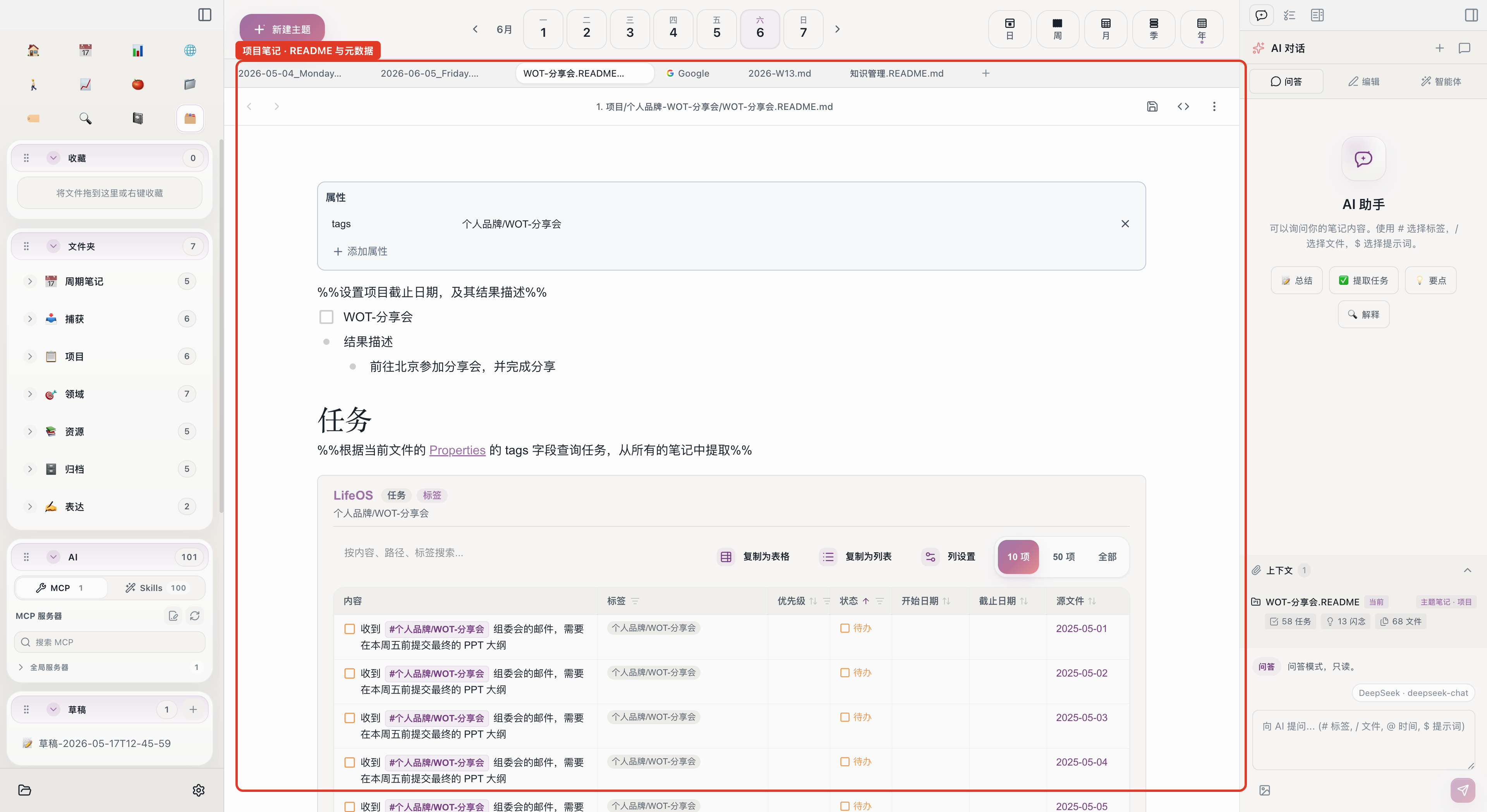
本文介绍如何在 Aino LifeOS 中管理一个项目从创建到归档的完整生命周期。
第一阶段:创建项目
创建主题笔记
在 Aino 的「创建主题」中输入 #工作/产品上线,并选择「项目」。Aino 会在 PARA 的「1. 项目」下直接创建 1. 项目/工作-产品上线/:标签中的 / 会转换为 -,将主题文件夹拍平并保持单层。建议使用这种结构,不要再手动创建 工作/产品上线/ 这样的两层文件夹;这样主题在项目、领域、资源和归档之间流转时,只需移动整个主题文件夹,无需重组文件夹层级。项目文件夹中会自动生成一个索引文件(或从 Template.md 模版创建)。
设定截止日期
在项目索引文件中,用带日期的任务标记项目截止日期:
带 📅 日期标记的任务会自动出现在日历的对应日期上,并在到期时通过任务收件箱提醒你。
设定主题标签
确定项目的主题标签,如 #工作/产品上线。后续在日记中记录该项目相关内容时,带上这个标签即可。
第二阶段:执行项目
日记中记录
每天在日记的「日常记录」区域中,用主题标签关联该项目:
这些带标签的任务和闪念会被自动索引到项目的主题笔记中。详见连接。
项目耗时追踪
日记模版中的项目列表会自动列出当前活跃项目。在对应项目后面记录当天耗时:
日记底部的 ProjectListByTime 代码块会自动计算各项目的时间占比。周记和月记中的同名代码块则会聚合更长时间段的数据。
使用番茄钟
从任务收件箱选择一个项目任务,启动番茄钟进入专注模式。完成的番茄钟记录会自动写入日记。
第三阶段:回顾进展
周回顾
每周打开周记,在复盘区域查看本周该项目的任务完成情况:
TaskRecordListByTime-- 本周记录的所有任务TaskDoneListByTime-- 本周完成的任务
对比两个列表,评估项目进度是否符合预期。
月回顾
在月记中查看更长时间维度的进展。ProjectListByTime 显示本月各项目的总耗时,帮助你判断时间分配是否合理。
如果项目进度落后,在下月计划中调整优先级。详见复盘。
第四阶段:归档项目
项目完成后:
- 在项目索引文件中确认所有任务已完成(或标记为取消)
- 将整个项目文件夹从
1. 项目/移动到4. 存档/ - 项目从主页视图和活跃项目列表中消失
- 所有文档、决策记录和历史任务保留,仍可通过搜索和标签访问
归档不是删除。归档后的项目只是从日常视图中隐藏了,所有内容完整保留。任何时候你都可以通过搜索或浏览存档文件夹找到它。