
打开示例 Vault
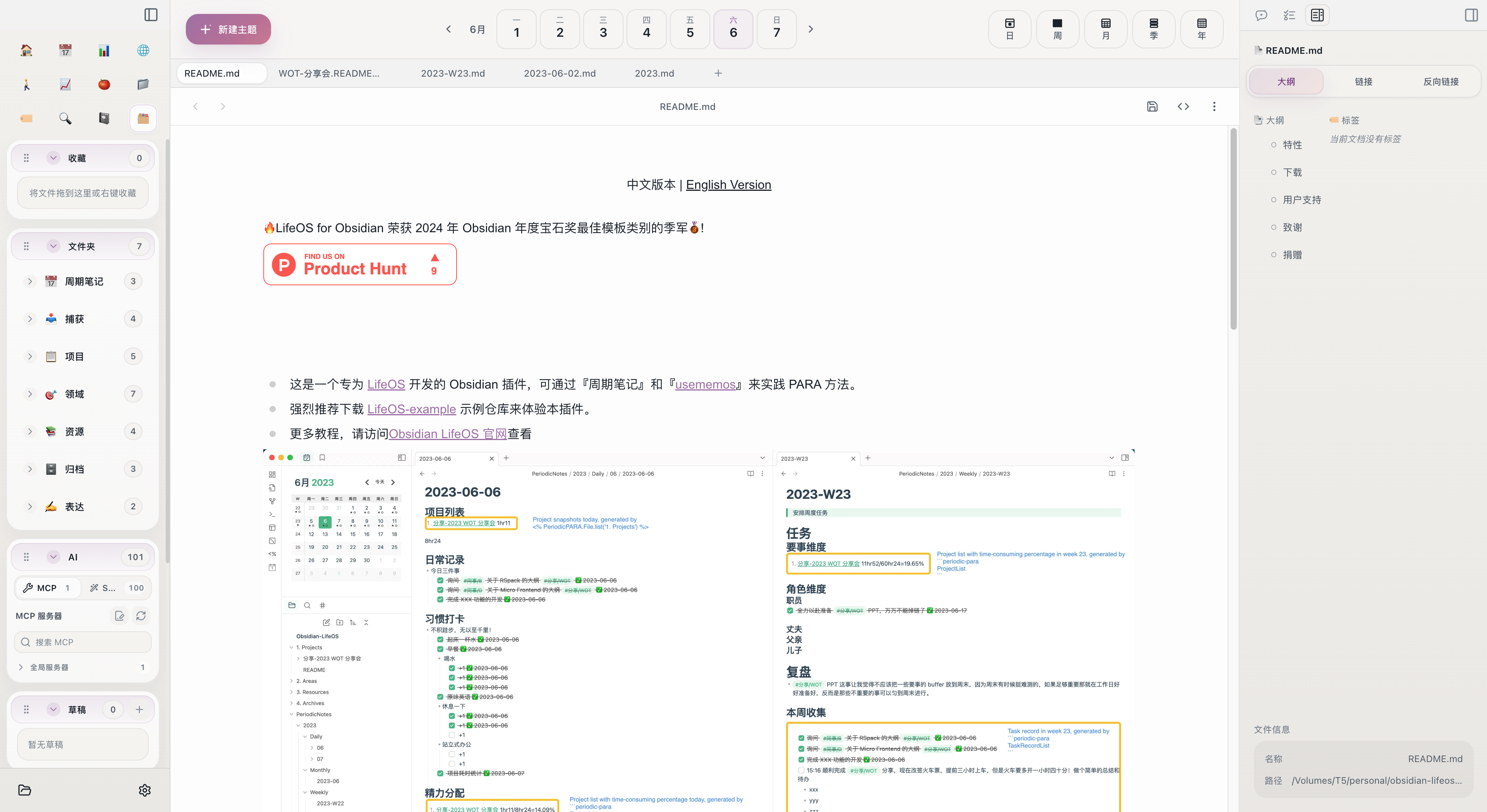
带内容的示例 Vault 是最适合新手的入口。它不是一张空白纸,而是一套已经填好内容、文件夹、模板和配置的 LifeOS 笔记库。学完后,再打开同类型的空白 Vault 作为自己的主库。
你可以直接打开它,看看 Aino 如何把日记、任务、项目、领域、资源、日历和复盘串起来。如果你更关心下一步行动和等待跟进,也可以从 GTD 示例 Vault 开始。如果你已经在经营一个产品、副业、咨询服务或内容生意,可以直接试用 OPC LifeOS。
下载示例 Vault
下载并解压完整的 LifeOS Pro 示例包:
解压后,进入 LifeOS Pro/示例模版/。示例模版 文件夹下有五个带内容的示例库,由易到难是:LifeOS Pro Memos Vault、LifeOS Pro IPO Vault、LifeOS Pro GTD Vault、LifeOS Pro PARA Vault 和 OPC LifeOS Vault。Aino 要打开的是其中某一个具体 Vault 文件夹,不是 示例模版 或更上层的文件夹。
五个示例库旁边各有一个同类型的空白库:LifeOS Pro Memos Blank Vault、LifeOS Pro IPO Blank Vault、LifeOS Pro GTD Blank Vault、LifeOS Pro PARA Blank Vault 和 OPC LifeOS Blank Vault。先用带内容的库学习,再用 Blank Vault 开始自己的正式记录。
如果你拿到的是单独的示例包,也请选择里面具体的 Vault 文件夹。示例库已经内置 .lifeos/settings.json,可以直接作为 Aino 示例 Vault 使用。
PARA、IPO、GTD、OPC 还是 Memos?
新手先按当前阻塞选择:还没形成每天记录习惯时选 Memos;已经需要管理项目、长期责任和参考知识时选 PARA。
默认按 Memos → IPO → GTD → PARA → OPC 从易到难选择:只想先养成每天记录的习惯,用 Memos;想用少量分类把资料加工成输出,用 IPO;任务太散、等待事项难跟进,用 GTD;已经要同时管理项目、责任和知识,用 PARA。已有收入、线索、客户、产品或交付压力时,直接看 OPC LifeOS 上手。这不是必须逐级使用,需求明确时可以直接跳到对应模板。
在 Aino LifeOS 中打开
- 启动 Aino LifeOS
- 点击左下角的文件夹图标
- 在弹出的 Vault 菜单中选择「打开已有 Vault」
- 进入解压后的
LifeOS Pro/示例模版/ - 选择你要练习的具体示例文件夹,例如
LifeOS Pro PARA Vault或LifeOS Pro GTD Vault - 等待文件树和索引加载完成
打开后不需要先配置 AI Key,也不需要先连接日历。你可以直接写笔记和管理任务。
为什么示例库可以直接用?
示例 Vault 里有两个关键隐藏文件夹:
.lifeos/settings.json 不包含账号、激活码、API Key 或日历密码。它只告诉 Aino:项目文件夹在哪里、日记模板在哪里、任务要从哪些标题里读取。GTD Vault 还会把收件箱、项目、复盘路径配置成适合行动管理的结构。
示例 Vault 结构
PARA Vault 包含以下文件夹:
每个 PARA 文件夹都有 Template.md。0. 周期笔记/Templates/ 里有日、周、月、季、年五套模板。
GTD Vault 包含以下文件夹:
GTD Vault 的任务状态标签包括 #gtd/next、#gtd/waiting、#gtd/someday,执行场景标签包括 #ctx/deep-work、#ctx/computer、#ctx/call 等。
第一次打开后做什么?
按这个顺序探索最顺:
- 看日记:点击「今日日记」,了解每天从哪里开始记录
- 写任务:在日记里写
- [ ] 试用 Aino LifeOS,再打开任务面板确认它出现 - 看项目:打开
1. 项目/下的任意项目,看看项目笔记如何聚合任务和记录 - 看周记:打开一篇周记,理解一周任务和复盘怎么连接
- 看资源:打开
3. 资源/,理解参考资料如何长期沉淀
如果你打开的是 GTD Vault,建议按这个顺序探索:1. 收件箱/Inbox → 2. 行动/Next Actions → 3. 项目/ 示例项目 → 5. 复盘/Weekly Review。
不要一开始就改文件夹名。示例库的 .lifeos 配置和文件夹名是匹配的;等你理解结构后,再在自己的 Vault 里自定义。
常见问题
Aino 打开后没有识别项目/日记?
通常是选错了文件夹。确认打开的是具体示例 Vault,例如 LifeOS Pro PARA Vault 或 LifeOS Pro GTD Vault,并且里面能看到 .lifeos、.obsidian 和对应的业务文件夹。
看不到 .lifeos 或 .obsidian?
它们是隐藏文件夹。macOS Finder 可按 Command + Shift + . 显示隐藏文件;Windows 可在资源管理器里开启「隐藏的项目」。
可以直接把示例库改成自己的库吗?
不需要清空或复制示例库。直接打开同名 Blank Vault,它只保留配置、文件夹骨架、模板和必要查询页;带内容的原库继续留作学习对照。
我只想像 Logseq、flomo 或 usememos 一样连续记录
先打开 LifeOS Pro Memos Vault,查看两篇示例日记和 2025-W02.md 示例周记。它默认关闭 PARA 和主题笔记;理解 bullet、task 和复盘查询后,再打开 LifeOS Pro Memos Blank Vault 开始自己的记录。
相关操作
- 快速上手 — 按新手路径跑通第一条记录
- 使用方式 — 在示例库、已有 Vault、迁移之间选择
- 核心概念 — 理解 LifeOS 的两套笔记系统
- 主题笔记 — 深入了解 PARA 组织法
- 从 Obsidian 迁移 — 把已有 Obsidian LifeOS 迁到 Aino
开始使用 Aino
把这套方法变成你的日常工作流
免费体验 Aino Desktop Pro 7 天,打开已有 Markdown Vault,或从邮件里的完整示例库开始。
- 7 天免费试用
- Markdown 可迁移
- 邮件获取完整示例库