
编辑器
Aino LifeOS 使用所见即所得的 Markdown 编辑器。你写的是标准 Markdown,但看到的是渲染后的效果。
兼容 Obsidian Flavored Markdown
Aino LifeOS 完整兼容 Obsidian Flavored Markdown (OFM),包括:
- Wikilink —
[[笔记名]]双向链接语法 - 嵌入 —
![[笔记名]]嵌入其他笔记内容 - 块引用 —
![[笔记名#^id]]引用特定内容块 - Callout —
> [!note]等提示框语法 - 标签 —
#标签名和嵌套标签#父标签/子标签 - Frontmatter — YAML 元数据(Properties)
- 数学公式 —
$行内$和$$块级$$LaTeX 公式 - 任务语法 —
- [ ]和- [x]可勾选任务 - 高亮 —
==高亮文本==
这意味着你可以直接打开 Obsidian Vault,所有笔记都能正确渲染。详见 Obsidian 兼容总览。
创建笔记
在左侧文件树中:
- 右键点击文件夹 → 新建文件
- 输入文件名(
.md后缀可省略) - 文件在中央编辑器中打开,开始写作
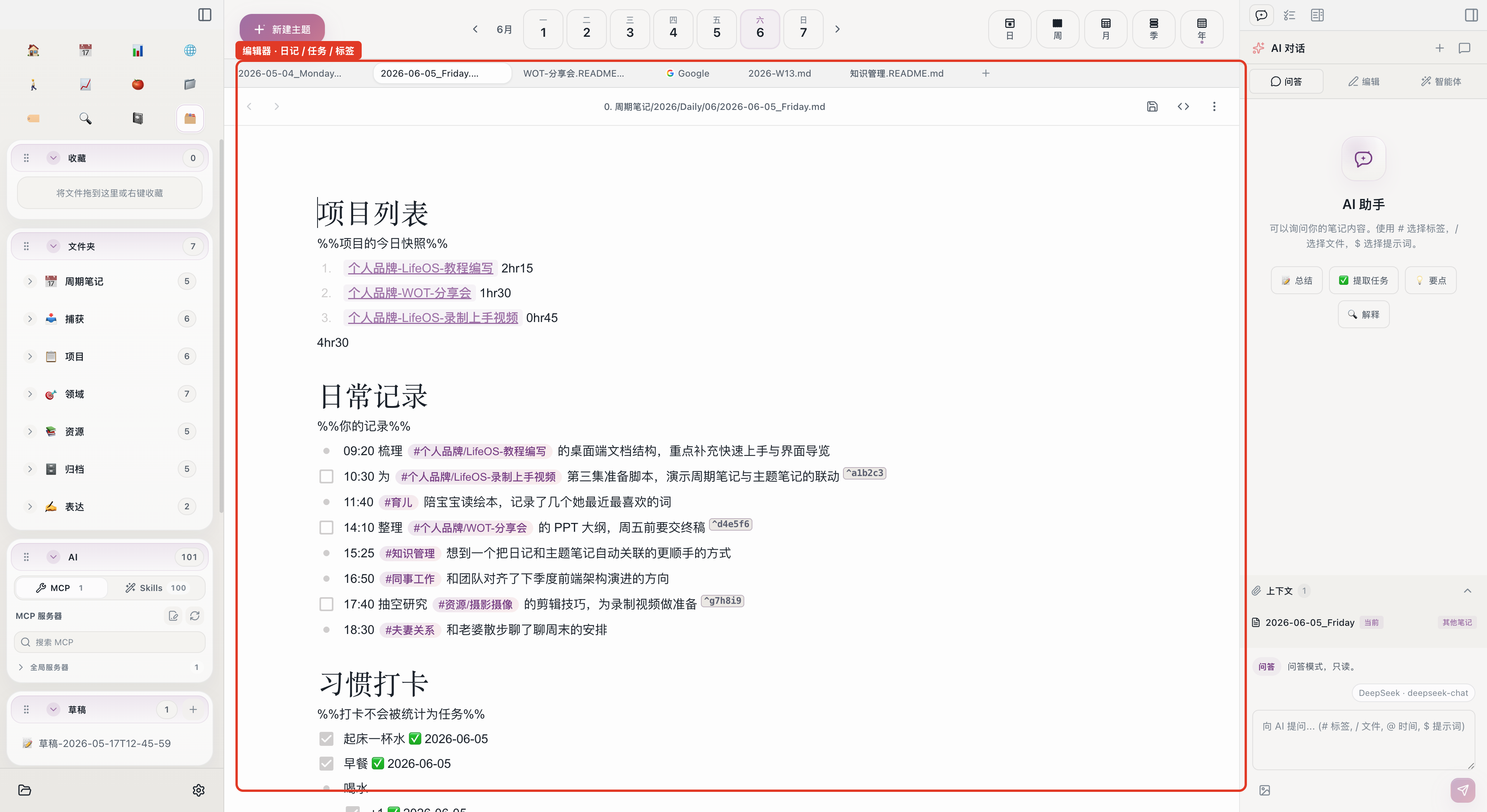
基础格式化
直接输入 Markdown 语法,编辑器会实时渲染:
也可以用工具栏按钮或快捷键:
列表和任务的行操作
把鼠标移动到 bullet 或任务所在行,行末会显示快捷按钮。你也可以在该行右键打开相同的操作:
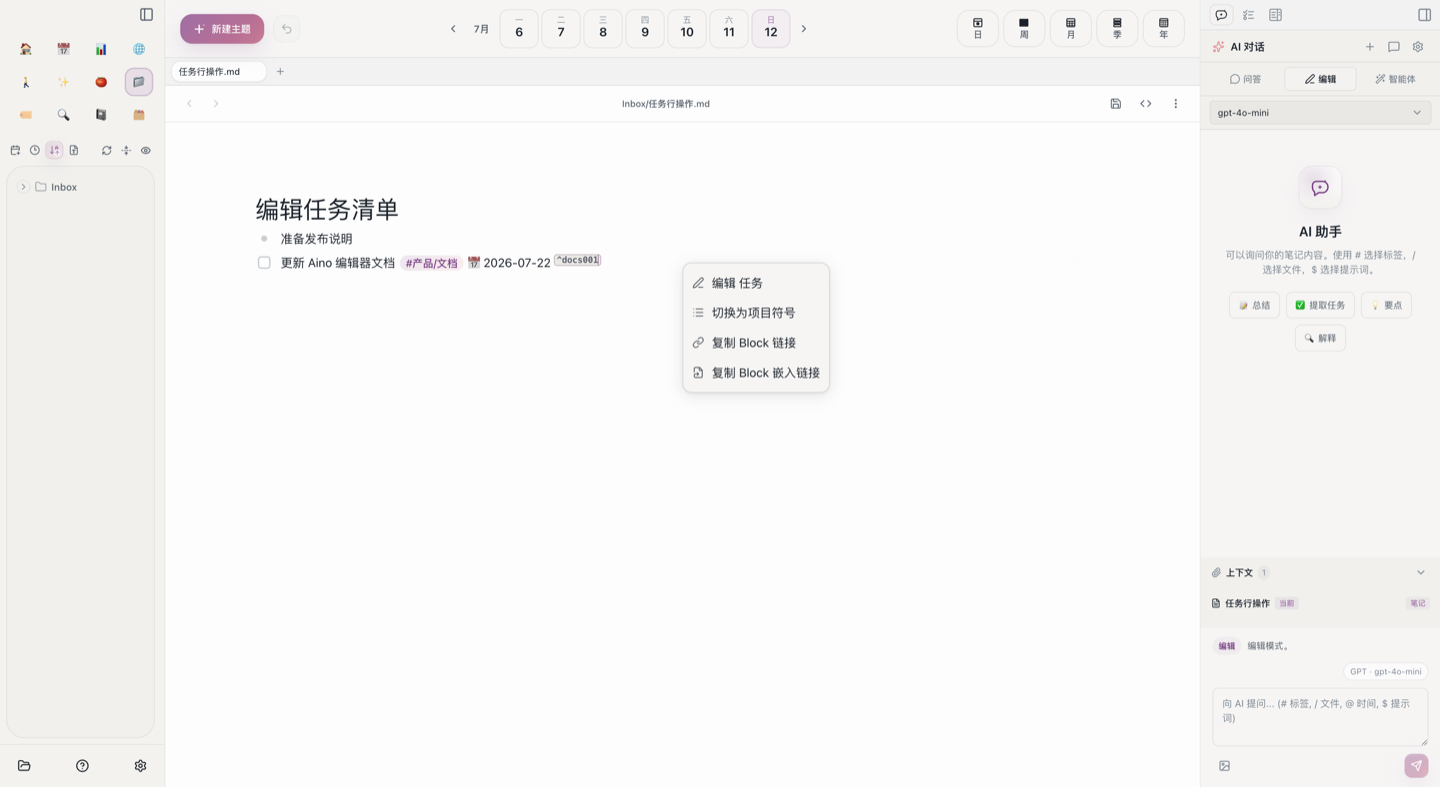
选择「编辑任务」后,可以在同一个弹窗中修改标题、截止日期、时间范围、优先级和循环规则。原任务中的标签、块 ID 等元数据会继续保留。
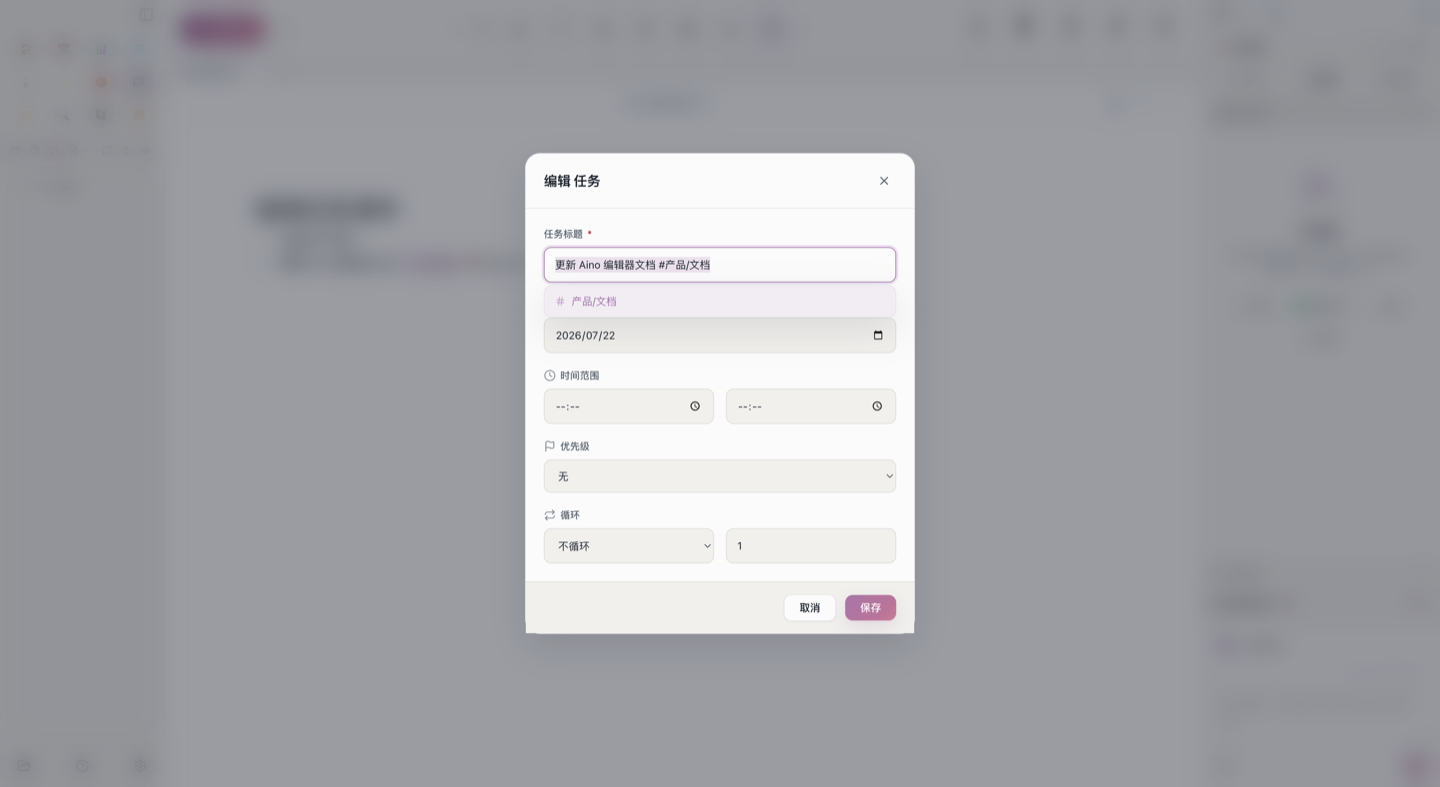
这些操作同时支持可视化编辑器(Milkdown)和源码模式的实时预览编辑器(CM6),主分栏与次分栏中的行为一致。
链接其他笔记
输入 [[ 触发笔记搜索,选择要链接的笔记:
- 输入
[[ - 输入关键词搜索
- 选择目标笔记
- 生成
[[笔记名]]链接
点击链接可以直接跳转到目标笔记。这就是双向链接——两篇笔记互相关联。
插入表格
输入 |列1|列2| 后按回车,编辑器会自动创建可视化表格。可以直接在表格中编辑单元格内容。
插入代码块
输入三个反引号 ``` 加语言名,创建带语法高亮的代码块:
支持 100+ 编程语言的语法高亮。
插入数学公式
- 行内公式:
$E=mc^2$ - 块级公式:
$$...$$
编辑器会即时渲染 LaTeX 公式。
嵌入 Excalidraw 图表
可以在笔记中直接创建和编辑手绘风格的图表,适合画流程图、架构图、思维导图。
多标签页
像浏览器一样同时打开多个文件:
- 点击文件树中的文件,在新标签页打开
- 拖拽标签页调整顺序
- 中键点击关闭标签页
- 右键标签页可选择「关闭其他」「关闭右侧」等
分屏编辑
将编辑器分成左右两栏,同时查看和编辑两个文件。适合参考一篇笔记写另一篇。
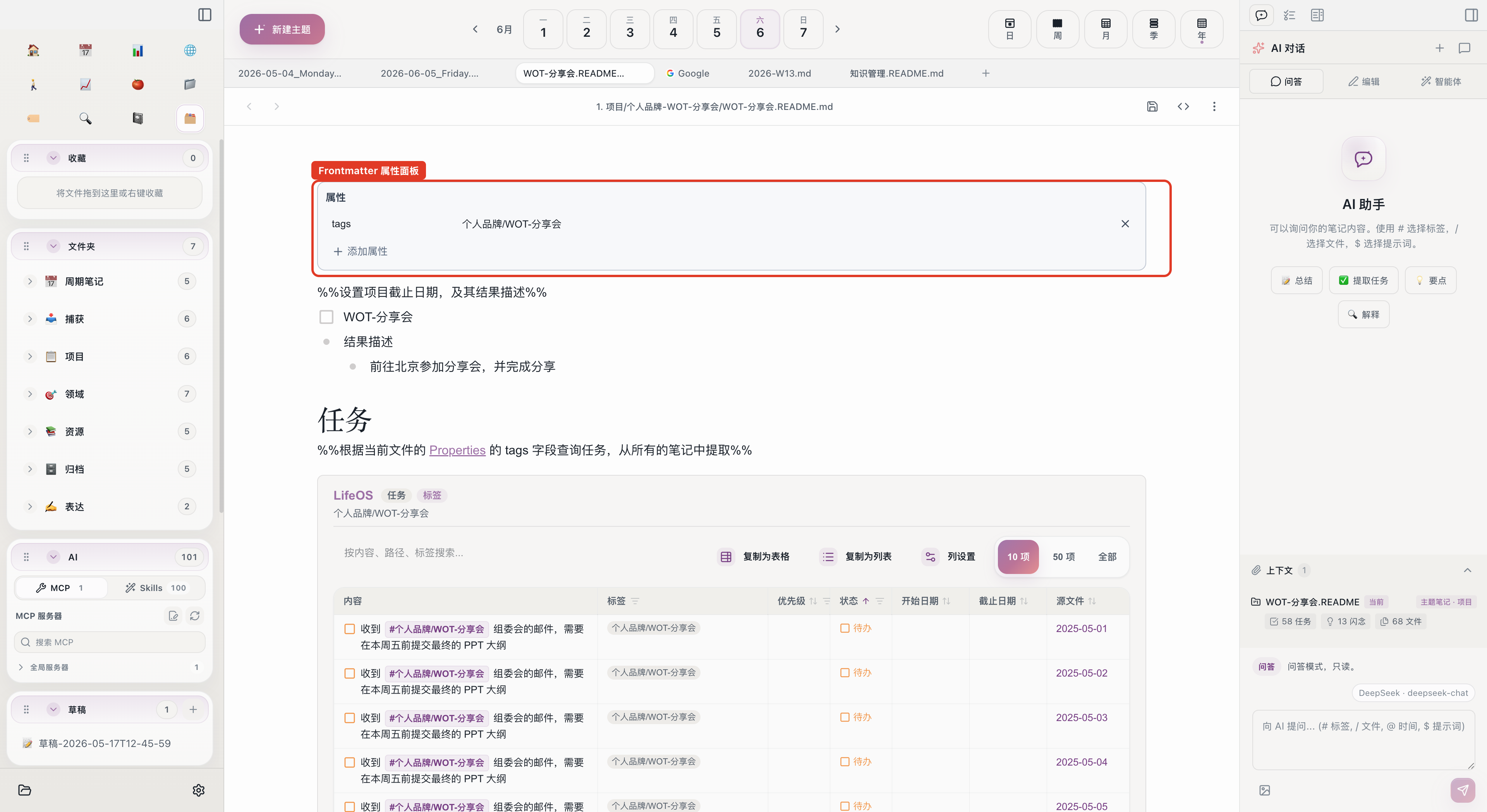
编辑 Frontmatter
笔记顶部的 YAML 元数据(Frontmatter)以表单形式展示,方便编辑标签、分类、日期等:
自动保存
文件修改后自动保存,不需要手动保存。如果另一个程序(如 Obsidian)同时修改了同一个文件,会弹出冲突提示让你选择保留哪个版本。
文档内搜索
Cmd/Ctrl + F— 在当前文件中搜索Cmd/Ctrl + H— 查找替换