
从 Obsidian LifeOS 迁移、共存与选择
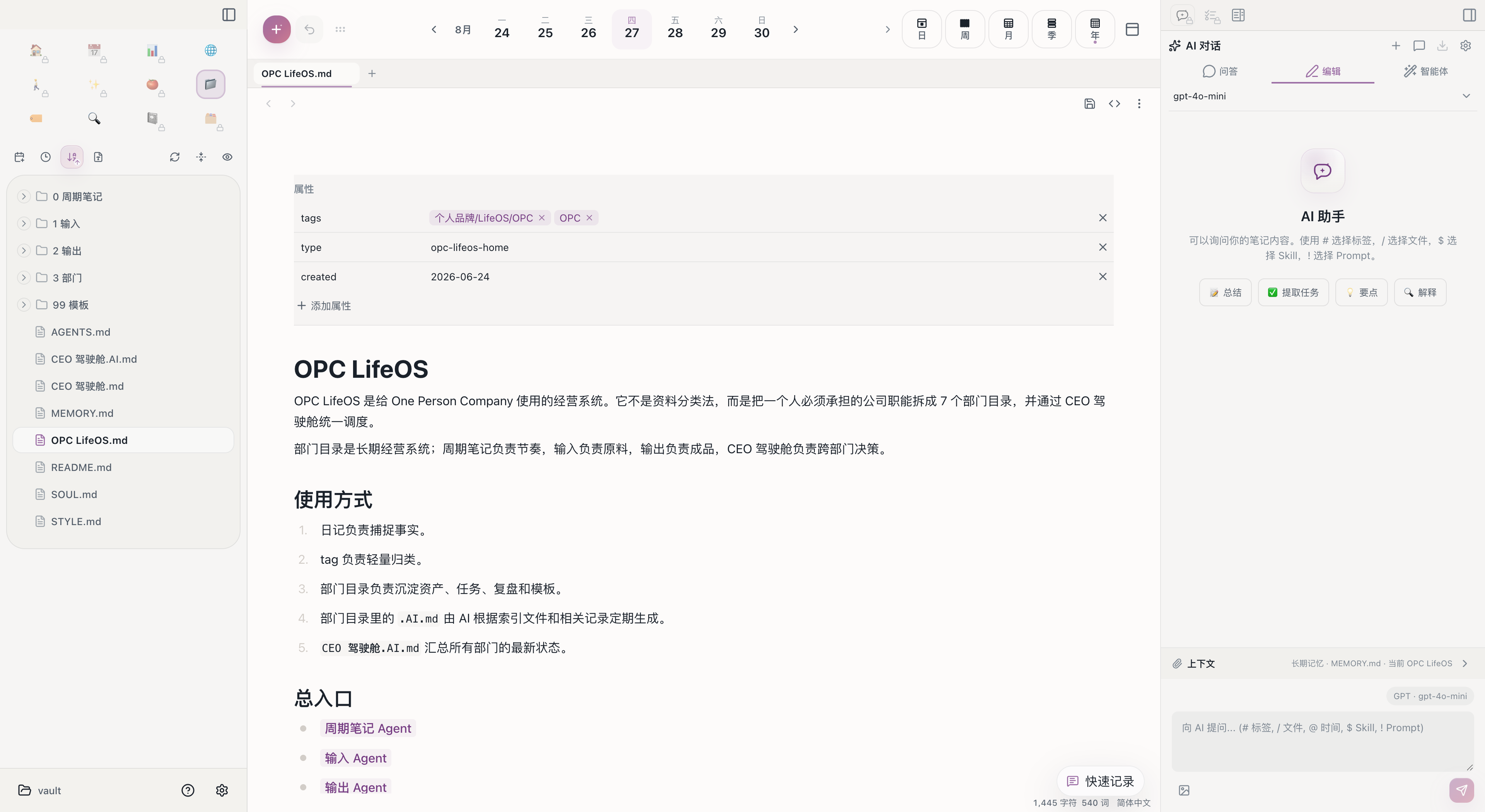
如果你正在使用 Obsidian LifeOS 插件,可以直接在 Aino LifeOS 中打开同一个 Vault。这里的重点不是“必须迁移”,而是确认你可以迁移、共存,或继续使用 Obsidian + LifeOS Pro。
先判断是否真的需要迁移
如果你深度依赖 Obsidian 插件生态,可以继续使用 Obsidian + LifeOS Pro;如果你想要更开箱即用的 AI 桌面工作台,可以尝试 Aino。完整对比见 Obsidian vs Aino。
兼容性
Aino LifeOS 可以直接打开 Obsidian Vault 的核心 Markdown 数据:
- Markdown 文件格式一致
- Wikilink 语法兼容
- Frontmatter YAML 格式兼容
- 周期笔记文件夹结构兼容
- PARA 文件夹组织兼容
插件设置、激活码、快捷键、主题、自定义 CSS 和 Obsidian 工作区布局不会随 Markdown 文件自动迁移。Aino 会使用自己的应用设置;日历、AI 模型、同步和本地 Agent 需要在 Aino 中重新确认。
打开已有 Vault
- 打开 Vault — 在 Aino LifeOS 中直接打开你的 Obsidian Vault 文件夹
- 配置 AI — 在设置中配置 AI 模型(Aino LifeOS 内置 AI 功能,不依赖 Obsidian 插件)
- 配置日历 — 如果使用 Calendar Pro,在设置中重新配置 CalDAV/Google Calendar
共存使用
Aino LifeOS 和 Obsidian 可以打开同一个 Vault 文件夹,但不能承诺两个应用同时写入同一文件时一定没有冲突。