
AI 操作当前界面(实验性)
Aino 可以让右侧 AI Agent 通过“像用户一样操作界面”的方式控制当前桌面应用。开启后,AI 不只会读写 Vault 文件,还能观察当前 Aino 窗口、点击按钮、切换文件、在编辑器输入内容,或操作内置浏览器中打开的网页。
这是实验性功能,默认关闭。它会真实点击和输入当前 Aino Desktop 界面,请只在你愿意让 AI 操作当前窗口时开启。
适合什么时候用
文件工具适合直接读写 Markdown;AI 操作当前界面适合处理“必须通过界面完成”的任务:
- 在左侧文件树中打开某个笔记或文件夹
- 在中间 Markdown 编辑器里定位、输入或切换编辑模式
- 在内置浏览器网页中点击按钮、等待页面变化
- 在右侧任务列表里勾选任务或切换面板
- 让 AI 边操作边确认界面是否出现了预期文本
如果只是创建、搜索或批量修改笔记,优先使用 AI 智能聊天 中的 Edit / Agent 模式;AI 操作当前界面更适合验证 UI 状态和跨面板操作。
如何开启
- 打开 设置 → 实验特性
- 打开 允许 AI 操作当前界面(实验性)
- Aino 会提示加载
aino-desktop-automationSkill - 你确认后,开关才会真正启用
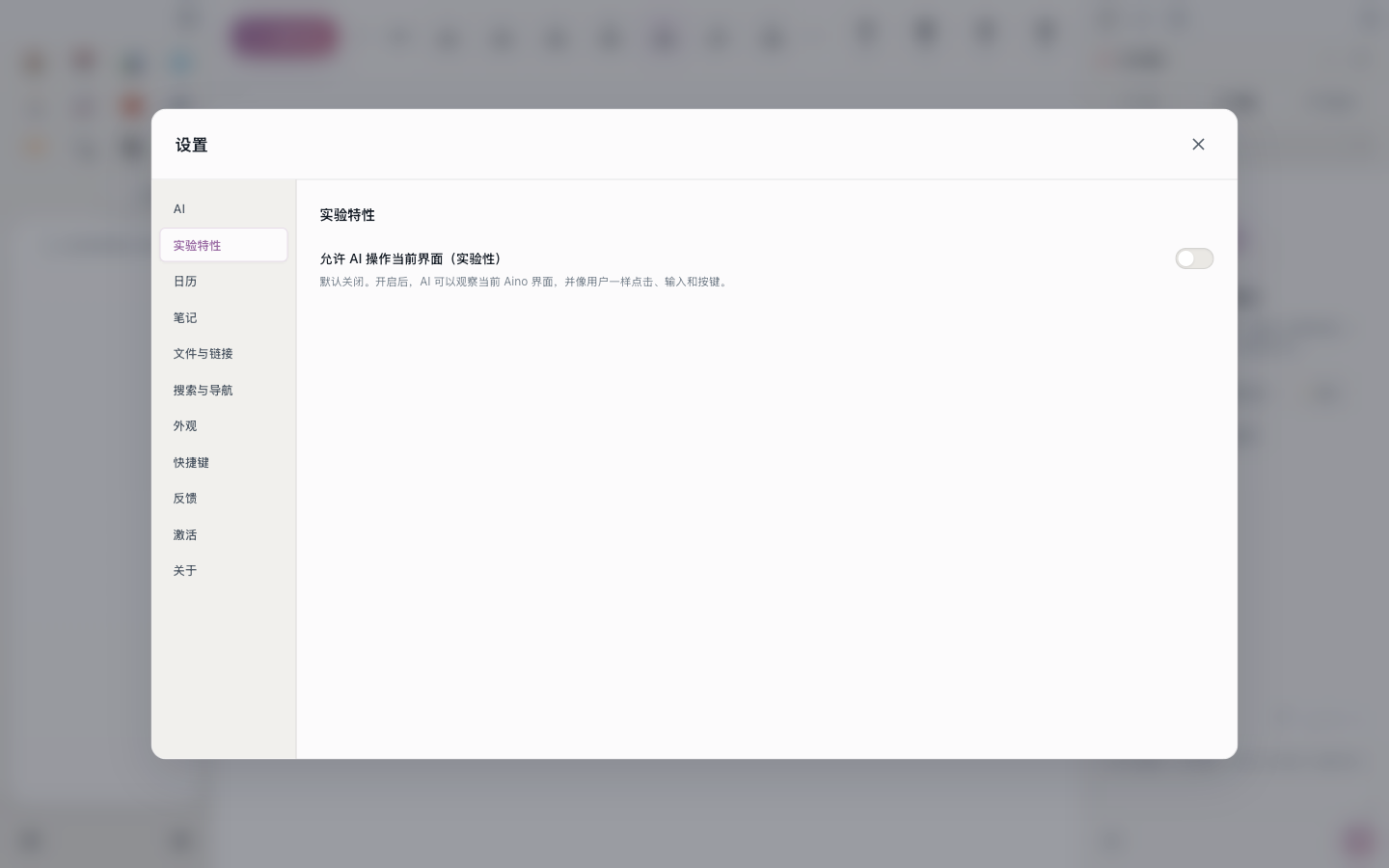
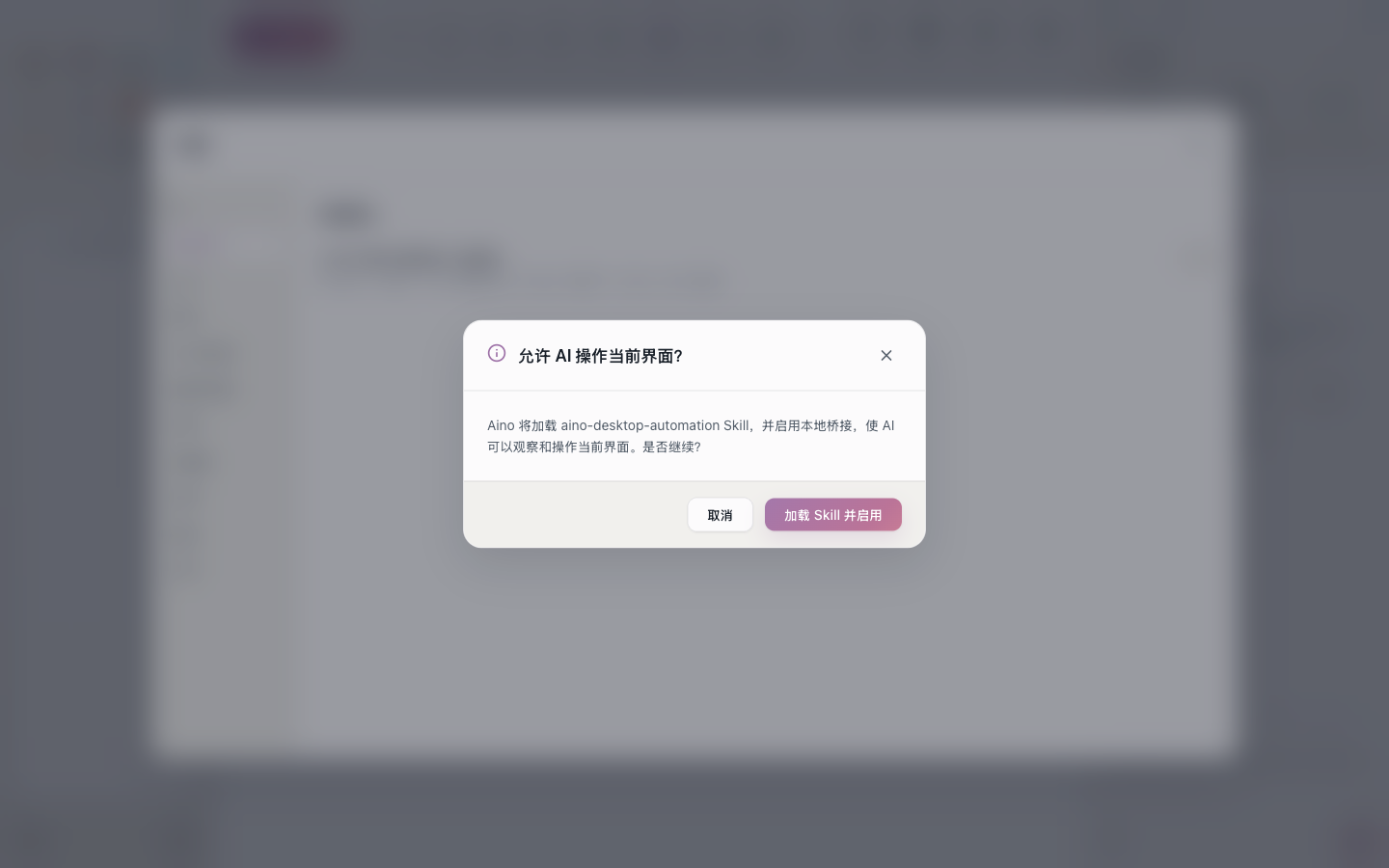
开启后,右侧 AI Agent 会获得页面控制工具:观察当前界面、点击、输入、按键,以及等待某段文本出现。
可以控制哪些区域
当前能力面向正在运行的 Aino Desktop 窗口:
AI 每次执行前通常会先观察页面快照,再根据可见文本、按钮、输入框或稳定的界面标识来点击和输入。
Prompt 示例
你可以直接在右侧 Agent 模式里描述目标:
操作内置网页时,可以这样写:
与权限开关的关系
AI 操作当前界面只控制“看见的界面”。它不会自动绕过其他安全设置:
- 允许写入 / 更新工具:控制普通模型和 MCP 写入类工具是否可用
- 允许删除工具:控制删除类 MCP 工具是否可用
- AI 操作当前界面:位于 设置 → 实验特性,控制 AI 是否能操作当前 Aino 窗口
如果 AI 通过界面点击了删除按钮或提交按钮,这仍然是真实界面操作。进行敏感操作前,应让 AI 先说明计划并等待你的确认。
给 CLI Agent 使用
开启该开关后,本机 CLI Agent 也可以通过 aino-desktop-automation Skill 使用同一条本地桥接能力。适合你在 Claude Code / Codex 等环境里说:
如果桥接未开启,CLI 会提示找不到本地 bridge 或状态文件。这时回到 Aino 的 设置 → 实验特性 开启即可。
限制
- 这是实验性能力,界面布局变化可能导致 AI 需要重新观察和定位
- 它适合操作当前可见窗口,不适合后台批量处理大量文件
- 对文件内容的大规模修改,仍建议使用 Edit / Agent 模式中的文件工具并走 diff 审核
相关操作
- AI 智能聊天 — 了解 Ask / Edit / Agent 模式
- MCP 服务器集成 — 为 AI 扩展外部工具
- LifeOS Skill — 让外部 Agent 理解 LifeOS Vault 结构
立即体验 Aino AI
让 AI 在你的知识库里工作
免费体验 Aino Desktop Pro 7 天,打开本地 Markdown Vault,从一次提问、总结或可审核的智能执行开始。
- 7 天免费试用
- 本地 Markdown
- 结果可审核