
Skill
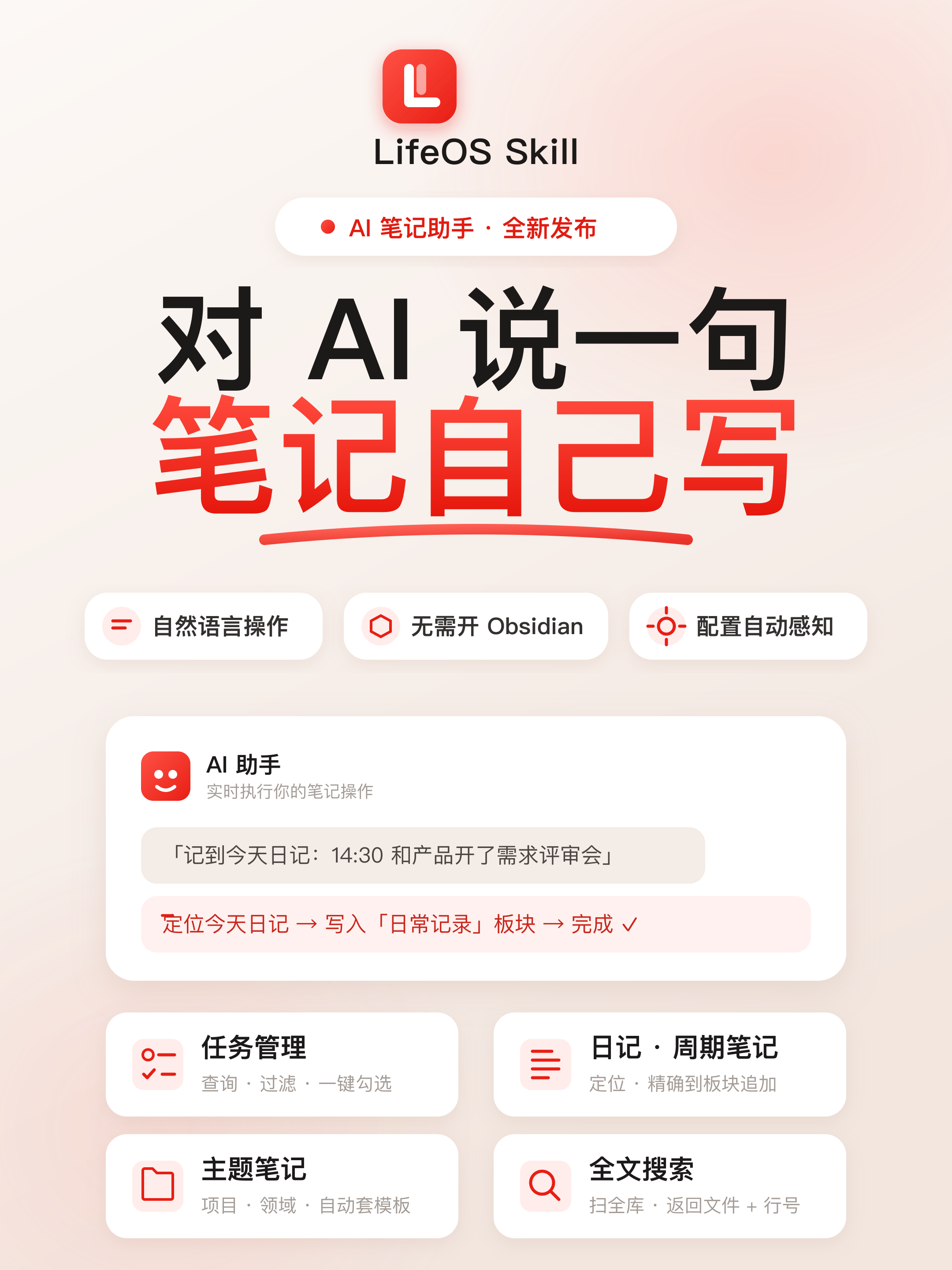
给 LifeOS 写了个 skill,AI 能帮我管理笔记了。
用了 LifeOS 一年多了,PARA + 周期笔记这套体系我很喜欢。
但有一个问题一直没解决:记录的门槛太高了。
想到一个想法 → 打开 Obsidian 或 Aino → 翻到今天的日记 → 滑到「日常记录」→ 打字 → 关掉。就这几步,一年下来被「算了不记了」吃掉的想法不计其数。
所以上个月我干了一件事:给 LifeOS 写了一个 AI skill。
它是什么?
一句话:装好 LifeOS Skill Bundle 后,右侧栏 AI、Claude Code 和 Codex 都能按 LifeOS 规则操作你的知识库。
Bundle 由五个可独立触发的 Skill 组成:lifeos 保存共享配置和安全规则,lifeos-today 负责今日与周期复盘,lifeos-board 负责 Workflow/PARA 看板,lifeos-onboarding 负责搭建与迁移,lifeos-content 负责笔记、附件、AI Wiki 和 Dashboard。Agent 每次只加载当前任务需要的领域说明,不必把所有规则塞进同一段上下文。
它知道你的 PARA 文件夹叫什么、日记路径怎么走、模板在哪儿、区块标题是什么。所有信息都自动读取你的真实插件和 Aino 配置,不用手动告诉它。
你只需要用自然语言说你要干什么,AI 替你执行。
如果当前本地文件夹还没有项目级 LifeOS Skill Bundle,Aino 会先阻止提问并显示安装按钮。一次点击会安装全部五个 Skill;原问题会在同一轮自动继续,不需要刷新侧栏、新建对话或重启 Aino。
能做哪些事?
随手记录,一句话的事
「记到今天的日记:14:30 和产品开了需求评审」
AI 会定位日记,找到「日常记录」板块,插入内容,然后完成。你甚至不用打开 Aino 或 Obsidian。
查任务、勾任务
「我今天有哪些任务?」
「季度报告那个标成完成」
AI 可以吐出任务清单,也可以直接把 - [ ] 改成 - [x]。
建项目笔记,自动套模板
「建一个项目,叫 Q3 产品改版」
AI 会找到你的项目模板,自动渲染 {{snapshot:Project}},注入主题标签,生成索引文件。效果和你手动建的一模一样。
全文搜索
「上次写的超线性回报在哪?」
AI 会扫整个 vault,返回文件名和行号。
周记、月记复盘
「这周的周记里加一段复盘」
AI 会定位到正确文件,把内容写到准确的位置。
从零搭建或接管知识库
「帮我把这个文件夹搭建成 PARA 知识库。」
Aino 可以从空文件夹开始,也可以接管任意本地 Markdown 文件夹,不要求它原来是 Obsidian 仓库。文件夹里可以同时保留图片、PDF、DOC、PPT、音频和视频等附件。
Skill 会先清点内容,默认按 Memos、IPO、GTD、PARA、OPC 从易到难推荐;如果你不想学习这些方法论,也可以选择“纯主题模式”。这不是必须逐级使用,已有明确需求时会直接推荐对应模板。它会展示准备创建的文件夹,并在写入前请求确认。对于已有文件夹,它会小批量提出分类建议,每项都包含目标文件夹、理由和置信度,只有确认后才移动。
- Memos 只使用周期笔记,适合先养成每天记录 bullet 和 task 的习惯;它没有分类文件夹,因此不会把历史资料批量搬进日记。
- IPO 使用「输入、主题、输出、归档」。“纯主题模式”是 IPO 的直白名称,不是另一套文件夹。
- GTD 保留自身的「收件箱」澄清环节,不把它当成所有模板的通用入口。
- PARA 区分「捕获」与「表达」;无法可靠分类的旧资料可以进入「存档」。
- OPC 使用独立的 OPC Skill 和经营结构。
二进制附件只会被保留和清点。除非其它工具实际提取了内容,否则 AI 不会声称已经理解 DOC、PPT、音频或视频正文。可能破坏 Markdown 链接或附件引用的移动会留在原处等待处理。
为什么好用?
因为它不替你思考,只替你执行。
润色风格、标签选择、要不要记,这些判断还是你做的。它只负责把「打开应用 → 翻文件夹 → 找到位置 → 写」这整段操作摩擦全部砍掉。
记录从「打断」变成了「旁路」:继续做你的事,一句说完,AI 帮你落笔。
怎么开始?
在 Aino Desktop 中
- 打开任意本地文件夹。
- 打开右侧栏 AI。
- 出现提示时,点击「安装并继续」。
- 输入:
Skill 会继续引导模板选择、变更预览,并在你逐批确认后帮助分类原有文件。
从零搭建一个知识库
适合刚创建的空文件夹,或者只有少量临时文件、还没有固定结构的文件夹。
第一步:让 AI 先了解用途
打开文件夹和右侧栏 AI,安装 LifeOS Skill 后输入:
AI 会根据你的主要用途推荐模板:
“纯主题模式”适合不想先学习知识管理方法、只想按主题整理内容的人。它在底层直接使用 IPO,因此仍会创建「输入、主题、输出、归档」,不会产生第四套模板。你也可以直接说:
第二步:选择精简版或完整版
确认模板后,告诉 AI 使用哪种密度和语言:
- 精简版:适合先跑通工作流,包含文件夹、设置、任务入口和说明文件。
- 完整版:额外创建日、周、月、季、年周期笔记模板。
Memos 的精简版也会创建必需的空白日记模板;完整版再加入周、月、季、年任务与记录查询。Memos 以后可以保留旧日记并升级到 IPO、GTD 或 PARA,但模板不是一键切换的皮肤,也不要用 Blank Vault 配置覆盖现有设置。
从一个模板迁移到另一个模板
如果当前 Vault 已经是 Memos、IPO、GTD 或 PARA,可以直接让 Agent 迁移:
Skill 会记录源模板、目标模板和迁移范围,并创建可继续执行的迁移清单。Agent 默认保留周期笔记路径、格式、自定义模板、标题、语言和任务状态,只展示并合并目标结构真正需要的字段;激活、AI、日历和同步配置不会进入迁移记录。资料按含义而不是旧文件夹名称重新判断,模板、自动查询页、.AI.md 和 HTML Dashboard 不会被当作普通资料批量移动。
每批移动前都会检查路径、重名、Markdown 链接、Wikilink 和附件引用。无法安全修复时,Agent 会保留原文件或把它记录为待处理。目标入口、任务与复盘查询、链接和迁移范围全部验证后,才更新 .lifeos/template-profile.json。迁移到 OPC 时改用独立的 OPC Skill。
例如,中文 PARA 会预览以下文件夹:
「捕获」存放刚进入、尚未处理的内容;「表达」存放你自己的草稿、总结和作品;无法可靠分类的旧资料进入「存档」。
第三步:检查计划并确认
计划会分别列出准备创建、已经存在和发生冲突的路径。确认没有问题后再说:
完成后,AI 会检查模板、LifeOS 设置和 Skill 是否已经就绪。重复执行同一计划不会重复创建文件。
第四步:创建第一条真实内容
不要为了填满文件夹生成虚构数据。直接用一个真实事项开始,例如:
当你知道日常内容该从哪里进入、第一条真实笔记或任务已经落盘时,从零搭建就完成了。
迁移已有知识库或资料文件夹
适合已有 Markdown 笔记、从其它工具导出的资料,或者混有图片、PDF、DOC、PPT、音视频的普通本地文件夹。开始前建议先保留一份文件夹备份。
第一步:只盘点,不移动
AI 只读取 Markdown 文本,并记录二进制附件的路径、文件名、大小和类型。除非另有内容提取工具,否则不会假装理解附件正文。
第二步:选择目标结构
让 AI 根据已有内容推荐模板,或者直接指定:
创建 LifeOS 结构不会自动搬走原文件。已有同名文件会被标记为冲突并原样保留。
第三步:分批整理散落文件
建议会区分高、中、低置信度。图片、视频、DOC、PPT 等附件只能根据文件名、原路径、媒体类型和相邻 Markdown 引用判断。
第四步:只确认可靠的移动
你可以逐项或按子集确认:
系统只移动明确确认且通过安全检查的项目:
- 目标文件已经存在或仅大小写不同:不移动。
- 文件被其它 Markdown 引用,或自身含可能失效的相对链接:不移动。
- 目标不属于所选模板,或路径超出当前文件夹:不移动。
- 无法判断的旧资料:可以确认放入「存档」,也可以继续留在原处。
重复请求下一批,直到剩余文件都已分类、明确保留或归档。最后让 AI 汇总已移动、未确认、冲突和仍待处理的项目。
迁移粘贴进来的文本
直接粘贴资料时,先告诉 AI 这段内容的性质:
在 IPO 中,对应位置分别是「输入」「主题」或「输出」。
在其它支持 Skill 的 Agent 中
安装 Skill:
然后对 AI 说一句:
它就知道你的笔记系统长什么样了。之后就可以用聊天式的方式管理你的笔记。
相关链接
立即体验 Aino AI
让 AI 在你的知识库里工作
免费体验 Aino Desktop Pro 7 天,打开本地 Markdown Vault,从一次提问、总结或可审核的智能执行开始。
- 7 天免费试用
- 本地 Markdown
- 结果可审核