
PARA 示例库上手
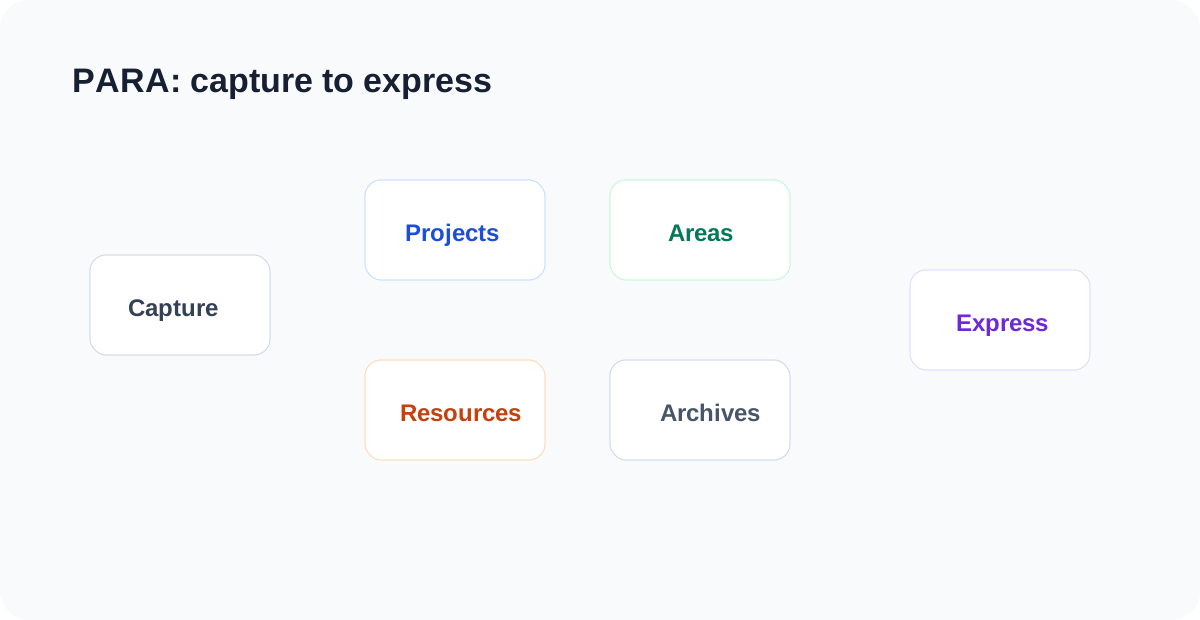
LifeOS Pro PARA Vault 适合第一次使用 Aino LifeOS 的用户。它用 0. 周期笔记/ 记录时间线,用 1. 项目/、2. 领域/、3. 资源/ 和 4. 存档/ 组织长期内容。
先看全局结构
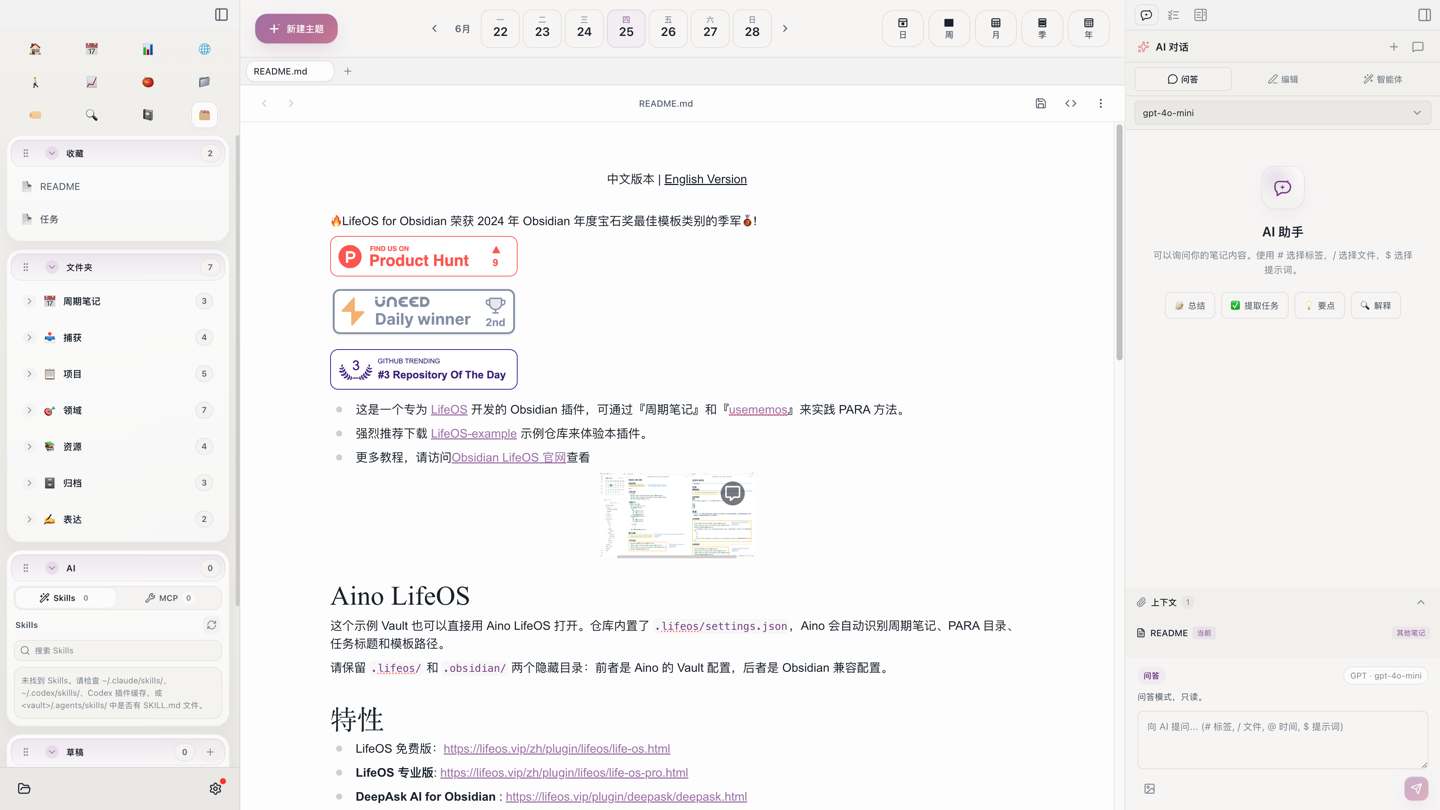
打开示例库后,先从收藏里的 README 和 任务 进入。左侧知识库视图会把 PARA 的几层直接摊开:捕获负责临时材料,项目负责有截止和结果的工作,领域负责长期责任,资源负责可复用资料,归档负责已经结束的内容,表达负责对外发布的成品。
打开一个项目
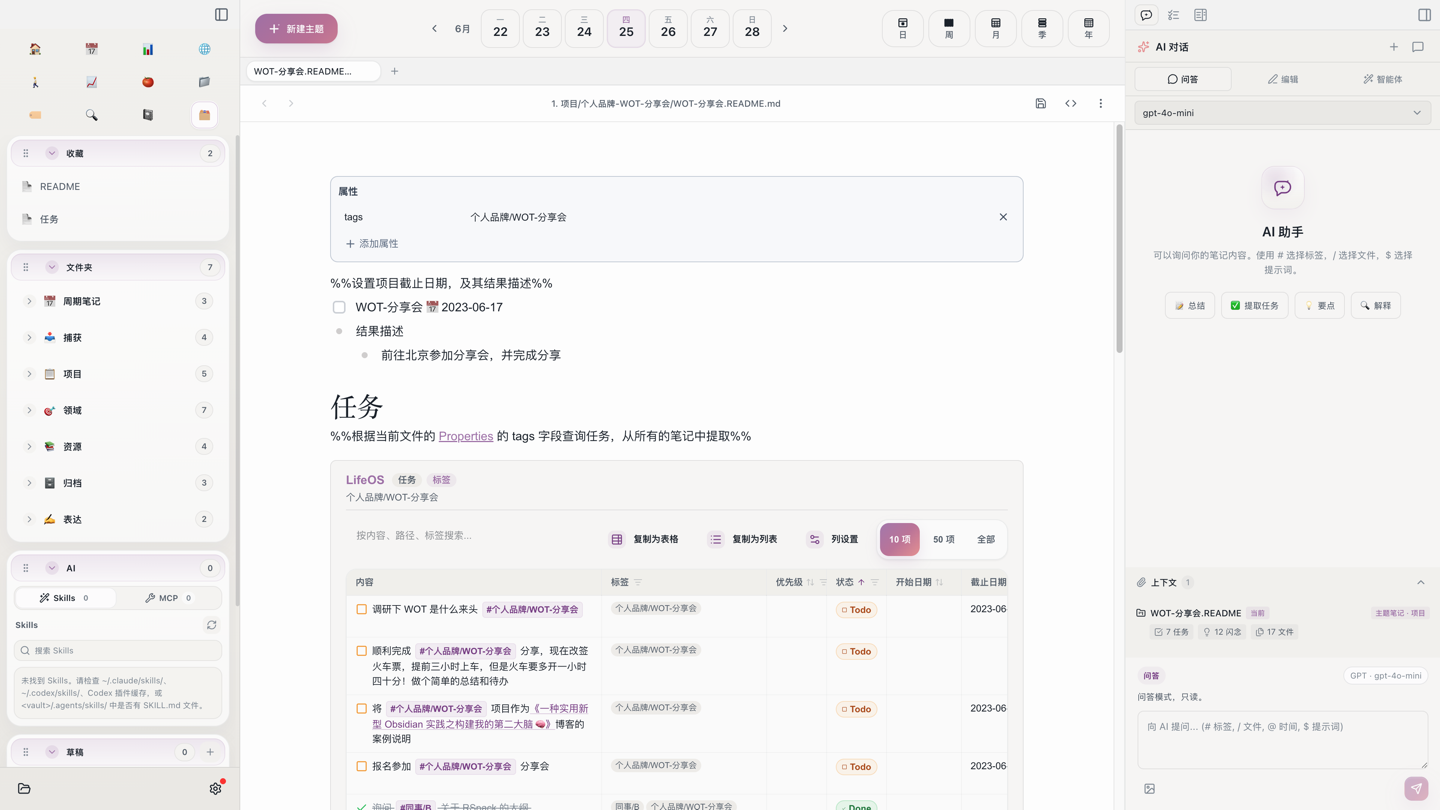
1. 项目/个人品牌-WOT-分享会/ 是一个完整项目样例。项目首页负责聚合目标、任务、资料和下一步,项目里的大纲、往届主题和 PPT 草稿则作为执行材料。你可以照这个结构新建自己的项目,而不是先把所有文件分类完。
15 分钟跑通
- 打开今日日记,写一条 Aino / LifeOS 运营记录。
- 写一个任务:
- [ ] 更新 PARA 示例库上手文档 #个人品牌/LifeOS。 - 打开任务面板,确认 Aino 能识别任务。
- 在
1. 项目/用模板新建Aino Site 示例库上手文档。 - 打开右侧 AI,让它基于当前项目整理状态、风险和下一步。
先替换内容,再改文件夹名;这样 .lifeos/settings.json 里的路径仍然有效。
继续看哪些功能
开始使用 Aino
把这套方法变成你的日常工作流
免费体验 Aino Desktop Pro 7 天,打开已有 Markdown Vault,或从邮件里的完整示例库开始。
- 7 天免费试用
- Markdown 可迁移
- 邮件获取完整示例库