编写 Aino 自定义主题

Aino Desktop 主题是一个本地 JSON 文件。主题可以分别定义浅色与深色界面的背景、文字、强调色、边框、圆角、字体、控件、阴影和动效,不需要安装插件,也不会执行 CSS 或 JavaScript。

从现有配色开始

  1. 打开 设置 → 外观
  2. 滚动到「创建自己的主题」,先选择一套预设,或在下方微调颜色。
  3. 在第 2 步「创建主题」中点击「复制创建主题提示词」,把提示词粘贴给任意 AI,再补充你想要的氛围、颜色与参考风格。提示词已经包含当前主题 JSON。
  4. 将 AI 返回的完整 JSON 保存为 .json 文件;如果希望手动编写,也可以点击「导出配色」获得模板后直接编辑。
  5. 点击「导入配色」选择修改后的文件,再点击「预览主题」,检查浅色与深色方案的正文、侧栏和控件。
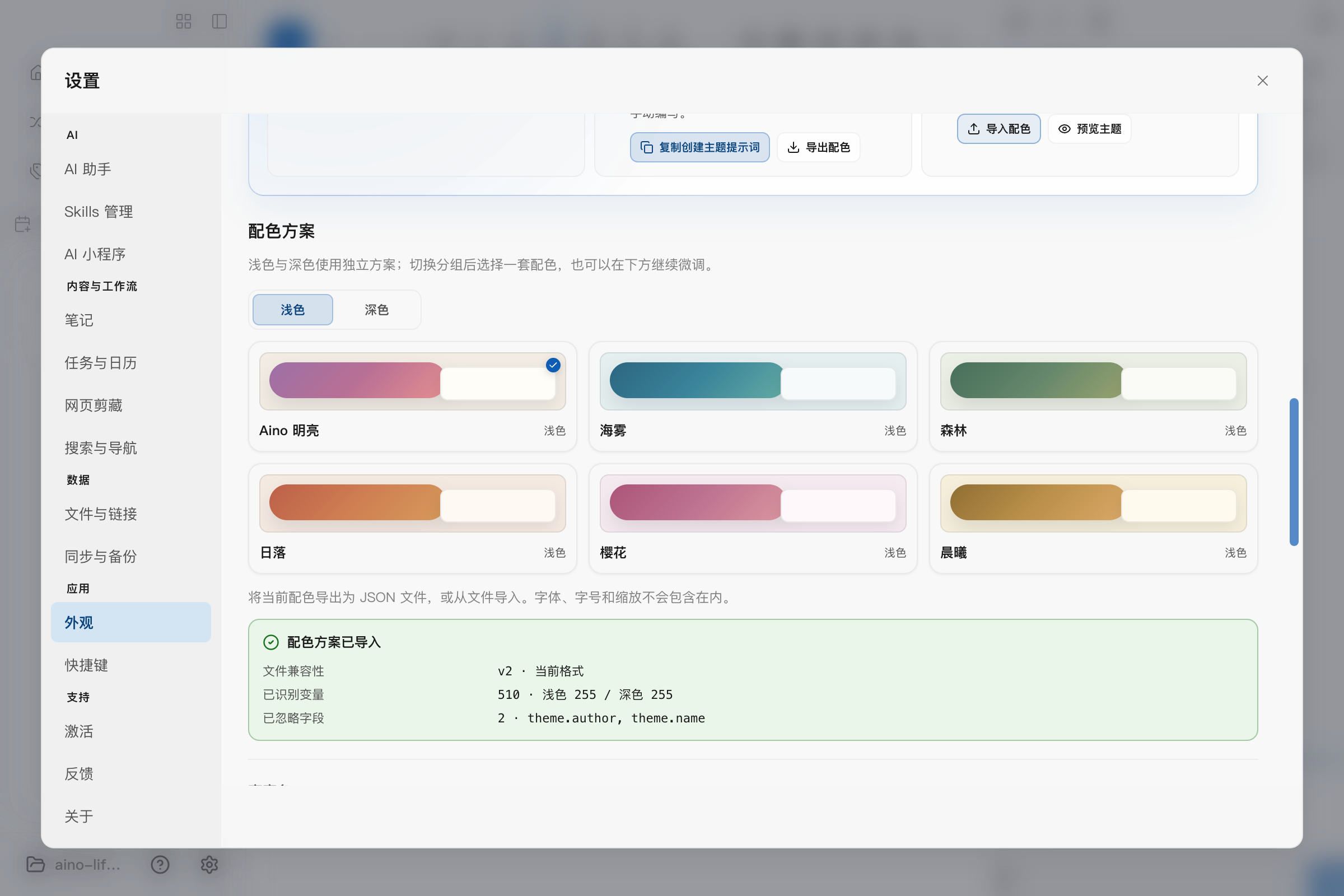
Aino Desktop 外观设置中的三步主题创建引导、AI 提示词、导入导出与配色预设

「主题变量指南」会打开本页。选择任意内置配色可以移除已导入的语义变量覆盖,恢复到可继续微调的内置主题。

导入成功后,Aino 会显示诊断摘要:文件是当前 v2 还是兼容的旧 v1、浅色与深色方案分别识别了多少变量,以及哪些额外字段被忽略。若识别变量为 0,说明文件只包含基础配色,因此界面只会发生有限的颜色变化。诊断只显示字段路径,不显示字段内容。

未知或取值非法的主题变量不会被忽略,而会拒绝整份导入,避免出现难以察觉的半套主题。$schema 是受支持的编辑器提示字段,不会计入“已忽略字段”。

预览主题

在第 3 步「导入主题」中点击「预览主题」,可以同时查看侧栏、页签、标题、正文、引用、代码、任务复选框、输入框、按钮、开关、滑动条、提示框和菜单。

使用右上角的「浅色」「深色」切换预览方案;输入文字、点击开关或拖动滑动条,检查交互状态。预览使用示例内容,不会修改笔记、当前外观模式或个人设置。按 Escape 或点击关闭按钮即可返回外观设置。预览后仍建议在日常使用的搜索、任务和日历视图中检查实际效果。
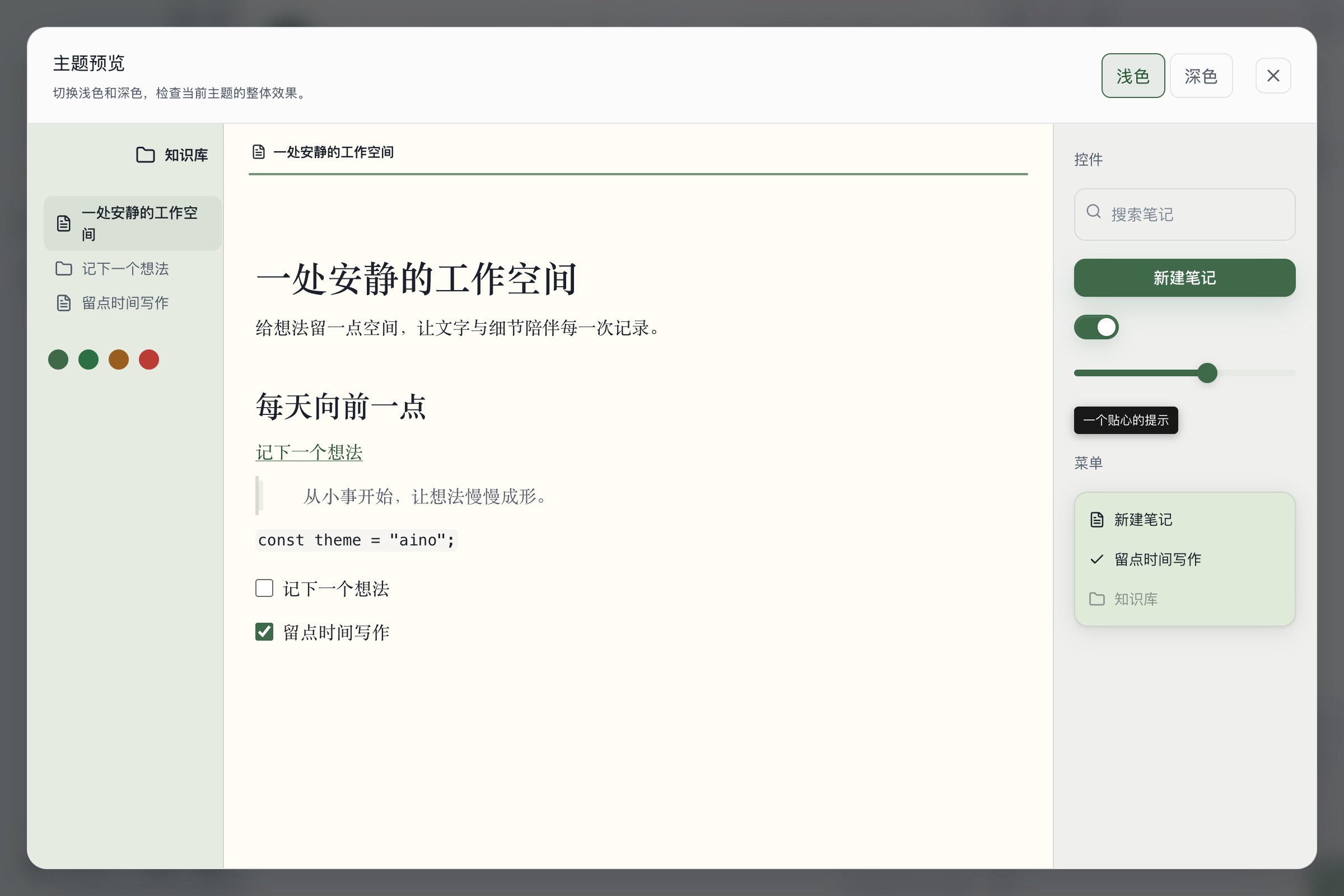
Aino Desktop 中的独立主题预览,可切换深浅色并试用控件

变量参考与编辑器补全

主题变量参考列出了全部支持的变量、类型和有效示例,由应用内同一份变量定义自动生成。需要编辑器补全时,可在主题 JSON 顶层加入:

"$schema": "https://aino.md/schemas/appearance-theme.v2.zh-cn.schema.json"

下载 JSON Schema

也可供离线编辑器使用。Schema 检查文件结构、变量名、类型和基本字面量语法;颜色函数、阴影等字符串中的数值范围仍由 Aino 导入时校验。

Schema 的标题和取值说明支持全部 9 种界面语言。这里使用简体中文版;繁体中文、日语、德语、法语、西班牙语、葡萄牙语和阿拉伯语版本的文件地址见主题变量参考。英文版保留原有默认地址,各语言版本使用相同的校验规则。

让 AI 生成主题

应用内第 2 步「创建主题」中的「复制创建主题提示词」,会把当前主题作为起点,并要求 AI 保留 Aino 的文件格式、同时设计浅色与深色方案、只使用支持的变量,最后只返回可导入的完整 JSON。

粘贴提示词后,把其中的风格占位内容改成明确要求,例如:

低饱和、暖灰纸张质感;浅色模式参考日系文具,深色模式保持护眼;标题用墨绿色,链接用低饱和蓝色,正文对比度优先。

如果 AI 返回了 Markdown 代码围栏,请只复制围栏内的 JSON。导入失败时,根据错误提示检查未知变量、颜色格式、末尾逗号和缺失字段。

完整主题文件

下面的文件可以直接另存为 my-aino-theme.json 后导入:

{
  "format": "aino-appearance-theme",
  "version": 2,
  "meta": {
    "name": "Deep Focus",
    "author": "Theme Author"
  },
  "theme": {
    "mode": "system",
    "accentColor": "#5aa7c5",
    "gradientEnabled": true,
    "accentSecondaryColor": "#7c88cf",
    "accentTertiaryColor": "#d17fa4",
    "backgroundColor": "#f4efe7",
    "editorBackgroundColor": "#fffdf9",
    "markdownBoldColor": "#1b2430"
  },
  "schemes": {
    "light": {
      "tokens": {
        "--background-primary": "#fffdf9",
        "--background-secondary": "#eee8df",
        "--interactive-accent": "#9c5f78",
        "--text-normal": "#25211d",
        "--text-secondary": "#625b53",
        "--background-modifier-border": "#d8cfc4",
        "--h1-color": "#7d3f59",
        "--h1-size": "2.1em",
        "--nav-item-color-active": "#7d3f59",
        "--tab-background-active": "#eee8df",
        "--tab-radius-active": "12px",
        "--button-background": "#fffaf5",
        "--button-background-hover": "#f4e9df",
        "--button-border-color": "#d8cfc4",
        "--button-radius": "10px",
        "--card-background": "#fffdf9",
        "--card-border-color": "#d8cfc4",
        "--card-radius": "14px",
        "--toolbar-background": "rgba(255, 253, 249, 0.86)",
        "--toolbar-backdrop-blur": "18px",
        "--toast-background": "rgba(255, 253, 249, 0.94)",
        "--modal-radius": "20px",
        "--modal-backdrop-blur": "16px",
        "--input-background": "#fffaf5",
        "--input-border-color-focus": "#9c5f78",
        "--input-radius": "10px",
        "--checkbox-color": "#7d3f59",
        "--checkbox-marker-color": "#ffffff",
        "--code-keyword": "#8b4f86",
        "--font-text-theme": "Georgia, serif",
        "--font-monospace-theme": "Menlo, monospace",
        "--font-text-size": "18px",
        "--sidebar-opacity": "0.8",
        "--sidebar-blur": "20px",
        "--menu-shadow": "0 8px 24px rgba(0, 0, 0, 0.12)",
        "--tooltip-radius": "8px",
        "--motion-duration-fast": "120ms",
        "--radius-m": "14px"
      }
    },
    "dark": {
      "tokens": {
        "--background-primary": "#10141c",
        "--background-secondary": "#171d27",
        "--interactive-normal": "#202836",
        "--text-normal": "#f3f6fa",
        "--text-secondary": "#bdc7d4",
        "--text-faint": "#8e9aaa",
        "--color-accent": "#5aa7c5",
        "--color-accent-1": "#7c88cf",
        "--color-accent-2": "#d17fa4",
        "--background-modifier-border": "#394555",
        "--h1-color": "#8ac9df",
        "--code-keyword": "#c7a0df",
        "--button-background": "#202836",
        "--button-background-hover": "#2a3546",
        "--button-border-color": "#394555",
        "--card-background": "#171d27",
        "--card-border-color": "#394555",
        "--toolbar-background": "rgba(16, 20, 28, 0.86)",
        "--toolbar-backdrop-blur": "18px",
        "--toast-background": "rgba(23, 29, 39, 0.94)",
        "--input-background": "#202836",
        "--input-border-color-focus": "#5aa7c5",
        "--font-text-theme": "Georgia, serif",
        "--font-monospace-theme": "Menlo, monospace",
        "--font-text-size": "18px",
        "--sidebar-opacity": "0.8",
        "--sidebar-blur": "20px",
        "--menu-shadow": "0 8px 24px rgba(0, 0, 0, 0.12)",
        "--tooltip-radius": "8px",
        "--motion-duration-fast": "120ms",
        "--radius-m": "14px"
      }
    }
  }
}

顶层字段

字段必填说明
format固定为 aino-appearance-theme
version当前为 2;Aino 仍可导入旧版 1 文件。
meta主题名称和作者,各字段最多 80 个字符。
theme基础配色与回退值,也负责生成渐变和未覆盖的颜色。
schemeslightdark 可以只写一个;跟随系统时,Aino 会自动应用当前系统对应的那一组 Token。

theme.mode 可使用 systemlightdark。主题变量可以提供字体、字号和排版默认值;个人在外观设置中指定的字体、正文字号和紧凑密度优先。界面缩放和字体文件仍由个人设置管理,不随主题导入导出。

可用主题变量

目前公开 292 个变量,可按需写入浅色和深色方案。复制 AI 提示词时,会一并附上最新的完整变量清单与取值约束。颜色导入后统一保存为小写六位或八位十六进制,透明度会保留。未写的变量继续使用基础配色自动生成的值。

变量值按用途校验:

类型可用值
颜色#RGB#RGBA#RRGGBB#RRGGBBAAtransparent、逗号分隔的 rgb() / rgba() / hsl() / hsla()
圆角0,或不超过 32px2rem2em
普通长度0,或不超过 256px16rem16em
字号0,或不超过 64px4rem4em
字重normalbold,或 100900 的整百数值
字形normalitalicoblique

颜色函数示例:rgba(20, 40, 60, 0.5)hsl(120, 40%, 50%)。RGB 通道允许 0–255 或百分比,HSL 饱和度与亮度必须为百分比;透明度允许 0–1 或百分比。以上扩展格式用于 schemes.*.tokens,顶层 theme 的基础配色仍使用十六进制颜色。

新类型可用值
字体栈"'Noto Serif SC', Georgia, serif",最多 8 个字体、500 个字符;字体需已安装,不加载远程字体
不透明度"0""1",用于侧栏与图标
比率"0""3",用于饱和度与图标描边
行高无单位数值 "1""3"
时长"0ms""2000ms",也接受秒,如 "0.2s"
缓动lineareaseease-inease-outease-in-out,或 cubic-bezier(x1, y1, x2, y2);x 为 0–1,y 为 -3–3
阴影none 或最多 4 层、500 个字符;每层为 [inset] x y [模糊] [扩展] 颜色,如 0 4px 16px rgba(0, 0, 0, 0.2);尺寸绝对值上限同普通长度,模糊不能为负数

所有变量值均为 JSON 字符串,包括比率与不透明度。省略深色方案中的某个变量,会使用深色默认值,不会继承浅色覆盖值。

Aino 组件变量

基础配色负责建立整体色调;下面的 37 个组件变量用于让主题真正覆盖交互界面。生成主题时建议至少设计按钮、卡片、输入框、工具栏和弹窗,而不是只修改背景与强调色。

组件支持的变量
按钮--button-background--button-background-hover--button-background-active--button-border-color--button-border-color-hover--button-color--button-color-hover--button-radius--button-shadow--button-font-weight
卡片--card-background--card-background-hover--card-border-color--card-border-width--card-radius--card-shadow
Toast--toast-background--toast-border-color--toast-border-width--toast-radius--toast-shadow--toast-backdrop-blur--toast-backdrop-saturation
工具栏--toolbar-background--toolbar-border-color--toolbar-shadow--toolbar-backdrop-blur--toolbar-backdrop-saturation
输入框--input-background--input-background-hover--input-border-color--input-border-color-focus--input-color--input-placeholder-color--input-shadow
弹窗材质--modal-backdrop-blur--modal-backdrop-saturation

这些变量是可选的。未提供时,组件继续从基础 Surface、边框、圆角和阴影变量推导外观,因此现有 v2 文件无需迁移。

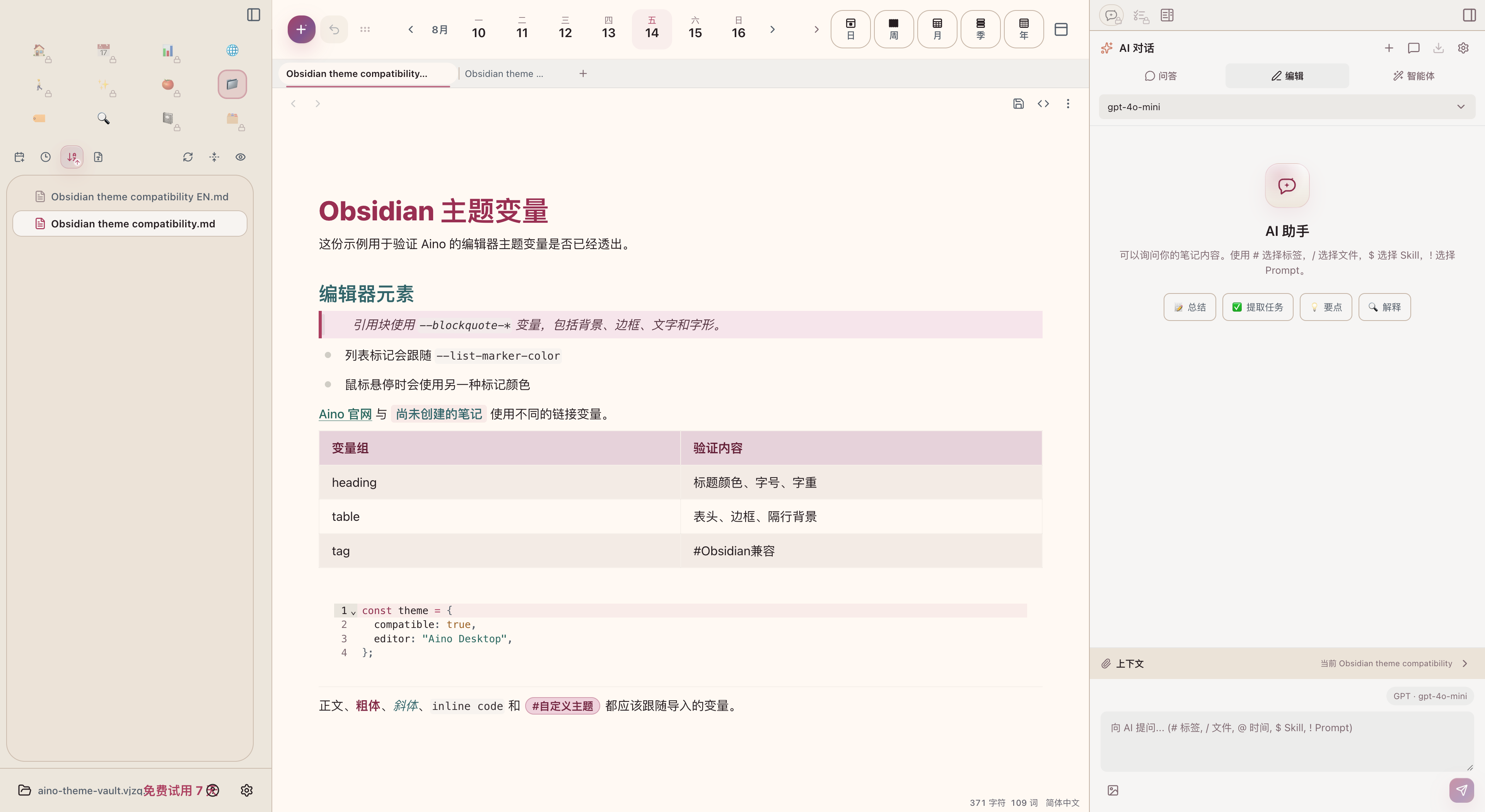
Obsidian 主题变量兼容

Aino 兼容 Obsidian 的基础变量、Markdown 编辑器变量和下列界面组件变量。同一份 JSON 可以直接使用下面的 Obsidian 变量名;它们会作用于 Aino 的应用框架、可视化编辑器和实时预览编辑器。变量命名与用途可对照 Obsidian 官方 CSS 变量文档

Aino Desktop 编辑器应用 Obsidian 兼容主题变量后的标题、引用、链接、表格、代码和标签效果

这是一层变量兼容,不是 Obsidian theme.css 加载器。Aino 不执行 CSS 选择器、var()color-mix()url()@import。迁移现有 Obsidian 主题时,请把最终颜色和尺寸换成上表允许的字面量,写入 Aino JSON。

基础变量

组别支持的 Obsidian 变量
背景--background-primary--background-primary-alt--background-secondary--background-secondary-alt--background-modifier-hover--background-modifier-active-hover--background-modifier-border--background-modifier-border-hover--background-modifier-border-focus
交互--interactive-normal--interactive-hover--interactive-accent--interactive-accent-hover
文字--text-normal--text-secondary--text-muted--text-faint--text-on-accent--text-on-accent-inverted--text-success--text-warning--text-error--text-accent--text-accent-hover--text-selection--text-highlight-bg--caret-color--bold-color--italic-color
强调色--color-accent--color-accent-1--color-accent-2
调色板--color-red--color-orange--color-yellow--color-green--color-cyan--color-blue--color-purple--color-pink
圆角--radius-s--radius-m--radius-l

其中常用基础变量会自动映射到 Aino 界面:例如 --background-primary 对应编辑器纸面,--background-secondary 对应侧栏,--interactive-accent 对应主强调色,--text-normal 对应正文。若同一组 tokens 同时写了等价的 Aino 变量与 Obsidian 变量,Aino 变量优先。例如 --accent-primary 会覆盖 --interactive-accent 对 Aino 主强调色的映射。

Markdown 编辑器变量

组别支持的 Obsidian 变量
标题--heading-formatting--h1-color--h6-color--h1-size--h6-size--h1-weight--h6-weight
引用--blockquote-background-color--blockquote-border-thickness--blockquote-border-color--blockquote-font-style--blockquote-color
代码--code-background--code-size--code-normal--code-comment--code-function--code-important--code-keyword--code-operator--code-property--code-punctuation--code-string--code-tag--code-value
链接--link-color--link-color-hover--link-unresolved-color--link-external-color--link-external-color-hover
列表与分隔线--list-indent--list-spacing--list-marker-color--list-marker-color-hover--hr-color--hr-thickness
表格--table-background--table-border-width--table-border-color--table-header-background--table-header-border-color--table-header-color--table-header-weight--table-text-color--table-row-alt-background--table-row-background-hover--table-selection
标签--tag-color--tag-color-hover--tag-background--tag-background-hover--tag-border-color--tag-border-color-hover--tag-border-width--tag-radius--tag-size--tag-weight

目前不兼容未列出的 Obsidian 窗口、页签堆叠、Ribbon、状态栏、Vault、插件专属变量,也不兼容依赖 Obsidian DOM 选择器的社区主题规则。导入时出现未知变量,Aino 会指出该变量并拒绝整个文件,避免产生半套主题。

界面组件变量

以下 36 个变量可以写入 schemes.light.tokensschemes.dark.tokens。未设置时,各组件保留原有外观;只设置浅色变量不会影响深色方案。复制创建主题提示词时,应用会一并附上完整支持列表和变量类型。

组别支持的变量
导航文字与状态--nav-item-color, --nav-item-color-hover, --nav-item-color-active, --nav-item-color-selected, --nav-item-color-highlighted, --nav-item-background-hover, --nav-item-background-active, --nav-item-background-selected
导航字重与层级--nav-item-weight, --nav-item-weight-hover, --nav-item-weight-active, --nav-indentation-guide-width, --nav-indentation-guide-color, --nav-collapse-icon-color, --nav-collapse-icon-color-collapsed
编辑器页签--tab-background-active, --tab-text-color, --tab-text-color-active, --tab-font-size, --tab-font-weight, --tab-container-background, --tab-divider-color, --tab-radius, --tab-radius-active
弹窗--modal-background, --modal-border-color, --modal-border-width, --modal-radius
输入框--input-radius, --input-font-weight, --input-border-width
任务复选框--checkbox-color, --checkbox-color-hover, --checkbox-marker-color, --checkbox-border-color, --checkbox-border-color-hover

导航变量作用于文件树和知识库树,包含半透明侧栏。active 对应当前打开的文件,selected 对应多选,highlighted 对应定位提示;不会改变文件树行高和虚拟滚动布局。页签变量作用于编辑器页签,--tab-font-weight 同时覆盖普通和当前页签。

弹窗变量作用于通用表单弹窗和设置窗口;输入框变量作用于通用表单、设置输入框及文件重命名输入框。任务复选框变量作用于可视化编辑器和实时预览:--checkbox-color 为已完成任务背景,--checkbox-marker-color 为勾选标记,--checkbox-border-color 为待办任务边框;对应的 -hover 变量控制悬停。进行中、取消和自定义任务状态继续使用各自的状态颜色。

这些变量复用上方的颜色、圆角、长度、字号和字重校验。组件字号仅控制对应组件;下方的排版变量提供主题默认值,个人外观设置优先。参见 Obsidian 导航变量页签变量弹窗变量

排版与控件细节

以下排版、开关尺寸、滑块和图标命名参考 Obsidian 的排版开关滑块图标文档。Aino 的实际作用范围如下。

组别变量作用范围
字体--font-interface-theme--font-text-theme--font-monospace-theme界面、正文、代码默认字体
字号--font-ui-small--font-ui-medium--font-ui-large--font-text-size菜单与小型表单、通用表单与界面基准、设置标题、编辑器正文
排版--line-height-normal--line-height-tight--p-spacing--heading-spacing正文行高、标题与紧凑内容行高、段落间距、标题前间距;可视化编辑器和实时预览均支持
开关--toggle-width--toggle-radius--toggle-thumb-color--toggle-thumb-radius--toggle-thumb-height--toggle-thumb-width设置与通用表单中的开关;轨道会自动容纳滑块尺寸
滑块--slider-thumb-border-width--slider-thumb-border-color--slider-thumb-height--slider-thumb-width--slider-thumb-radius--slider-track-background--slider-track-height设置滑动条;滑块自动垂直居中
图标--icon-size--icon-stroke--icon-color--icon-color-hover--icon-color-active--icon-opacity--icon-opacity-hover--clickable-icon-radius侧栏顶部、窗口标题栏、侧栏折叠按钮和设置关闭按钮

Aino 材质、菜单与动效

组别变量说明
区域背景--surface-sidebar--surface-toolbar侧栏整体与编辑器顶部工具栏
侧栏材质--sidebar-opacity--sidebar-blur--sidebar-saturation半透明侧栏的不透明度、背景模糊与饱和度;只在个人开启「左侧栏半透明」时生效
侧栏卡片--sidebar-panel-background--sidebar-panel-background-raised--sidebar-panel-background-hover--sidebar-panel-background-active--sidebar-panel-border-color半透明侧栏内面板及交互状态
菜单--menu-background--menu-border-color--menu-radius--menu-shadow文件等通用右键菜单及其子菜单
菜单项--menu-item-color--menu-item-background-hover--menu-item-color-hover--menu-item-padding-x--menu-item-padding-y文字、悬停状态、水平与垂直内边距
提示框--tooltip-background--tooltip-color--tooltip-radius--tooltip-shadow--tooltip-font-size应用内悬停提示框
控件颜色--toggle-background--toggle-background-active--slider-thumb-color开关关闭与开启底色、滑动条滑块底色
阴影--shadow-sm--shadow-md--shadow-lg--shadow-glow--focus-ring-shadow通用浮层、控件、开关强调光晕和焦点环
动效--motion-duration-fast--motion-duration-normal--motion-duration-slow--motion-curve-soft--motion-curve-emphasis使用通用动效变量的界面过渡;系统减少动态效果设置仍优先
滚动条--scrollbar-bg--scrollbar-thumb-bg--scrollbar-active-thumb-bg设置、侧栏与编辑器滚动区域的轨道、滑块和悬停色;可见性由系统控制

侧栏顶部、启动区和内容区共用一个背景绘制层。设置 --surface-sidebar 后,三处会保持同色;半透明效果由共同的背景层统一叠加。单独给内嵌卡片配置颜色时,卡片可以与侧栏背景不同。

个人正文字号会覆盖 --font-text-size;个人字体会覆盖界面与正文字体默认值,代码字体由 --font-monospace-theme 单独控制。紧凑密度会覆盖正文行高和间距。主题不会修改这些个人设置,选择内置配色会清除主题提供的默认值。
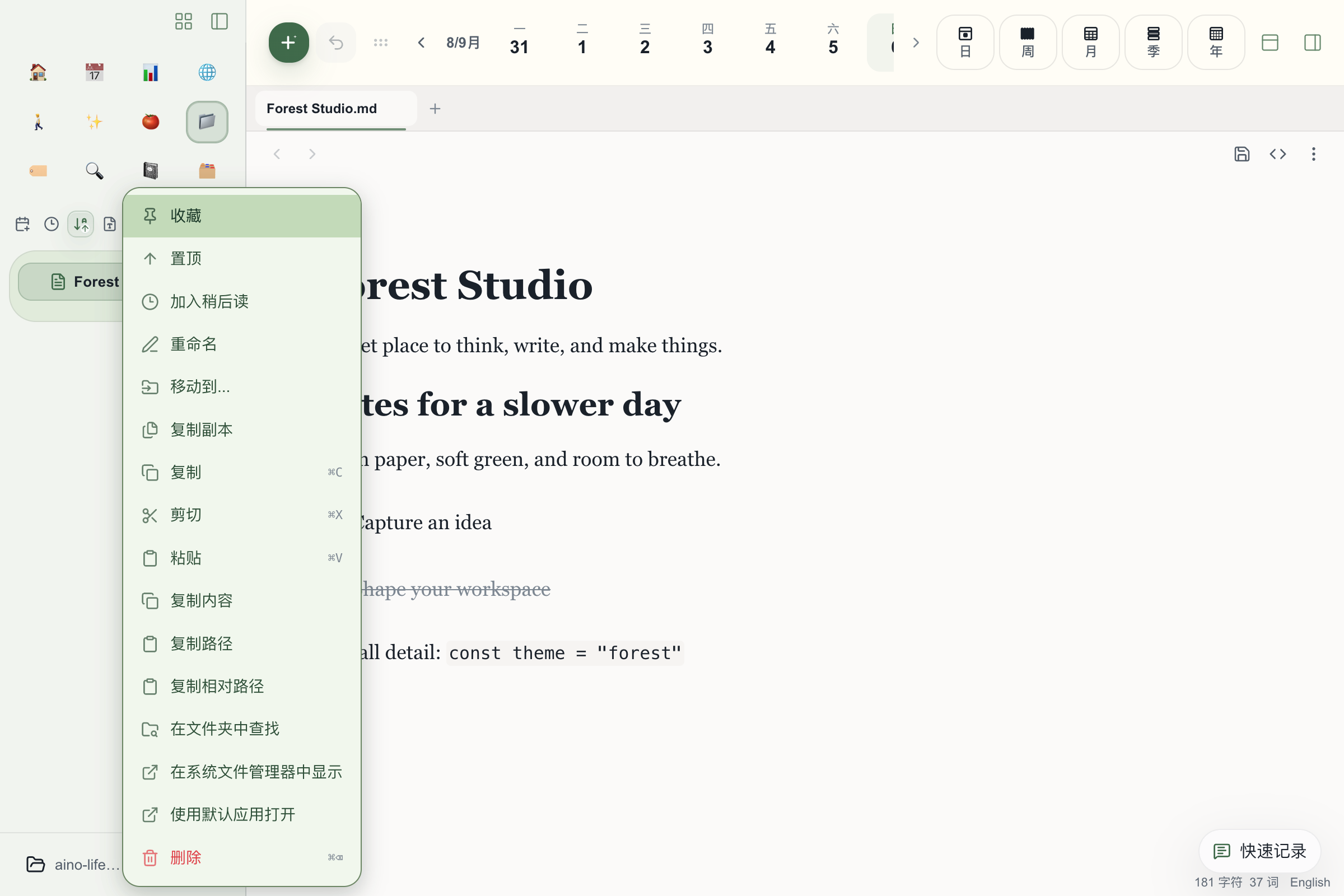
Aino Desktop 使用主题字体、侧栏材质和菜单变量的实际效果

表面与编辑器

变量用途
--surface-canvas应用最底层画布
--surface-panel侧栏和普通面板
--surface-elevated弹窗、菜单和浮层
--surface-muted次级区域和弱背景
--surface-muted-strong更明显的次级背景
--surface-accent-soft柔和强调色背景
--surface-accent-soft-strong较强的强调色背景
--surface-success-soft成功状态的柔和背景
--surface-warning-soft警告状态的柔和背景
--surface-danger-soft错误或危险状态的柔和背景
--editor-surface-primaryMarkdown 编辑器主纸面
--editor-surface-secondary编辑器次级区域
--editor-surface-tertiary编辑器第三层背景
--editor-border-color编辑器内部边框

文字、链接与强调色

变量用途
--text-primary正文和主要标题
--text-secondary次要文字
--text-muted提示与弱化文字
--text-inverse强调色背景上的反色文字
--accent-primary主要按钮、选中态和焦点
--accent-secondary渐变中段
--accent-tertiary渐变尾部
--accent-strong高对比强调文字与链接
--accent-soft柔和强调色
--link-color普通链接
--link-hover-color链接悬停
--editor-link-color编辑器内链接
--editor-link-hover-color编辑器内链接悬停

修改三档强调色时,Aino 会自动重建按钮渐变和 --accent-primary-rgb,不需要在主题文件中重复声明派生变量。

状态、边框与圆角

变量类型用途
--success颜色成功状态
--warning颜色警告状态
--error颜色错误状态
--border-color颜色默认边框
--border-color-strong颜色强边框
--border-color-subtle颜色弱边框与分隔线
--radius-xs长度最小圆角
--radius-sm长度小圆角
--radius-md长度默认圆角
--radius-lg长度大圆角
--radius-xl长度最大圆角

校验与安全限制

  • 文件必须是 UTF-8 JSON,扩展名为 .json,大小不超过 64 KB。
  • JSON 不能写注释,也不能保留末尾逗号。
  • 未知变量、无效颜色、超过范围的圆角或缺失的必填字段会使整个文件导入失败,不会只应用一部分。
  • 主题文件不能包含 CSS、url()@import、脚本或网络资源。
  • 导入主题只改变界面外观,不会读取或修改笔记内容。

发布前自检

  • 浅色和深色分别检查,不要只测试其中一种。
  • 正文与背景的对比度建议至少达到 4.5:1,次要文字至少达到 3:1。
  • 不要只靠红色或绿色表达状态,保留 Aino 原有的图标与文字提示。
  • 检查按钮悬停、键盘焦点、禁用状态、弹窗、搜索结果和 Markdown 编辑器。
  • 先导出当前主题作为备份,再反复导入修改后的文件。

Aino 的 AI 小程序会收到同一套公开语义变量,因此遵循主题变量编写的小程序也会同步适配用户主题。