
订阅日历
Aino LifeOS 支持通过 CalDAV、Google Calendar 和 ICS 订阅外部日历。选择方式时先看同步方向:CalDAV/Google 更适合需要双向同步和手机提醒的场景,ICS 更适合只读订阅。
在应用里从哪里配置
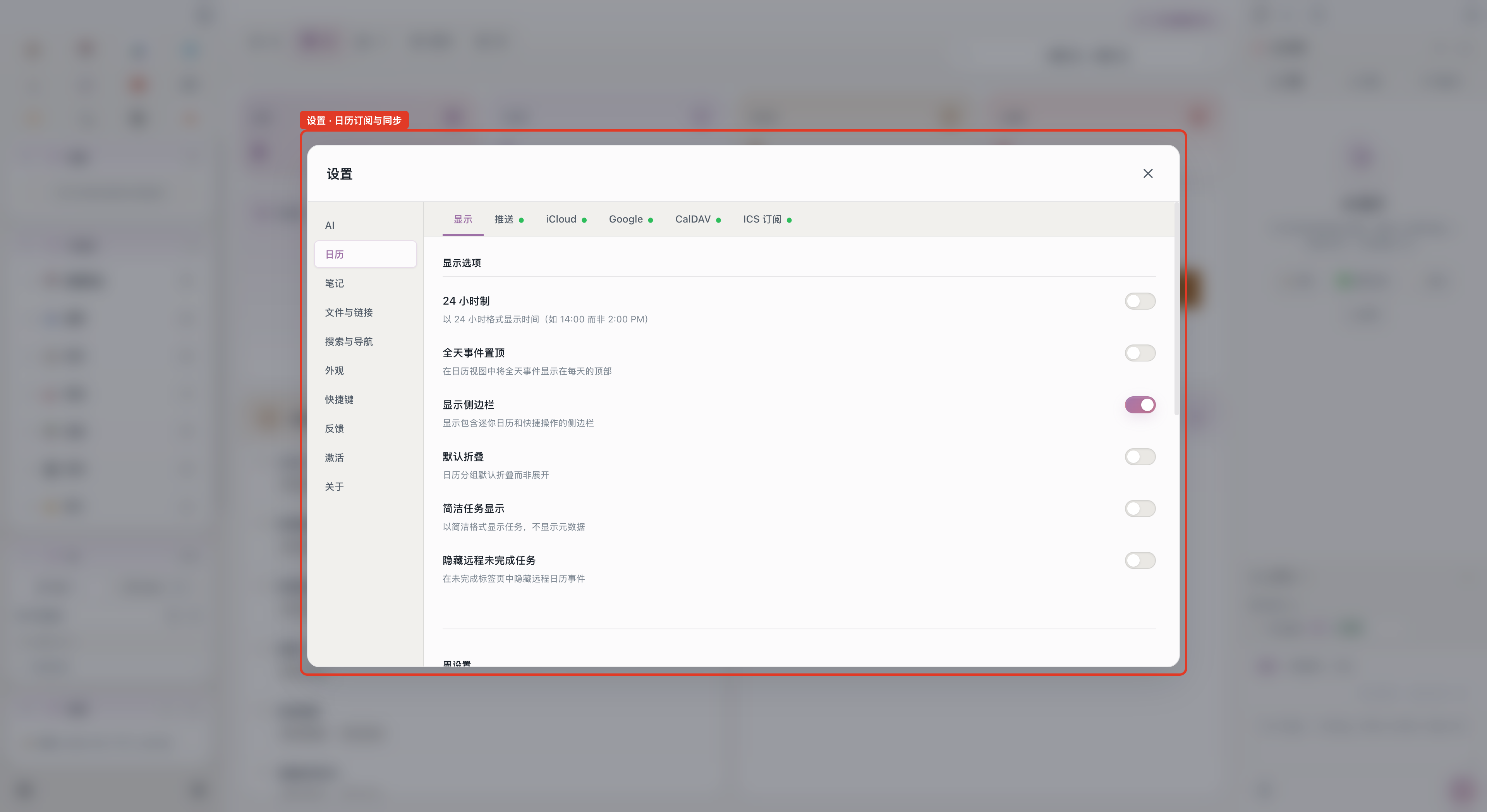
- Aino Desktop:打开 设置 → 日历,根据服务类型进入 iCloud / Google / CalDAV / ICS 订阅。
- 测试连接:配置失败时,设置页会显示可复制的诊断信息;先确认服务器地址、账号、应用专用密码或 OAuth 测试用户是否正确。
- 选择方式:想把 Aino 任务写回手机提醒,用 iCloud、Google 或支持写入的 CalDAV;只想看外部日程,用 ICS。
订阅方式对比
iCloud 日历(CalDAV)
iCloud 日历适合 Apple 生态用户。配置后,Aino LifeOS 可以读取 iCloud 日程,也可以把本地任务推送到 iCloud 日历,从而获得手机和电脑提醒。
- 登录 Apple 账号管理页,生成一个「App 专用密码」。
- 打开 设置 → 日历 → iCloud。
- 输入 Apple ID 和 App 专用密码。
- 服务器地址填写
caldav.icloud.com。 - 刷新日历列表,选择默认写入日历。
可选设置包括:是否推送本地任务到 iCloud、是否删除已完成任务、全天事件和定时任务的提醒时间。
Google Calendar(CalDAV)
Google Calendar 适合需要跨平台提醒的用户。Aino LifeOS 通过 Google OAuth 授权连接日历。
步骤 1:创建 Google Cloud OAuth 凭据
- 在 Google Cloud Console 创建或选择项目。
- 启用 CalDAV API。
- 创建桌面应用类型的 OAuth Client ID,复制 Client ID 和 Client Secret。
步骤 2:添加测试用户
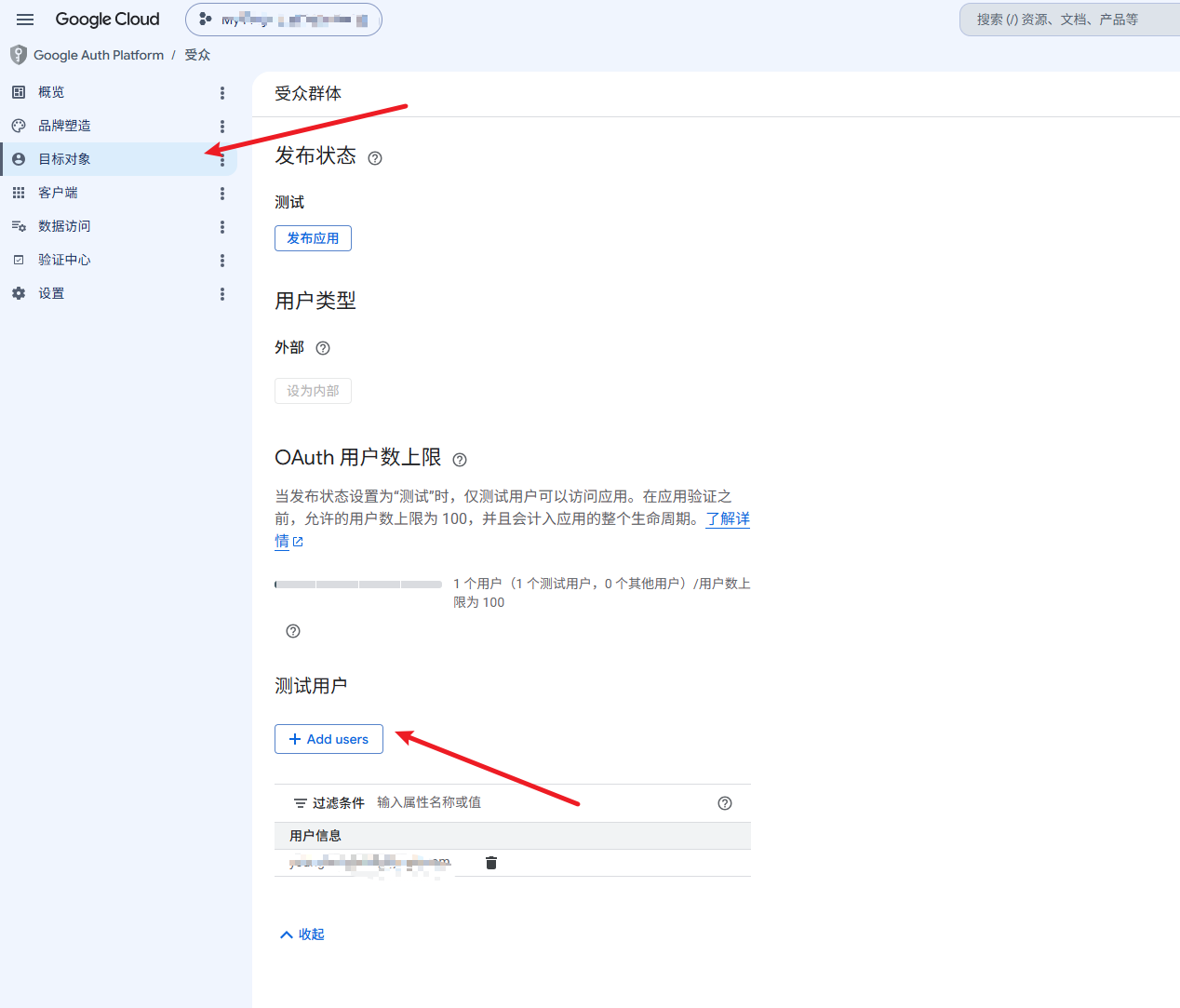
Google OAuth 应用默认处于「测试」发布状态时,只有被添加为测试用户的账号才能完成授权。请先把你准备用来同步日历的 Google 账号添加进去,否则后面点击「连接」时可能无法正常通过 Google 授权。
- 在 Google Cloud Console 左侧菜单进入「Google Auth Platform」→「目标对象」。
- 在「测试用户」区域点击「+ Add users」。
- 输入自己的 Google 邮箱并保存。
- 如果你有多个 Google 账号,请确认添加的是后续授权 Aino LifeOS 时要登录的那个账号。
步骤 3:配置 Google 日历
- 打开 设置 → 日历 → Google,填入步骤 1 获取的凭据并点击「连接」。
- 在浏览器完成授权后,刷新日历列表并选择默认写入日历。
如果你使用自己创建的 OAuth 应用,Google 可能显示「此应用未经验证」。这是个人 OAuth 应用的常见提示,继续授权后只会访问你允许的日历数据。
通用 CalDAV
CalDAV 是通用日历同步协议,适合接入企业日历或自托管日历服务。常见服务包括飞书、钉钉、企业微信、腾讯会议、QQ 邮箱、Nextcloud 等。
飞书 CalDAV 仅支持单向同步,不能通过 CalDAV 把 Aino LifeOS 任务写回飞书日历。如果需要手机提醒,请把 iCloud、Google 或钉钉设置为默认写入日历。
如果你需要同时订阅多个 CalDAV 服务,可以在设置中添加多个 CalDAV 配置。
ICS 订阅
ICS 订阅通过 URL 拉取日历事件,通常是只读模式。它适合订阅滴答清单、Outlook、公开 iCloud 日历、Google 日历的 iCal 私密地址等。
- 在第三方日历服务中找到 ICS / iCal 订阅地址。
- 打开 设置 → 日历 → ICS 订阅。
- 粘贴订阅 URL。
- 如有多个订阅地址,可分行输入或添加多个 ICS 配置。
双向同步规则
- iCloud、Google 和部分 CalDAV 服务支持双向同步。
- ICS 订阅只会从远程拉取事件,不会写回远程日历。
- 修改和删除能否同步,取决于具体服务是否允许写入。
同步间隔可以在设置中调整。首次同步可能需要几分钟,取决于日历数据量。