
AI 操作當前介面(實驗性)
Aino 可以讓右側 AI Agent 通過“像使用者一樣操作介面”的方式控制當前桌面應用。開啟後,AI 不只會讀寫 Vault 檔案,還能觀察當前 Aino 視窗、點選按鈕、切換檔案、在編輯器輸入內容,或操作內建瀏覽器中開啟的網頁。
這是實驗性功能,預設關閉。它會真實點選和輸入當前 Aino Desktop 介面,請只在你願意讓 AI 操作當前視窗時開啟。
適合什麼時候用
檔案工具適合直接讀寫 Markdown;AI 操作當前介面適合處理“必須通過介面完成”的任務:
- 在左側檔案樹中開啟某個筆記或資料夾
- 在中間 Markdown 編輯器裡定位、輸入或切換編輯模式
- 在內建瀏覽器網頁中點選按鈕、等待頁面變化
- 在右側任務列表裡勾選任務或切換面板
- 讓 AI 邊操作邊確認介面是否出現了預期文本
如果只是建立、搜尋或批次修改筆記,優先使用 AI 智慧聊天 中的 Edit / Agent 模式;AI 操作當前介面更適合驗證 UI 狀態和跨面板操作。
如何開啟
- 開啟 設定 → 實驗特性
- 開啟 允許 AI 操作當前介面(實驗性)
- Aino 會提示載入
aino-desktop-automationSkill - 你確認後,開關才會真正啟用
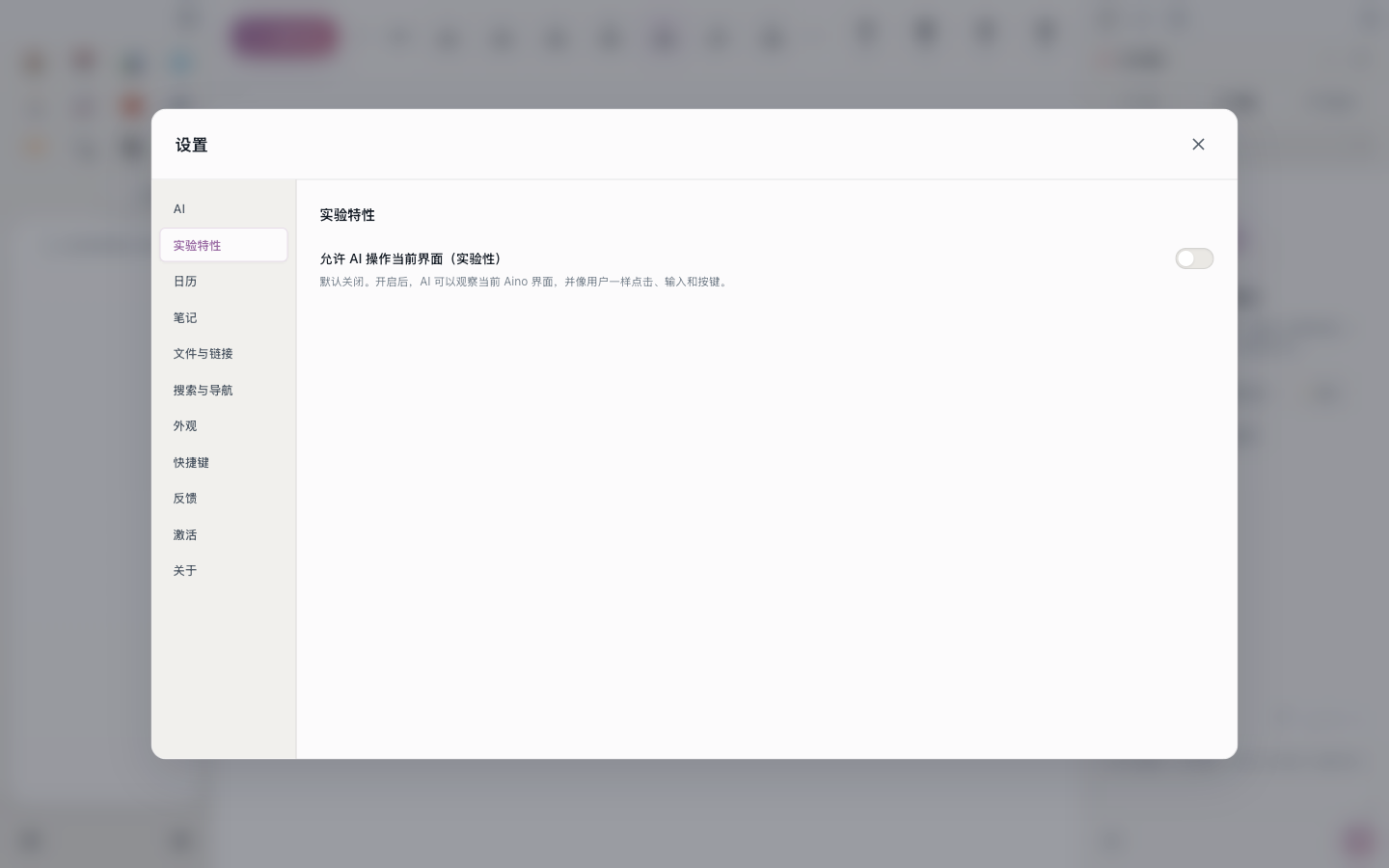
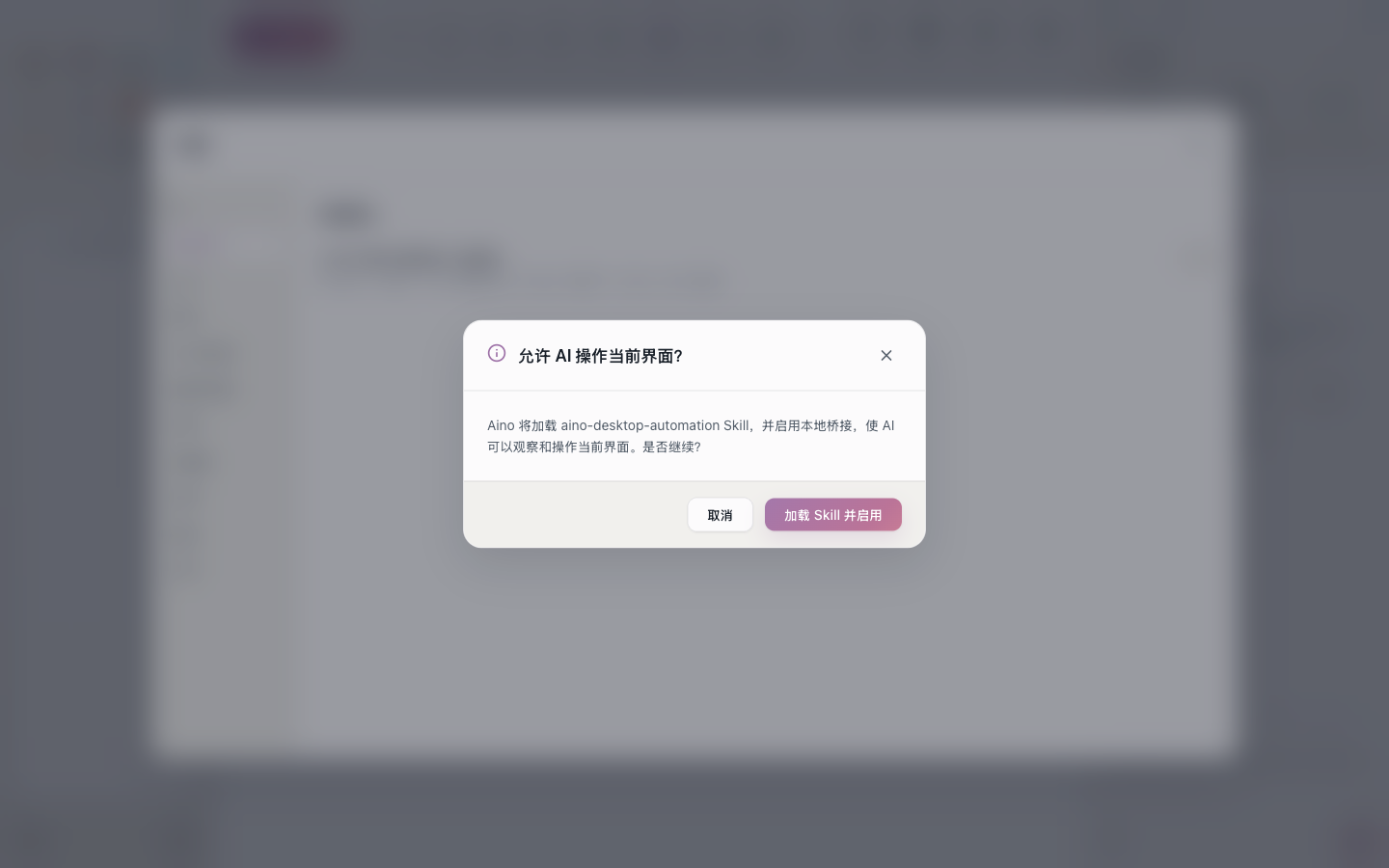
開啟後,右側 AI Agent 會獲得頁面控制工具:觀察當前介面、點選、輸入、按鍵,以及等待某段文本出現。
可以控制哪些區域
當前能力面向正在執行的 Aino Desktop 視窗:
AI 每次執行前通常會先觀察頁面快照,再根據可見文本、按鈕、輸入框或穩定的介面標識來點選和輸入。
Prompt 示例
你可以直接在右側 Agent 模式裡描述目標:
操作內建網頁時,可以這樣寫:
與許可權開關的關係
AI 操作當前介面只控制“看見的介面”。它不會自動繞過其他安全設定:
- 允許寫入 / 更新工具:控制普通模型和 MCP 寫入類工具是否可用
- 允許刪除工具:控制刪除類 MCP 工具是否可用
- AI 操作當前介面:位於 設定 → 實驗特性,控制 AI 是否能操作當前 Aino 視窗
如果 AI 通過介面點選了刪除按鈕或提交按鈕,這仍然是真實介面操作。進行敏感操作前,應讓 AI 先說明計劃並等待你的確認。
給 CLI Agent 使用
開啟該開關後,本機 CLI Agent 也可以通過 aino-desktop-automation Skill 使用同一條本地橋接能力。適合你在 Claude Code / Codex 等環境裡說:
如果橋接未開啟,CLI 會提示找不到本地 bridge 或狀態檔案。這時回到 Aino 的 設定 → 實驗特性 開啟即可。
限制
- 這是實驗效能力,介面佈局變化可能導致 AI 需要重新觀察和定位
- 它適合操作當前可見視窗,不適合後臺批次處理大量檔案
- 對檔案內容的大規模修改,仍建議使用 Edit / Agent 模式中的檔案工具並走 diff 稽核
相關操作
- AI 智慧聊天 — 瞭解 Ask / Edit / Agent 模式
- MCP 伺服器整合 — 為 AI 擴充套件外部工具
- LifeOS Skill — 讓外部 Agent 理解 LifeOS Vault 結構
立即体验 Aino AI
让 AI 在你的知识库里工作
免费体验 Aino Desktop Pro 7 天,打开本地 Markdown Vault,从一次提问、总结或可审核的智能执行开始。
- 7 天免费试用
- 本地 Markdown
- 结果可审核