
10 分钟上手
第一次使用 Aino LifeOS,不建议先从空白 Vault 开始。最省心的方式是先打开示例 Vault,照着做一遍「记录、排任务、看项目」这三件事,再决定要不要迁移自己的笔记。
目标很简单:10 分钟内知道 Aino 能帮你做什么,并完成第一条真实记录。
先用 10 分钟跑通这一条路径
三个动作全部完成,就说明 Aino 已经把记录、任务和项目串起来了。AI、同步和自定义设置都可以以后再做。
跑通示例 Vault 后,请务必完整通读 核心概念。这是理解整个 Aino LifeOS 系统的关键:先做到无压记录,再通过主题标签和索引轻松找回。
1. 安装 Aino LifeOS
先前往下载页获取对应平台的官方桌面端正式版。
下载安装包后,双击并按提示完成安装。
如果你想先了解示例库结构和 .lifeos 配置,可以先阅读打开示例 Vault。
macOS 首次打开如果看到「无法验证开发者」,进入 系统设置 → 隐私与安全,点击「仍要打开」。
2. 先打开示例 Vault
如果你还不了解 Vault、PARA、周期笔记这些概念,先不要配置自己的系统。
- 下载并解压 LifeOS PARA 示例 Vault
- 启动 Aino LifeOS
- 点击左下角的文件夹图标,再选择「打开已有 Vault」
- 进入解压后的
LifeOS Pro/示例模版/,选择LifeOS Pro PARA Vault文件夹
示例 Vault 已内置 Aino 的 .lifeos/settings.json,打开后会自动识别项目、领域、资源、周期笔记、任务和模版路径。你不需要手动配置这些文件夹。
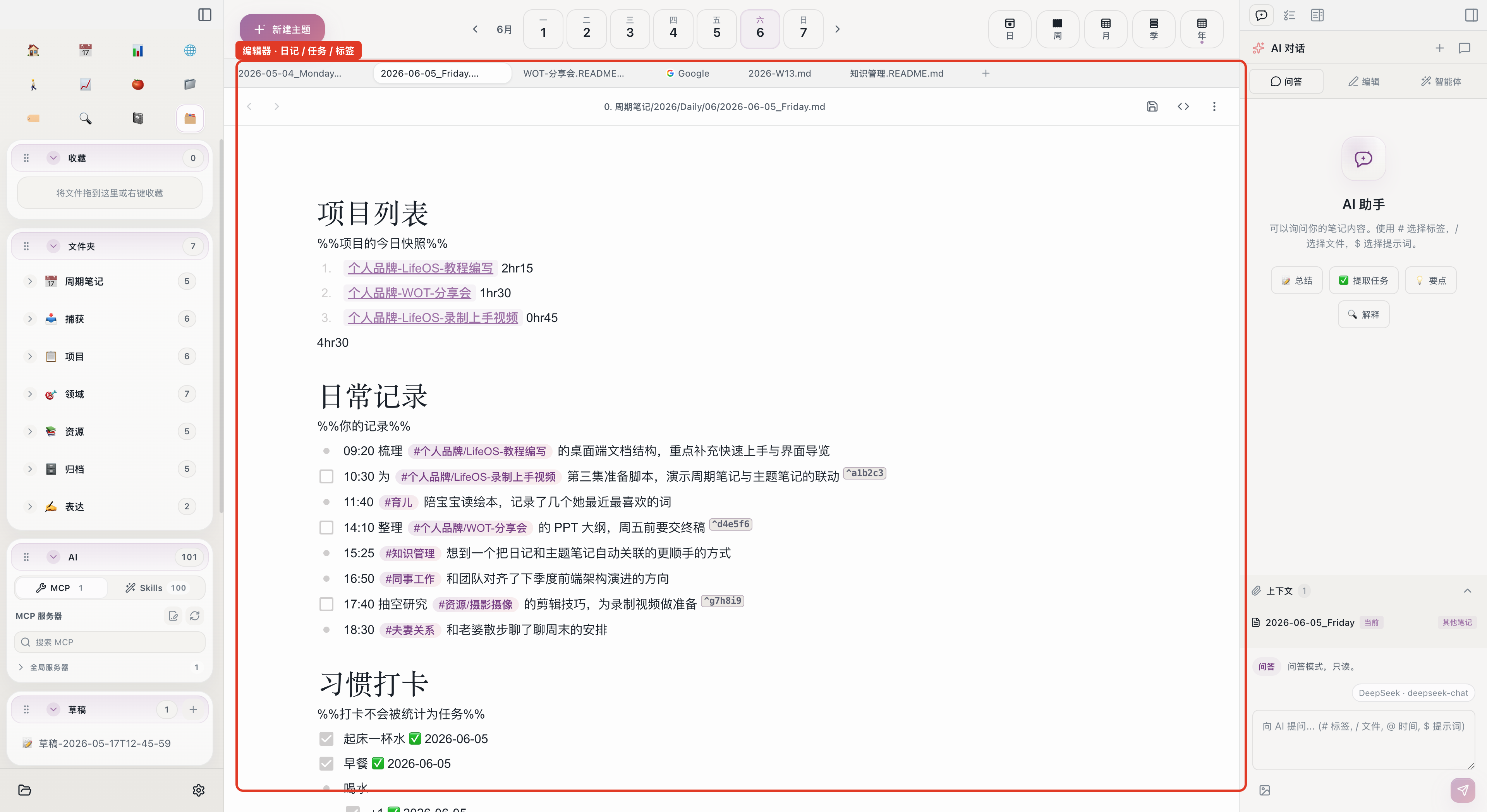
左侧是文件树和工具入口,中间是编辑器,右侧是大纲、链接、反向链接、AI 和任务面板。
3. 做完三个动作
动作一:写一条日常记录
点击左侧的「今日日记」,在「日常记录」下面写一行:
日记是每天的入口。临时想法、会议记录、任务、番茄钟记录,都可以先放这里。
动作二:创建一个任务
在同一篇日记里写:
打开右侧任务面板,确认这条任务出现了。以后你只要在任意笔记里写 - [ ],Aino 就能把它收集到任务系统里。
动作三:打开一个项目笔记
在左侧文件树打开 1. 项目/ 下的任意项目。你会看到项目笔记里自动聚合了相关任务、记录和文件。
这就是 LifeOS 的核心用法:
- 日记负责捕获当天发生的事
- 项目/领域/资源负责沉淀长期主题
- 标签把日记里的记录自动连回对应主题
4. 暂时跳过这些配置
小白用户可以先跳过:
- AI 配置:没有 API Key 也能正常写笔记、管理任务、看日历
- 日历同步:先用本地任务和日历,之后再接 iCloud / Google / CalDAV
- Aino 仓库同步(实验性):先在一台设备上跑通记录和任务,再按同步教程接入数据胶囊 S3 或 WebDAV
- MCP / Skill:等你熟悉 Vault 结构后再配置
- 自定义 PARA 文件夹:先理解示例库,再改自己的文件夹
5. 开始用自己的笔记
示例库跑通后,再选一种方式:
不要一开始就追求文件夹完美。先保证每天能记录、任务能看见、项目能复盘,再逐步调整结构。
常见问题
打开后看不到示例文件夹?
你可能选错了文件夹。要打开最里面的 LifeOS Pro PARA Vault,不要打开 zip 解压出来的上一级文件夹。
可以删除 .lifeos 或 .obsidian 吗?
不建议删除。.lifeos 存 Aino 的 Vault 配置,.obsidian 存 Obsidian 兼容配置。它们都是隐藏文件夹,保留即可。
一定要懂 PARA 才能用吗?
不用。先记住一句话:有截止日期的是项目,长期负责的是领域,参考资料放资源,结束的东西进存档。
下一步
- 使用方式 — 根据你的情况选择起步路径
- 同步 Aino 仓库(实验性) — 在桌面端和移动端使用同一个仓库
- 打开示例 Vault — 用完整示例练习
- 配置指南 — 需要时再看所有设置
- 任务管理 — 学会把笔记里的任务收集起来
- 主题笔记 — 理解项目、领域、资源如何自动聚合内容