
同步 Aino 仓库(实验性)
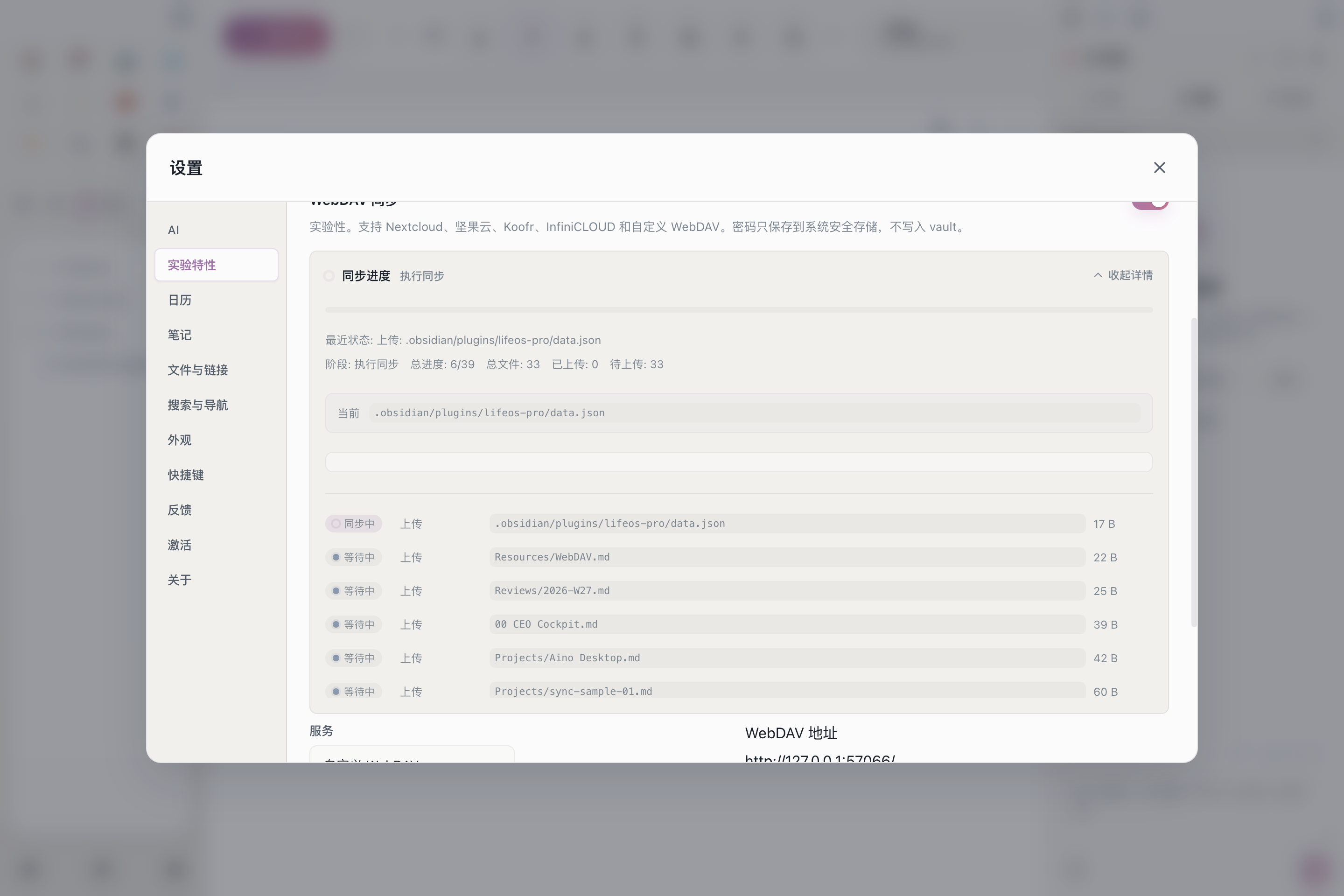
Aino 仓库同步目前是实验特性。首次使用前请备份重要内容,先用测试仓库验证连接和跨设备同步,再接入正式仓库。
Aino 仓库同步适合个人多设备连续使用:在桌面端整理仓库,在手机上继续记录、查看和补充。它不是实时多人协作工具,也不要求你把笔记交给 Aino 官方服务器;同步数据放在你自己选择的对象存储或 WebDAV 服务里。
中文用户建议优先使用 数据胶囊 S3。它是 S3 兼容对象存储,适合 Markdown 仓库这种大量小文件、跨设备增量同步的场景。
推荐:数据胶囊 S3
准备好数据胶囊控制台里的这些信息:
登录数据胶囊后,进入 我的数据,为同步创建或选择一个数据集,再点击 S3 访问管理。在参数页复制 Endpoint 和 Bucket,并通过 新增 AccessKey 创建 AccessKey ID 与 AccessKey Secret:
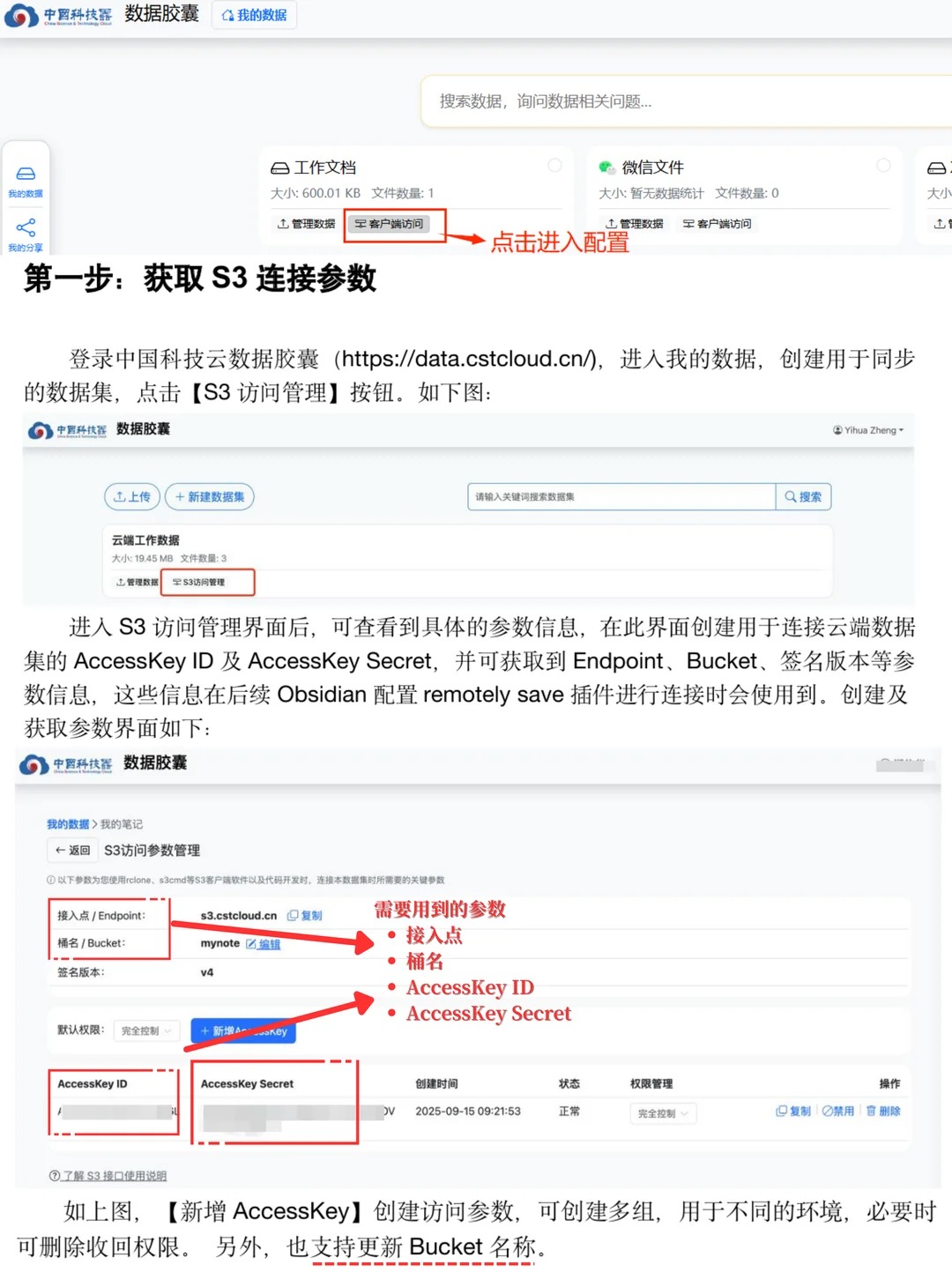
AccessKey Secret 只在本机安全存储。不要把 AccessKey、Secret、Bucket 权限截图发到公开渠道。
可选:Cloudflare R2 S3
如果你已经有 Cloudflare 账号,或希望使用海外可用的 S3 兼容对象存储,也可以选择 Cloudflare R2。Aino 通过 R2 的 S3 兼容 API 读写对象,不需要公开 Bucket,也不需要打开公共访问 URL。
先在 Cloudflare 控制台准备:
- 进入 R2 对象存储,创建一个 Bucket。
- 在 R2 的 API Token 页面创建 R2 专用 API Token。个人同步建议只给目标 Bucket Object Read & Write 权限。
- 创建后立即保存 Access Key ID 和 Secret Access Key。Secret 只显示一次,丢失后需要重新生成。
- 复制 Bucket 名称和账号级 S3 API endpoint。
Cloudflare 官方文档:
在 Aino 里填写:
如果 Bucket 创建在 EU 管辖区,Endpoint 要使用 https://<ACCOUNT_ID>.eu.r2.cloudflarestorage.com。默认管辖区使用普通 endpoint 即可。
不要把 Cloudflare 的 Account API Token 填到 Aino。Aino 需要的是 R2 S3 客户端凭据,也就是 Access Key ID 和 Secret Access Key。
在第一台设备上开启同步
- 打开 Aino 的 设置。
- 找到 同步,开启同步开关。
- 存储类型选择 S3。
- 服务选择 数据胶囊。
- 填入 Bucket、Endpoint、AccessKey ID、AccessKey Secret。
- Prefix 建议填
/Aino。 - 保持 路径寻址 开启。
- 先点击 测试连接,确认服务可用。
- 再点击 同步,等待第一次同步完成。
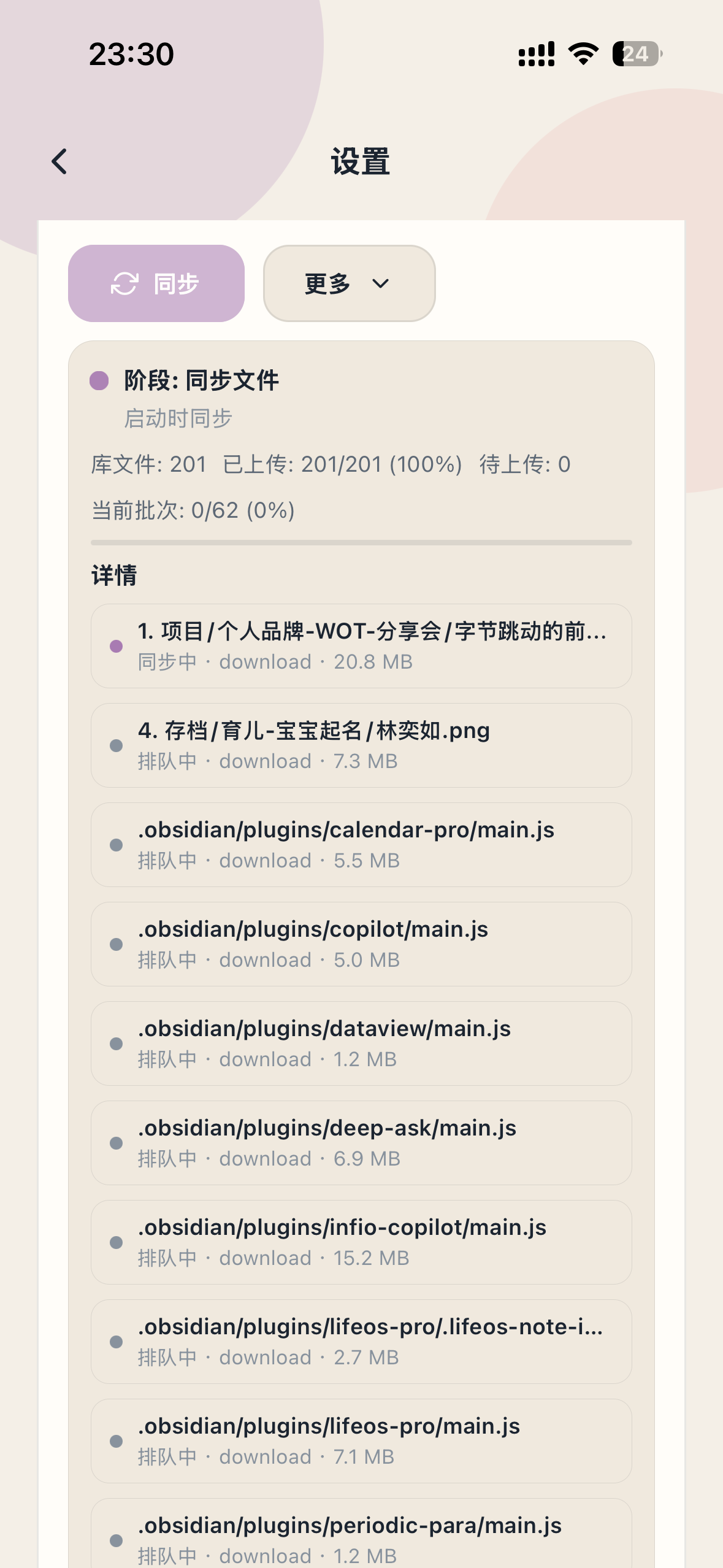
第一次同步会扫描本地仓库,并把需要上传的文件分批写入远程存储。仓库文件越多,第一次同步越久。同步过程中可以展开详情查看当前文件、批次进度和失败项。
在第二台设备上接入同一个 Aino 仓库
在第二台设备上使用同一组远程配置:
- 存储类型相同:S3
- 服务相同:数据胶囊
- Bucket 相同
- Prefix 相同,例如都用
/Aino - AccessKey 拥有同一 Bucket 的读写权限
然后先 测试连接,再手动执行一次同步。第二台设备会从远程拉取缺失文件,并写入本地仓库。
如果你想把测试数据和正式仓库分开,可以改 Prefix,例如 /Aino-test。只要 Prefix 不同,两套同步空间就是隔离的。
可选:WebDAV
如果你已经有稳定的 WebDAV 服务,也可以选择 WebDAV。常见选择包括:
- Koofr
- Nextcloud
- InfiniCLOUD
- 自建 WebDAV 服务
WebDAV 配置时建议使用服务商生成的 应用专用密码,不要直接填写主账号密码。远程根文件夹同样建议使用 /Aino,并确保每台设备保持一致。
S3 和 WebDAV 怎么选
使用建议
- 同步前先备份重要仓库。
- 第一次同步尽量让一台设备完整跑完,再接入第二台设备。
- 不要在两台设备上同时编辑同一个文件。
- Aino 会默认在
.aino-sync-ignore写入.git和.obsidian,你可以在设置里修改这份忽略规则。 - 大文件和插件文件夹会拖慢首次同步。只同步真正需要跨端使用的内容。
常见问题
测试连接失败
先检查 Endpoint 是否带 https://,Bucket 是否正确,AccessKey 是否仍有效。数据胶囊 S3 还要确认 路径寻址 已开启。
报 401 或 403
通常是 AccessKey / Secret 错误,或应用没有 Bucket 读写权限。重新生成应用密钥后,在每台设备上更新。
报 400
先检查路径寻址、Endpoint、Bucket 和 Prefix。S3 兼容服务对特殊字符路径的兼容性不同,Aino 会处理常见路径编码,但仍建议先用小仓库测试。
第二台设备没有看到文件变化
检查两台设备的 Prefix 是否完全一致。/Aino 和 /Aino/backup 是两套不同的同步空间。
同步一直显示扫描本地仓库
大库首次同步需要时间,尤其是 Android 文件系统授权文件夹。只要进度数字还在变化,就可以继续等待。
下一步
- 配置指南 — 查看 AI、日历和其它设置
- 从 Obsidian 迁移 — 用 Aino 打开已有 Obsidian 仓库
- 任务管理 — 同步后在多端查看笔记里的任务