
Comece em 10 minutos
Se esta é sua primeira vez no Aino LifeOS, não comece com um vault vazio. Abra primeiro o vault de exemplo, experimente as três ações básicas e só depois decida se quer migrar suas notas.
1. Instale o Aino
Abra a página de download e escolha a versão oficial do Desktop Pro para macOS, Windows ou Linux.
O macOS pode alertar sobre um desenvolvedor não verificado. Vá a Ajustes do Sistema → Privacidade e Segurança e clique em “Abrir Mesmo Assim”.
2. Abra o vault de exemplo
- Baixe e extraia o vault de exemplo LifeOS PARA.
- Inicie o Aino LifeOS.
- Clique no ícone de pasta no canto inferior esquerdo e escolha “Abrir vault existente”.
- Selecione a pasta interna
LifeOS Pro PARA Vault.
O exemplo já contém .lifeos/settings.json, portanto o Aino reconhece automaticamente projetos, tarefas, modelos e notas periódicas.
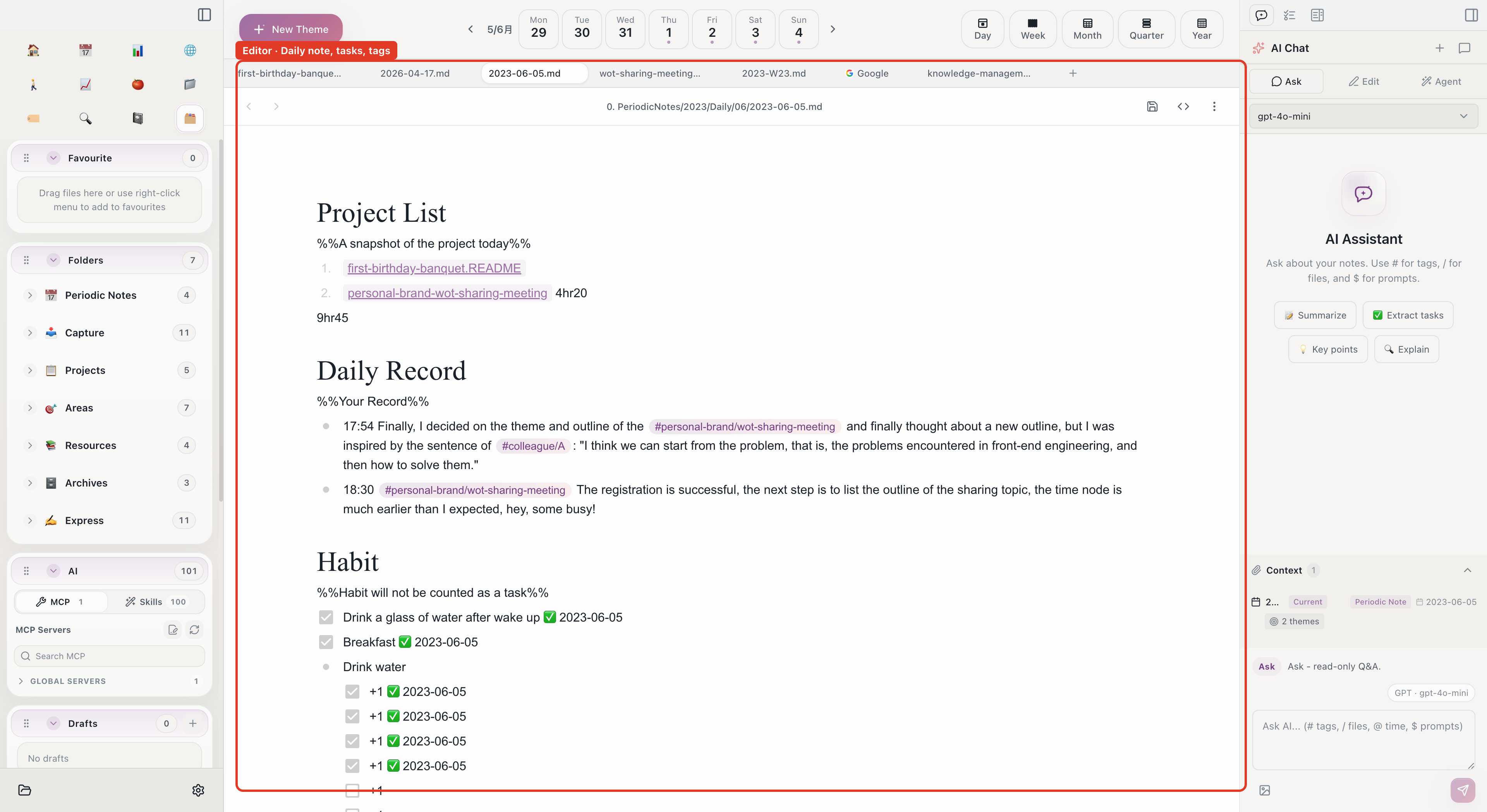
3. Faça três ações
- Abra a nota diária de hoje e escreva uma linha sob “Daily Record”.
- Adicione
- [ ] Continuar organizando minhas notas amanhãe confira o painel de tarefas. - Abra uma nota de projeto em
1. Projects/e veja como ela reúne tarefas e registros.
Esse é o padrão LifeOS: notas diárias capturam o dia, temas preservam o contexto e tags conectam os dois.
4. O que pode esperar
IA, sincronização de calendário e vault, MCP e pastas PARA personalizadas podem ficar para depois. Primeiro faça a captura diária, as tarefas e a revisão de projetos funcionarem bem.