
10 分で始める
Aino LifeOS を初めて使う場合は、空の Vault から始めないでください。まずサンプル Vault を開いて 3 つの基本操作を試し、その後で自分のノートを移行するか決めます。
1. Aino をインストール
ダウンロードページを開き、macOS、Windows、Linux 用の公式 Desktop Pro を選びます。
Warning
macOS では初回起動時に「未確認の開発元」と表示される場合があります。システム設定 → プライバシーとセキュリティから「このまま開く」を選びます。
2. サンプル Vault を開く
- LifeOS PARA サンプル Vaultをダウンロードして展開します。
- Aino LifeOS を起動します。
- 左下のフォルダーアイコンから「既存の Vault を開く」を選びます。
- 内側の
LifeOS Pro PARA Vaultフォルダーを選びます。
サンプルには .lifeos/settings.json が含まれるため、プロジェクト、タスク、テンプレート、定期ノートのパスは自動認識されます。
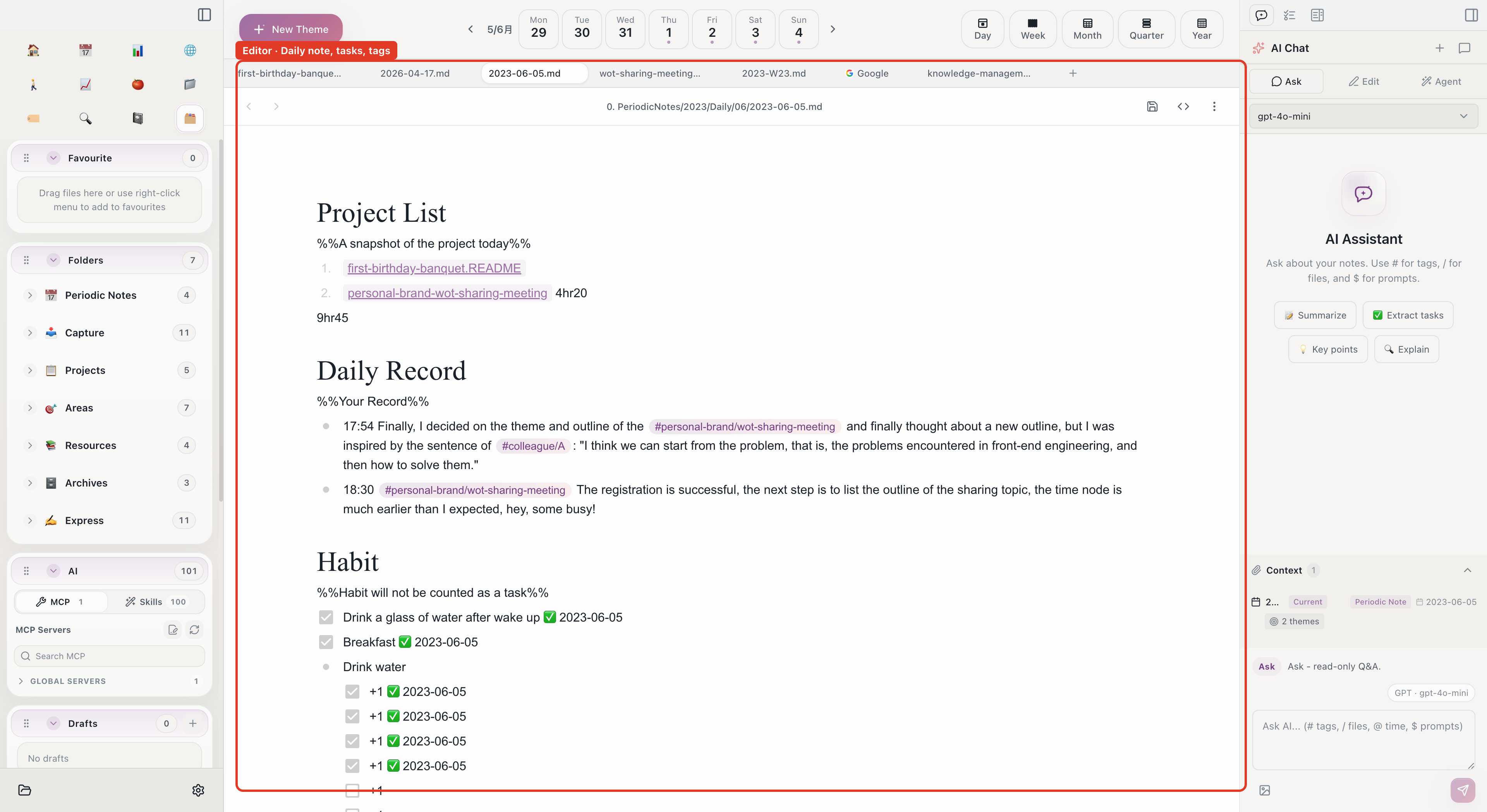
3. 3 つの操作を試す
- 今日のデイリーノートを開き、「Daily Record」の下に 1 行書きます。
- [ ] 明日も自分のノートを整理するを追加し、タスクパネルを確認します。1. Projects/内のプロジェクトノートを開き、タスクや記録が集まる様子を確認します。
これが LifeOS の基本です。デイリーノートが今日を記録し、テーマが長期的な文脈を保ち、タグが両者を結びます。
4. 後回しにできる設定
AI、カレンダー同期、Vault 同期、MCP、独自の PARA フォルダーは後で構いません。まず日々の記録、タスク、プロジェクトレビューを動かします。