
周期笔记
周期笔记帮你建立有节奏的记录习惯——日记记录当天、周记回顾一周、月记总结一月、季记设定目标、年记规划方向。
在应用里从哪里改
- Aino Desktop:打开日记、周记、月记、季记或年记后,点击顶部工具栏的 编辑模版。也可以进入 设置 → 周期笔记 → 周期笔记,选择对应周期类型。
- Obsidian:直接打开当前 Vault 里的周期笔记模板文件。默认示例库通常在
0. 周期笔记/Templates/,自定义 Vault 以 Aino 设置里的模板路径为准。 - 先看什么:内置示例模板默认不带习惯打卡。需要统计习惯时,先看 习惯统计;如果要改
{{date}}、{{snapshot:Project}}等变量,先看 模板语法。
日记
创建日记
Aino LifeOS 会自动为每天创建一篇日记。点击左侧边栏的「今日日记」快捷入口即可打开。
如果只想先记下一个想法或任务,不必先打开日记:使用 快速记录,内容会自动保存到今天日记的「日常记录」。
打开后的一篇日记是这样的 —— 顶部是当日的项目耗时快照,下面是带时间戳和主题标签的日常记录:
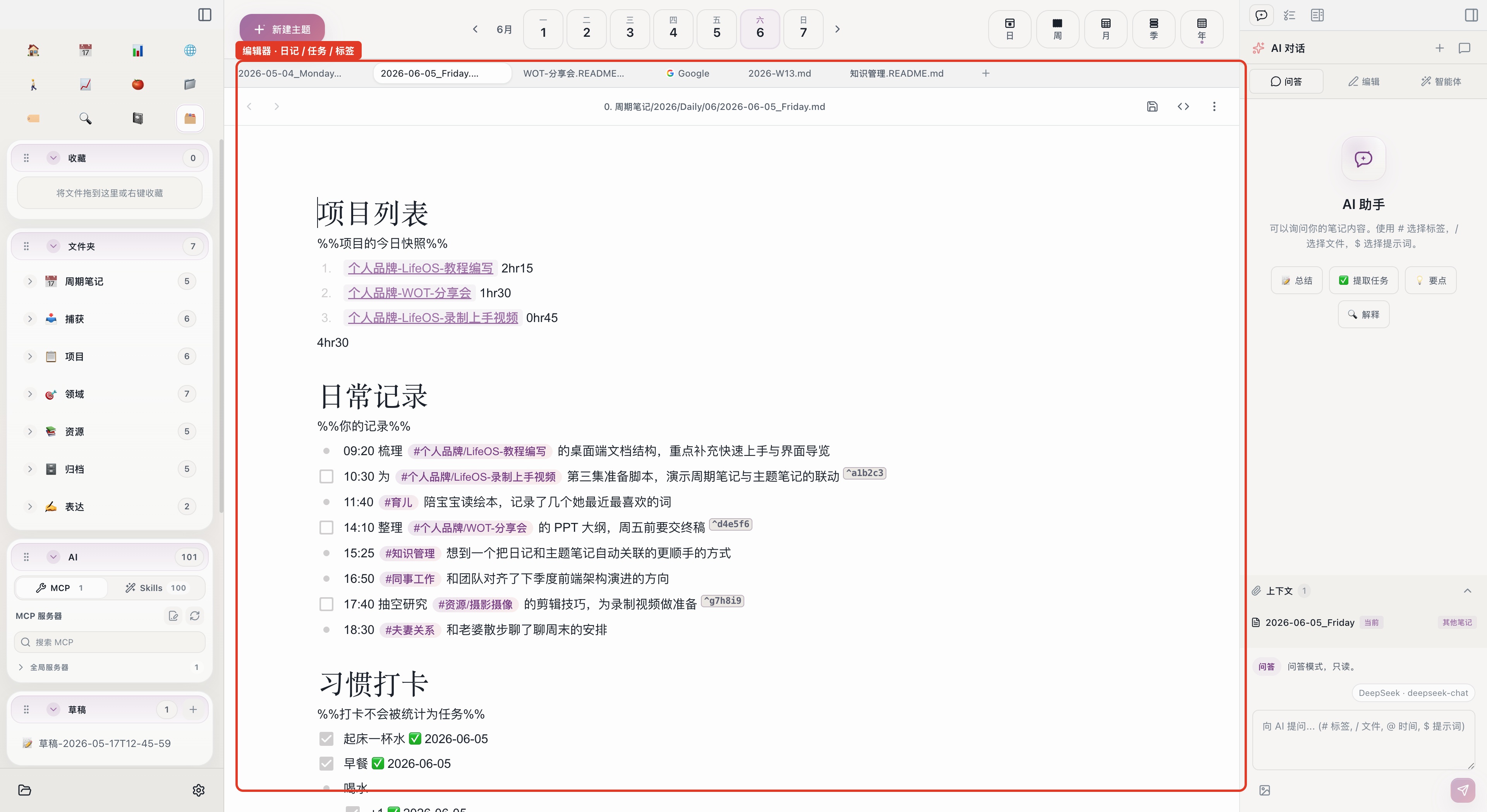
日记模版
以下是一个不包含习惯打卡的日记模版。内置示例库默认采用这种更轻量的结构:
模版中几个关键模块的作用:
Tip
日记不需要写很多。3-5 条要点就够了。重要的是坚持每天记录,用主题标签把记录和对应的主题笔记关联起来。
需要记录习惯时,不要直接照搬一长串通用打卡项。请先开启习惯统计,再把真正需要追踪的少量习惯加入模板,具体见 习惯统计使用指南。
周记
周记模版
周记的核心是「安排任务」和「复盘收获」。以下是示例模版:
周记的关键设计:
- 要事维度 — 自动聚合本周各项目的耗时数据,让你知道时间花在了哪里
- 角色维度 — 按生活角色(职员、丈夫、父亲等)规划任务,确保生活各方面均衡
- 复盘区 —
TaskRecordListByTime自动收集本周日记中的所有任务,TaskDoneListByTime列出已完成的
月记
月记从季度目标出发,向下拆解本月任务:
季记
季记从年度目标出发,设定本季目标:
注意季记中使用了 {{snapshot:Area}} 来自动列出当前领域的快照,帮助你从领域视角制定季度目标。更多变量见模板语法。
年记
年记关注最长远的方向:
周期笔记的层级关系
从年到日,可预测性递增:
Info
所有模版都可以根据你的实际需求进行自定义。模版文件默认存放在 0. 周期笔记/Templates/ 文件夹下,你可以在设置中修改模版路径。
日记自动记录
以下功能会自动向日记中写入内容:
- 番茄钟 — 完成的番茄钟记录(任务名、时长)
- 剪藏 — 从内置浏览器保存的网页内容
- 习惯 — 习惯完成打卡