
配置指南
主题自定义
- 模式选择 — 亮色 / 暗色 / 跟随系统
- 强调色 — 自定义主色、辅色、第三色
- 渐变效果 — 开关渐变 UI 效果
- 背景色 — 自定义应用和编辑器背景色
AI 模型配置
支持的供应商
配置步骤
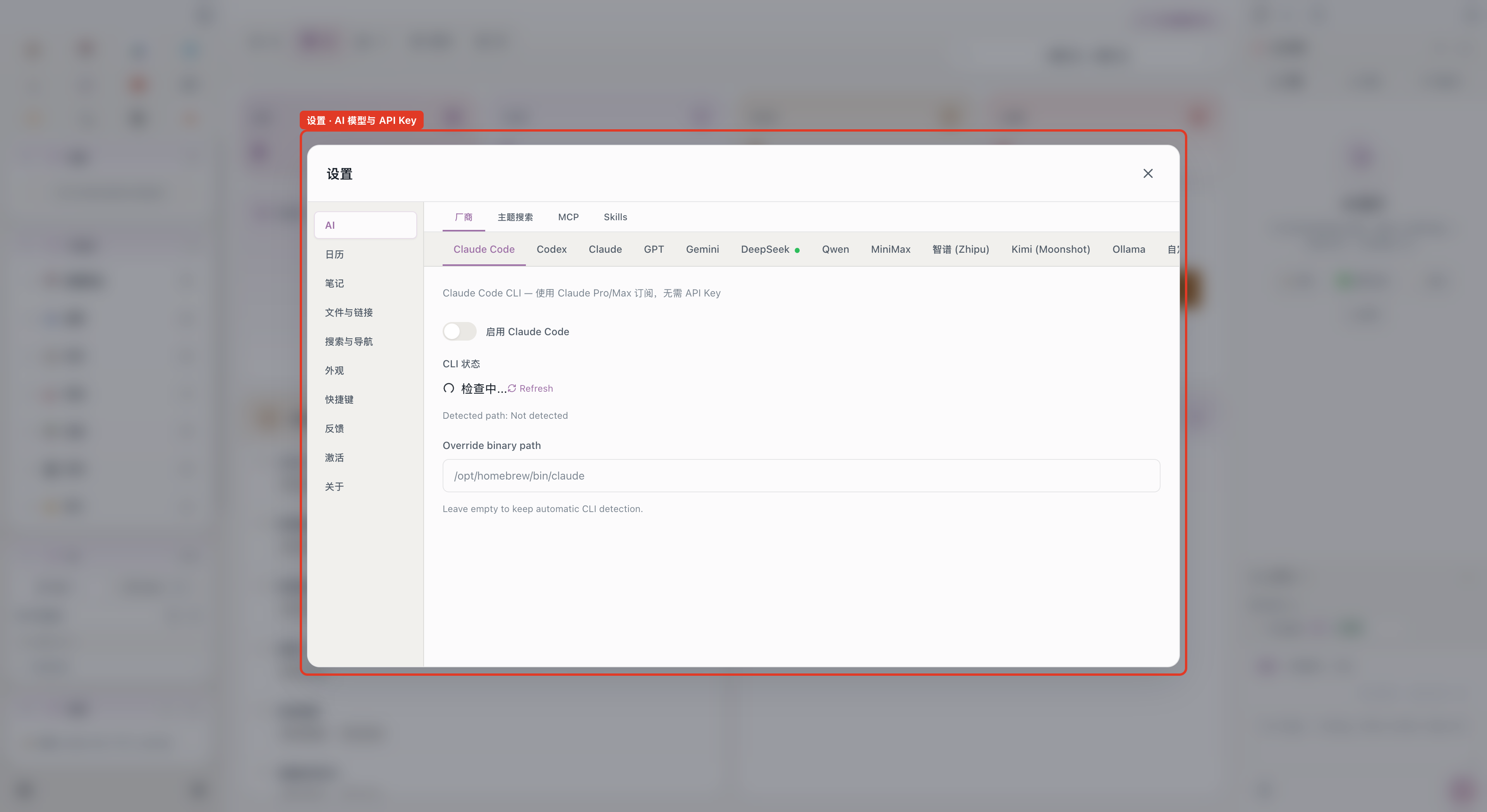
- 进入 设置 → AI
- 选择供应商
- 输入 API Key(Ollama 无需 Key)
- 可选:自定义 Base URL
- 选择默认模型
AI 子页面
设置 → AI 下还有几个和安全、上下文和工具相关的子页面:
实验性的 允许 AI 操作当前界面 位于 设置 → 实验特性。开启时会提示加载 aino-desktop-automation Skill,确认后 AI 才能操作当前 Aino Desktop 界面。
日历集成
CalDAV
支持标准 CalDAV 协议:
- iCloud 日历
- Nextcloud
- 其他 CalDAV 服务器
Google Calendar
通过 OAuth 授权连接 Google Calendar,实现双向同步。
Aino 仓库同步(实验性)
Aino 支持用 S3 兼容对象存储或 WebDAV 同步同一个 Markdown 仓库。这项能力目前仍是实验特性。中文用户建议优先看同步 Aino 仓库(实验性),从数据胶囊 S3 开始配置;如果你已经有 Koofr、Nextcloud、InfiniCLOUD 或自建 WebDAV,也可以继续使用 WebDAV。
快捷键
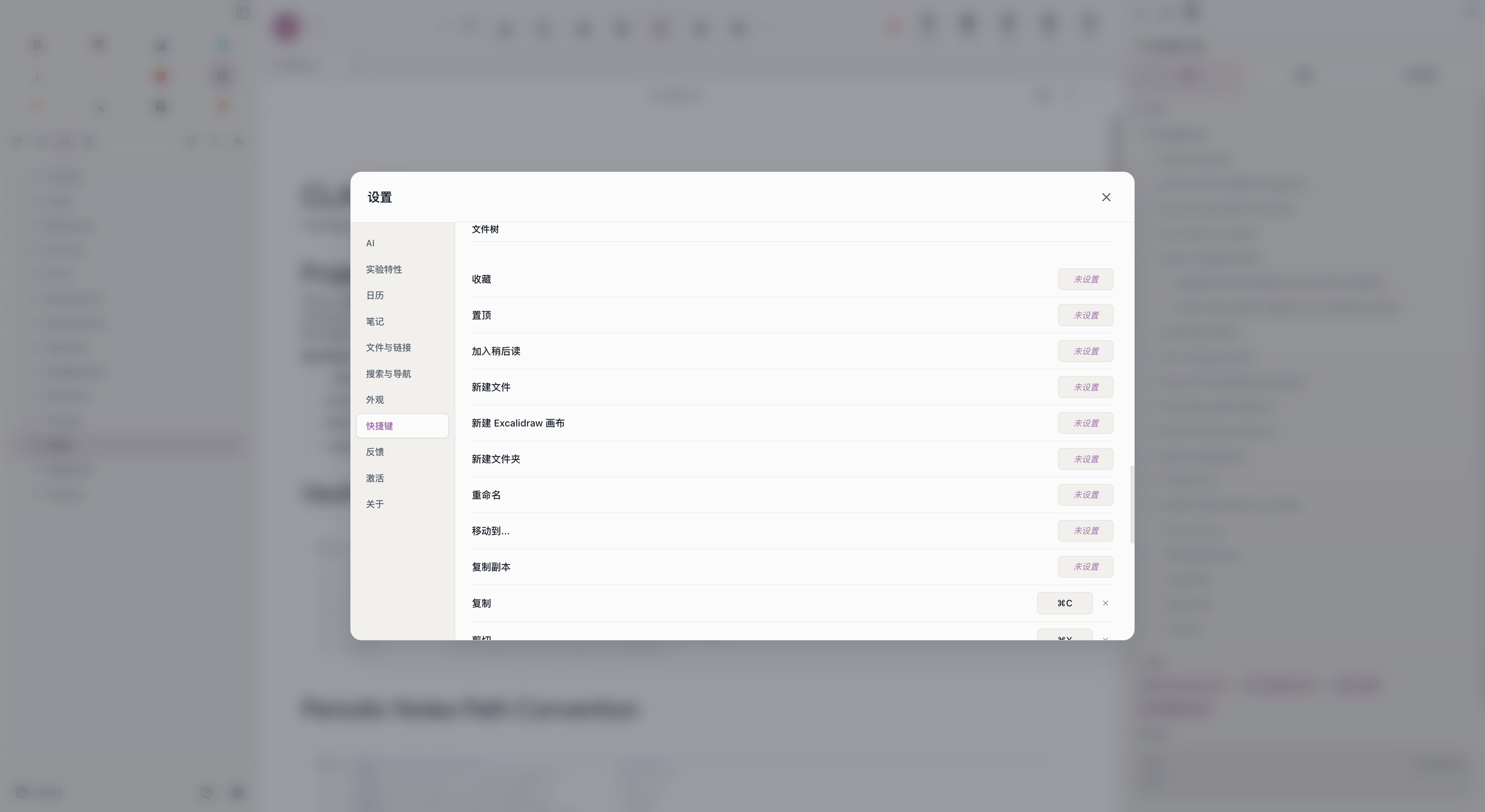
Aino LifeOS 支持完全自定义的键盘快捷键。进入 设置 → 快捷键 查看和修改。
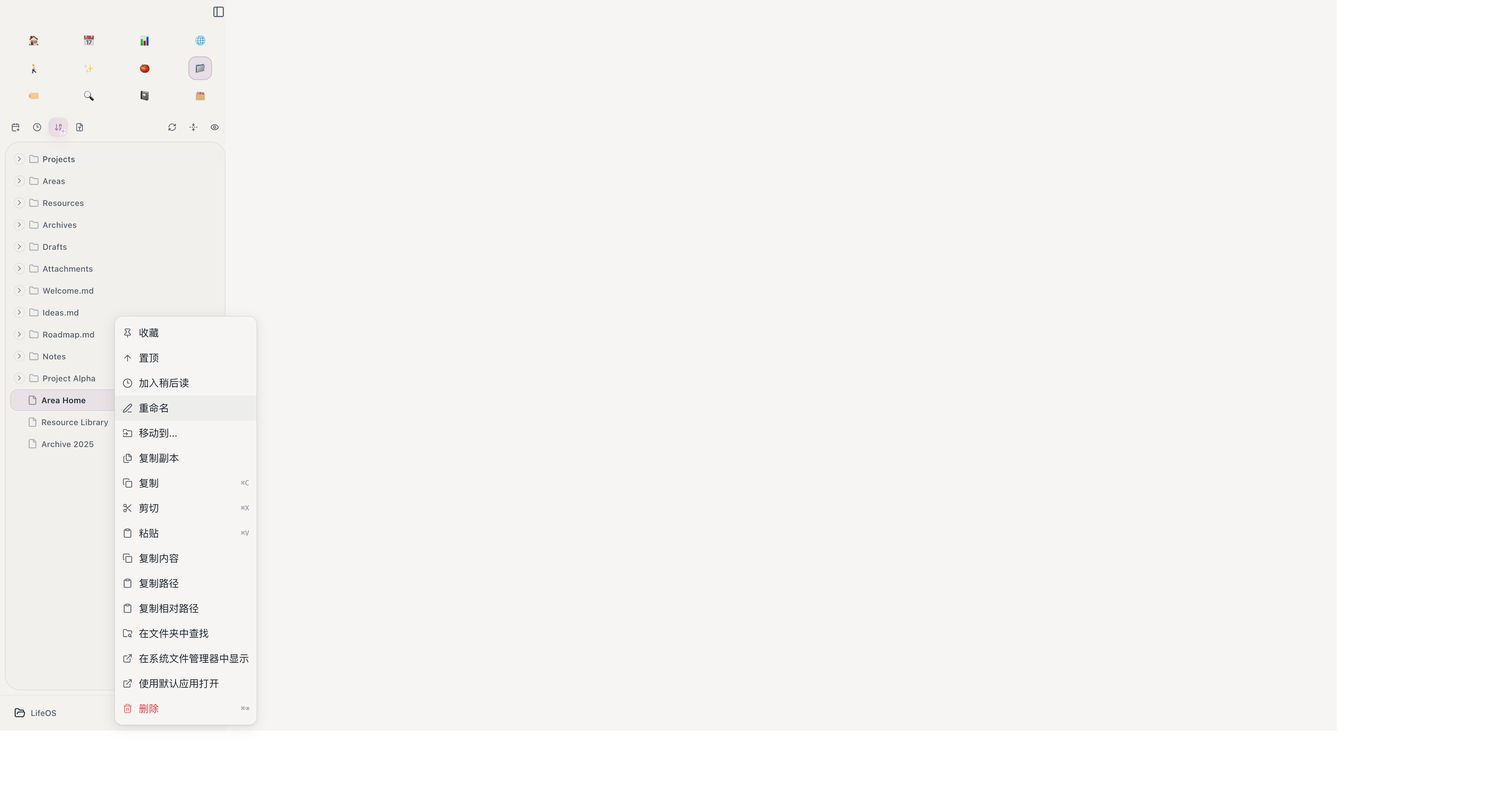
文件树默认支持系统标准的复制、剪切和粘贴快捷键:macOS 使用 Cmd + C、Cmd + X、Cmd + V,Windows 和 Linux 使用 Ctrl + C、Ctrl + X、Ctrl + V。删除文件或文件夹时,macOS 使用 Cmd + Delete,Windows 和 Linux 使用 Ctrl + Delete。先在文件树中选中条目,再按快捷键即可;删除仍会显示确认提示。剪切中的条目会半透明显示,按 Esc 可取消剪切。复制后可以多次粘贴,Files、PARA 文件树和侧栏文件入口之间也能互相复制或移动。
右键菜单还提供复制内容、复制路径、复制相对路径、在系统文件管理器中显示和使用默认应用打开等操作。除复制、剪切、粘贴和删除外,其余文件树操作默认不占用快捷键,可在 设置 → 快捷键 → 文件树 中按需配置。
MCP 服务器
在以下位置配置 MCP 服务器:
用户级 Claude / Codex MCP 服务器默认不暴露给普通模型。需要在 设置 → AI → MCP 中开启 启用全局 MCP 服务器。