
AI 智能聊天
在 Aino LifeOS 右侧面板中,你可以和 AI 对话,让它帮你分析笔记、生成内容、回答问题。真正的优势不只是聊天:切换到 Edit 或 Agent 后,AI 可以读取真实 Vault、调用本机 CLI Agent,并把修改以编辑器 diff 的形式交给你逐块审核。
在应用里从哪里开始
- Aino Desktop:点击右侧栏的 AI 图标打开对话面板。
- 配置入口:首次使用先进入 设置 → AI。如果使用 Claude Code 或 Codex CLI,也在这里查看本机 CLI 状态和诊断信息。
- 小白建议:先用 Ask 模式提问,再用 Edit 模式改当前笔记;确认理解 diff 审核流程后,再使用 Agent 模式。
配置 AI
首次使用前需要配置 API Key:
- 打开 设置 → AI
- 选择供应商(如 Claude、GPT、DeepSeek)
- 输入你的 API Key
- 选择默认模型
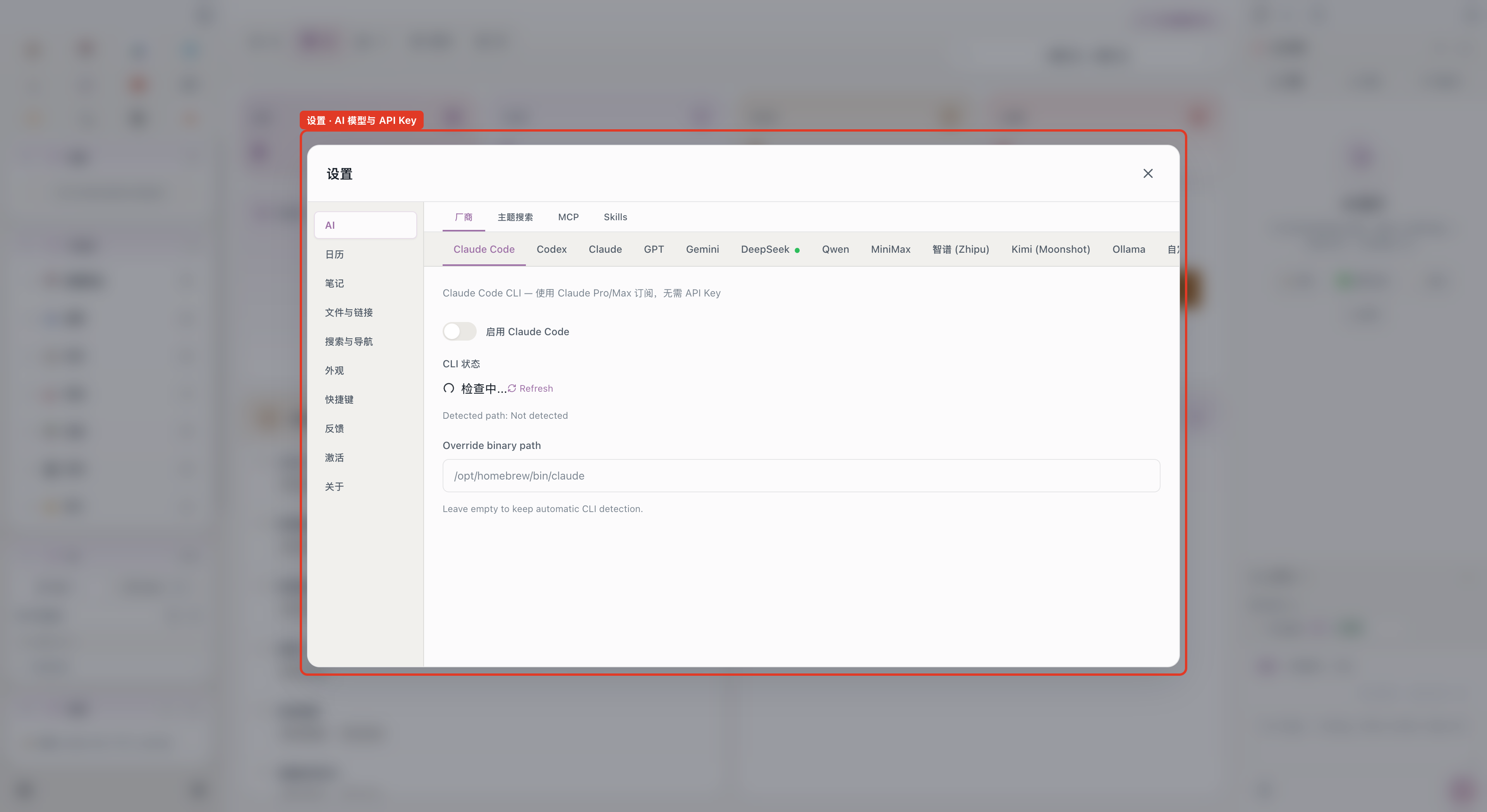
支持的供应商和 Agent:
注重隐私可以选 Ollama,所有数据都在本地处理。
开始对话
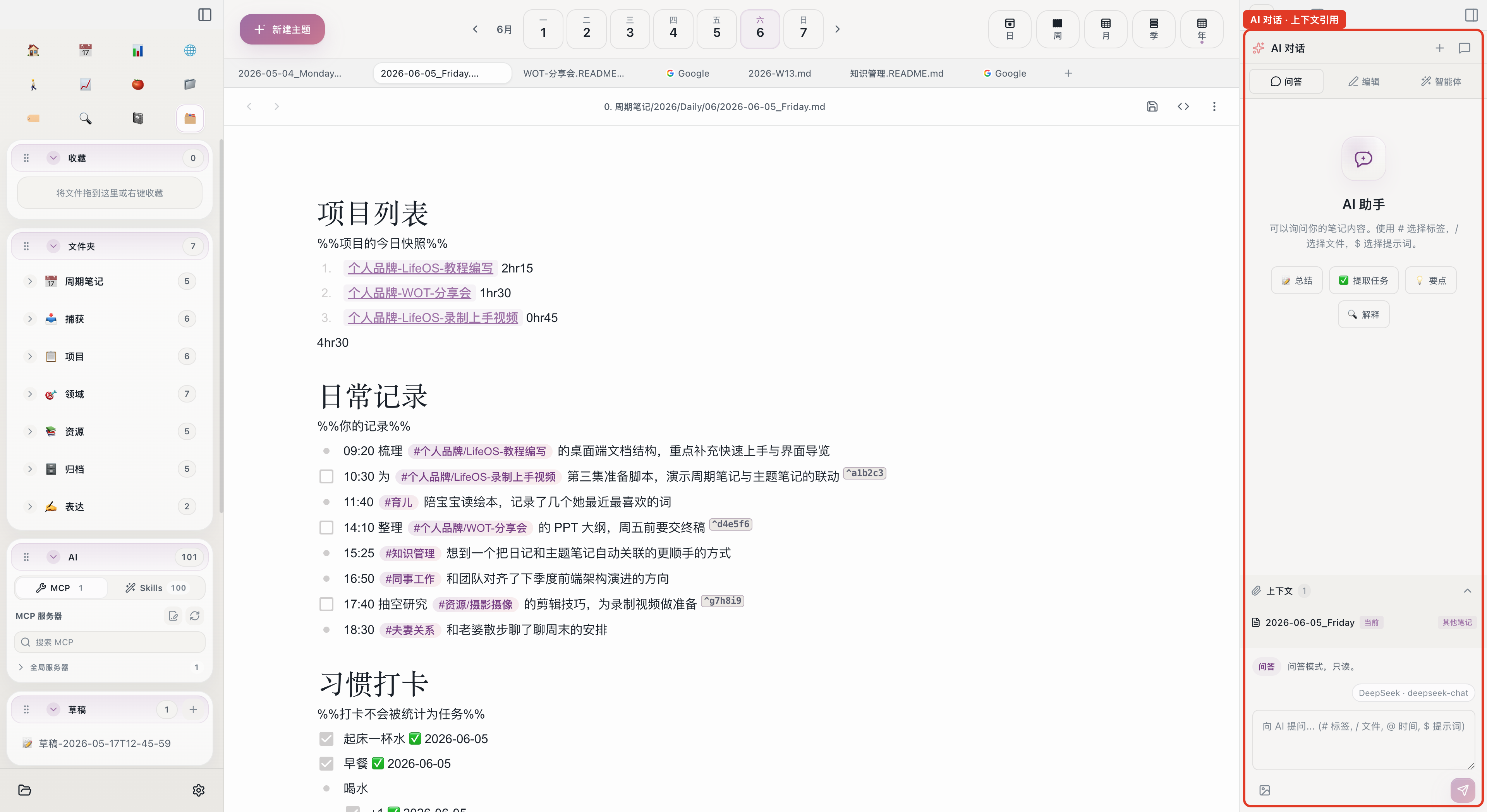
点击右侧 AI 面板,在输入框中输入问题即可开始对话。AI 会以流式输出逐步显示回复。
AI 总结
AI 总结使用的仍是右侧对话面板,不会把原文替换成不可编辑的专有格式。最短使用路径是:
- 打开要处理的笔记,或在输入框中用
#附加一篇或多篇笔记。 - 保持 Ask / 问答 模式,点击快捷动作 总结;也可以直接输入「总结这些材料,并列出关键结论和下一步」。
- 检查 AI 使用的上下文范围,再决定继续追问、复制结果,或导出为 Markdown。
如果只想总结选中的一段文字,应在提示中明确说明范围;如果需要跨文件总结,就先用 #、@ 或当前网页上下文限定材料,避免让 AI 猜测知识库里还有哪些内容。
选择 AI 模式
右侧 AI 面板提供三种模式,默认从更安全的 Edit 模式开始:
如果你开启了 AI 操作当前界面,Agent 还可以观察并操作当前 Aino 界面,例如点击左侧栏、编辑器、内置网页和右侧任务列表。
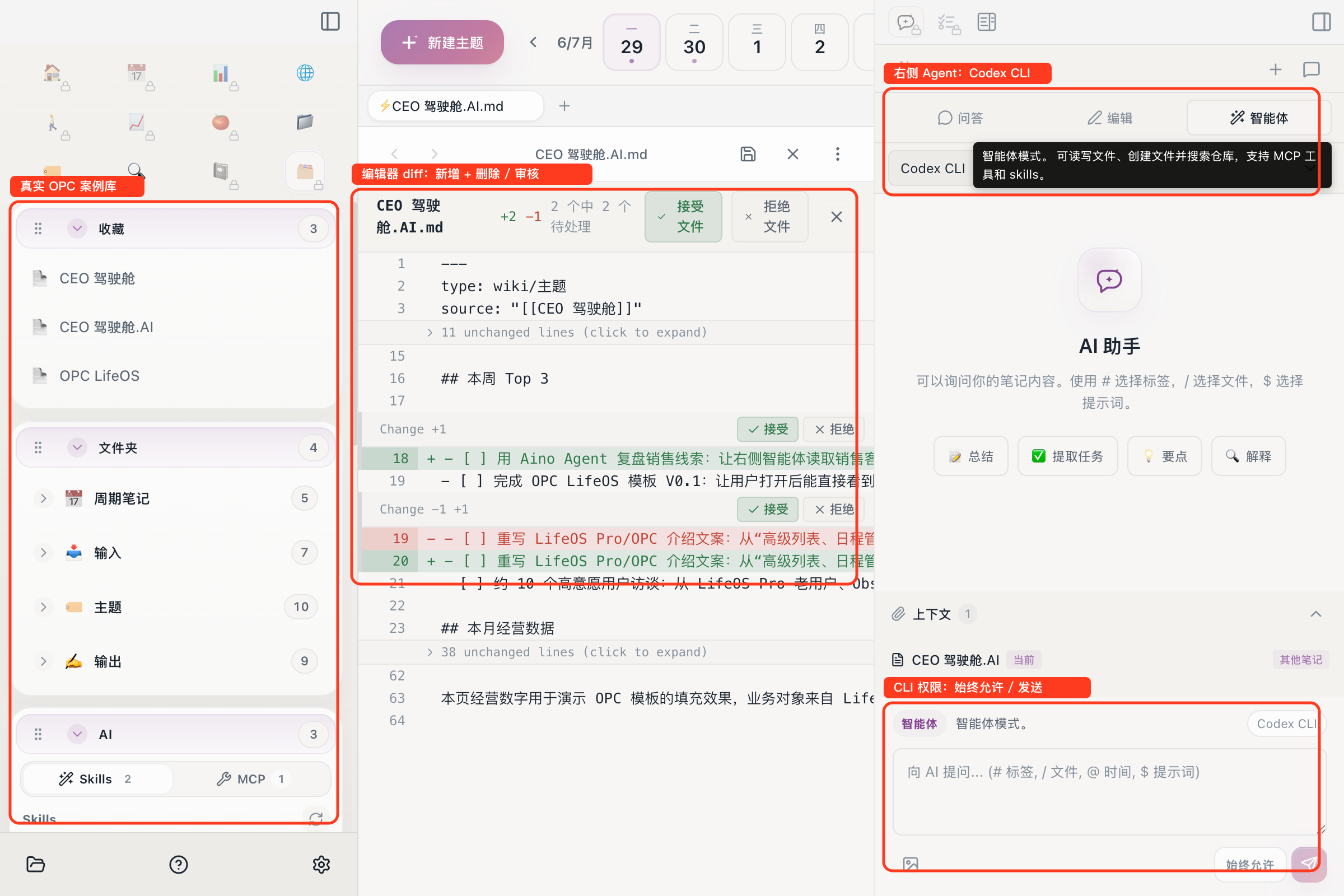
下面是真实 OPC LifeOS 案例库里的 Agent 示例:右侧栏选择 Codex CLI 后,智能体读取销售与客户资料,给 CEO 驾驶舱生成下一步建议;中间编辑器不会直接覆盖原文,而是显示包含新增与删除的可审核 diff,你可以按文件或按片段接受 / 拒绝,CLI 权限入口保留在右下角。
给 AI 提供笔记上下文
这是 Aino LifeOS AI 最实用的功能。普通聊天中 AI 不知道你的笔记内容,但通过以下方式可以让 AI 读取你的笔记:
用 # 附加文件
在输入框中输入 #,弹出文件选择器。选中的笔记会作为 AI 对话的上下文。
操作步骤:
- 在输入框输入
# - 搜索并选择要附加的笔记文件
- 文件名会出现在输入框上方
- 输入问题,发送
常用场景:
- 附加一篇长文,让 AI 总结要点
- 附加项目文档,让 AI 回答相关问题
- 同时附加多个文件,让 AI 对比分析
用 @ 选择日期范围
输入 @ 选择一个时间段,AI 会自动读取该时段内所有笔记的内容。
操作步骤:
- 在输入框输入
@ - 选择开始和结束日期
- 输入问题,发送
常用场景:
- 「@上周 帮我总结这周的工作」
- 「@本月 分析我的时间分配情况」
用 $ 使用提示词模板
输入 $ 使用预设的提示词,省去每次手打的麻烦。
用 ! 激活 Skills
输入 ! 可以选择 Skills。Skill 是一个 SKILL.md 文件,用来告诉 AI 某类任务应该怎么做,例如如何操作 LifeOS Vault、如何写日报、如何执行发布流程。
Skills 可以来自当前 Vault 的 .agents/skills/,也可以来自用户级 Claude / Codex Skills。用户级 Skills 默认关闭,可在 设置 → AI → Skills 中开启。
对话管理
- 新建对话 — 点击面板顶部的 + 按钮
- 查看历史 — 所有对话自动保存,可随时切换回之前的对话
- 导出单条消息 — 点击消息下方的导出按钮
- 导出多条消息 — 点击消息下方的选择按钮,勾选多条消息后导出
- 导出完整对话 — 点击面板顶部的导出按钮
- 选择保存位置 — 每次导出都会打开系统保存窗口,可修改文件名并选择保存路径;文件格式为 Markdown
- 发送图片 — 支持在对话中附加图片(需模型支持视觉功能)
AI 智能执行(Agent 模式)
除了普通聊天,Aino LifeOS 还支持智能体模式——AI 不仅能回答问题,还能直接操作文件系统,并把涉及文件修改的结果回到编辑器 diff 中等待确认。
使用时按这条路径开始:
- 在右侧 AI 面板切换到 Agent / 智能体。
- 选择普通模型、Claude Code 或 Codex,并附加必要的文件、日期范围或 Skill。
- 用结果导向的方式描述任务,例如「读取最近一周的项目笔记,更新项目主页,并列出阻塞项」。
- 审核工具权限、命令和文件 diff;只应用你确认过的变更。
在右侧面板切换到智能体模式后,AI 可以:
敏感操作(写文件、执行命令)需要你手动确认。每次操作前 AI 会展示要执行的内容,你可以选择允许或拒绝;文件修改完成后,无论是新增、删除还是改写内容,都会进入 diff 审核流程,而不是静默写入。
在 设置 → AI → 权限 中,你可以进一步控制:
- 是否允许写入 / 更新工具
- 是否允许删除类工具
- 普通模型一次回复最多自动调用多少轮工具
这些权限开关只影响 Aino 内置普通模型和 MCP 工具链;Claude Code / Codex 等 CLI Agent 使用自己的权限确认流程。实验性的 AI 操作当前界面 位于 设置 → 实验特性。
智能体模式可以修改文件。建议在 Git 管理的项目中使用,方便回滚。
Claude Code / Codex 集成
Aino LifeOS 最强大的 AI 能力来自于对本地 CLI Agent 的直接复用。如果你的机器上已经安装了 Claude Code 或 OpenAI Codex,Aino LifeOS 可以直接调用它们,无需额外配置。
为什么这很重要
普通的 AI 聊天接口只能生成文本。而 Claude Code / Codex 是完整的 CLI Agent,具备:
- 文件读写 — 读取整个项目结构,修改任意文件
- 命令执行 — 运行 build、test、lint 等任何终端命令
- 多步推理 — 自主规划和执行复杂的多步任务
- 长时间任务 — 持续工作直到任务完成,而不是一次性回复
- 工具调用 — 通过 MCP 协议使用外部工具
Aino LifeOS 作为 GUI 前端,将这些 CLI Agent 的能力包装成可视化的对话界面:右侧栏负责发起任务、管理上下文和权限,编辑器负责展示 AI 生成的 diff。你既可以在代码项目中完成编码、调试、重构,也可以在真实业务 Vault 中让 Agent 刷新仪表盘、补全销售跟进、生成复盘结论。
自动复用本地配置
Aino LifeOS 会自动读取你本地的 CLI Agent 配置:
~/.claude/mcp.json— MCP 服务器配置自动生效- 已登录的认证状态直接复用,无需重复登录
- API Key 和模型偏好无需重新配置
典型用法
- 在 Aino LifeOS 中打开一个代码项目或业务知识库的 Vault
- 切换到智能体模式
- 用自然语言描述你的需求,例如:「读取销售客户部和最近日记,帮我更新 CEO 驾驶舱的本周 Top 3」
- AI Agent 自主读取文件、规划变更、生成 diff,等你确认后再写入
相关操作
- AI 工作台(实验性) — 维护长期工作现场并查看执行回执
- AI 整理(实验性) — 先筛选本轮待整理内容
- 配置 MCP 服务器 — 让 AI 使用外部工具
- AI 操作当前界面 — 让 AI 操作当前 Aino Desktop 界面
- LLMs.txt — 为 AI 提供项目级上下文
立即体验 Aino AI
让 AI 在你的知识库里工作
免费体验 Aino Desktop Pro 7 天,打开本地 Markdown Vault,从一次提问、总结或可审核的智能执行开始。
- 7 天免费试用
- 本地 Markdown
- 结果可审核