
日历
在 Aino LifeOS 中管理你的日程和任务。从顶部导航切换到日历视图。
切换视图
顶部可切换日、周、月、任务、日程和四象限。集中管理待办请打开任务视图;列表、时间线和看板在任务工作区右上角切换。
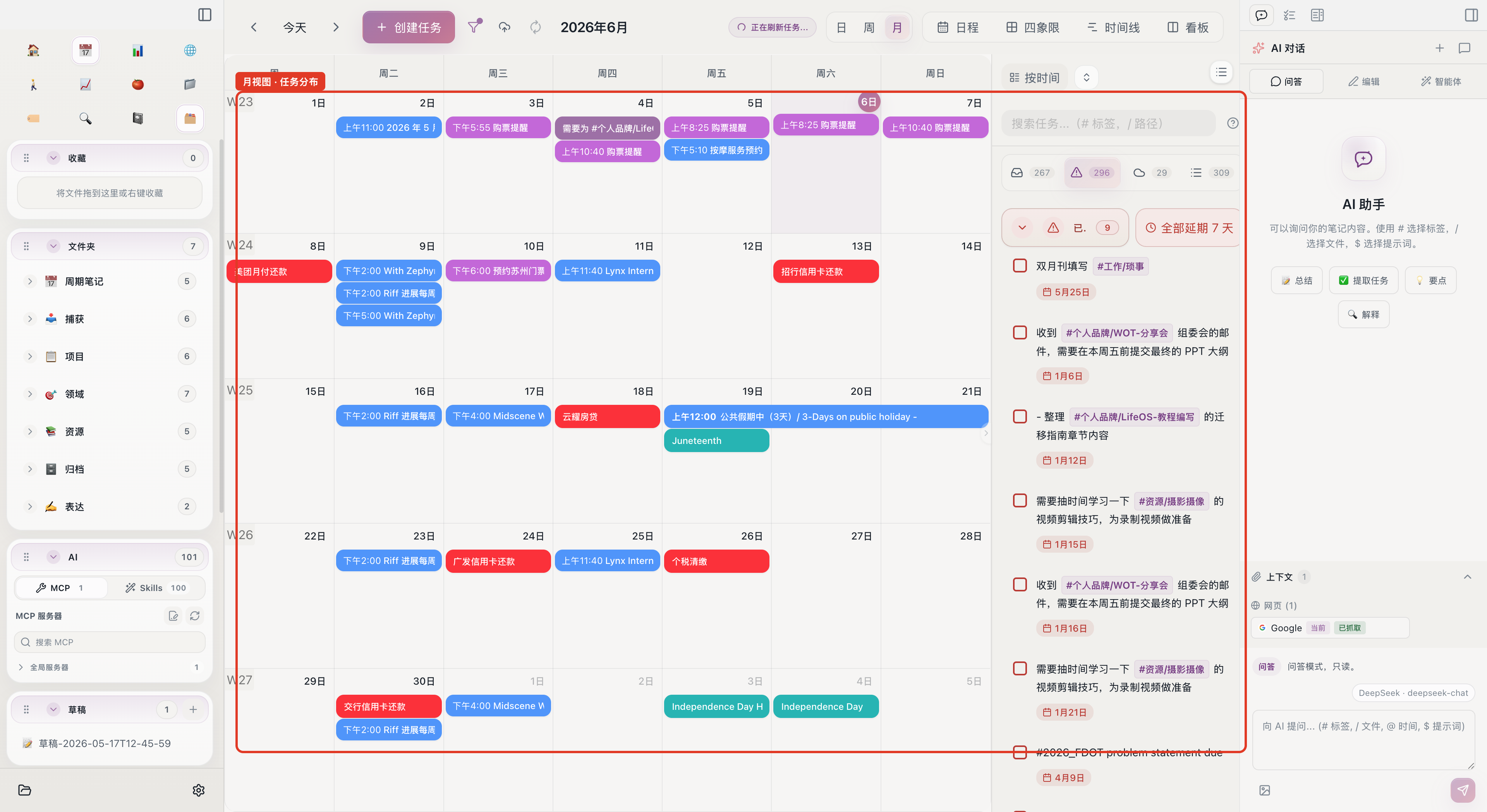
月视图
按月查看所有事件。适合看整月的安排。
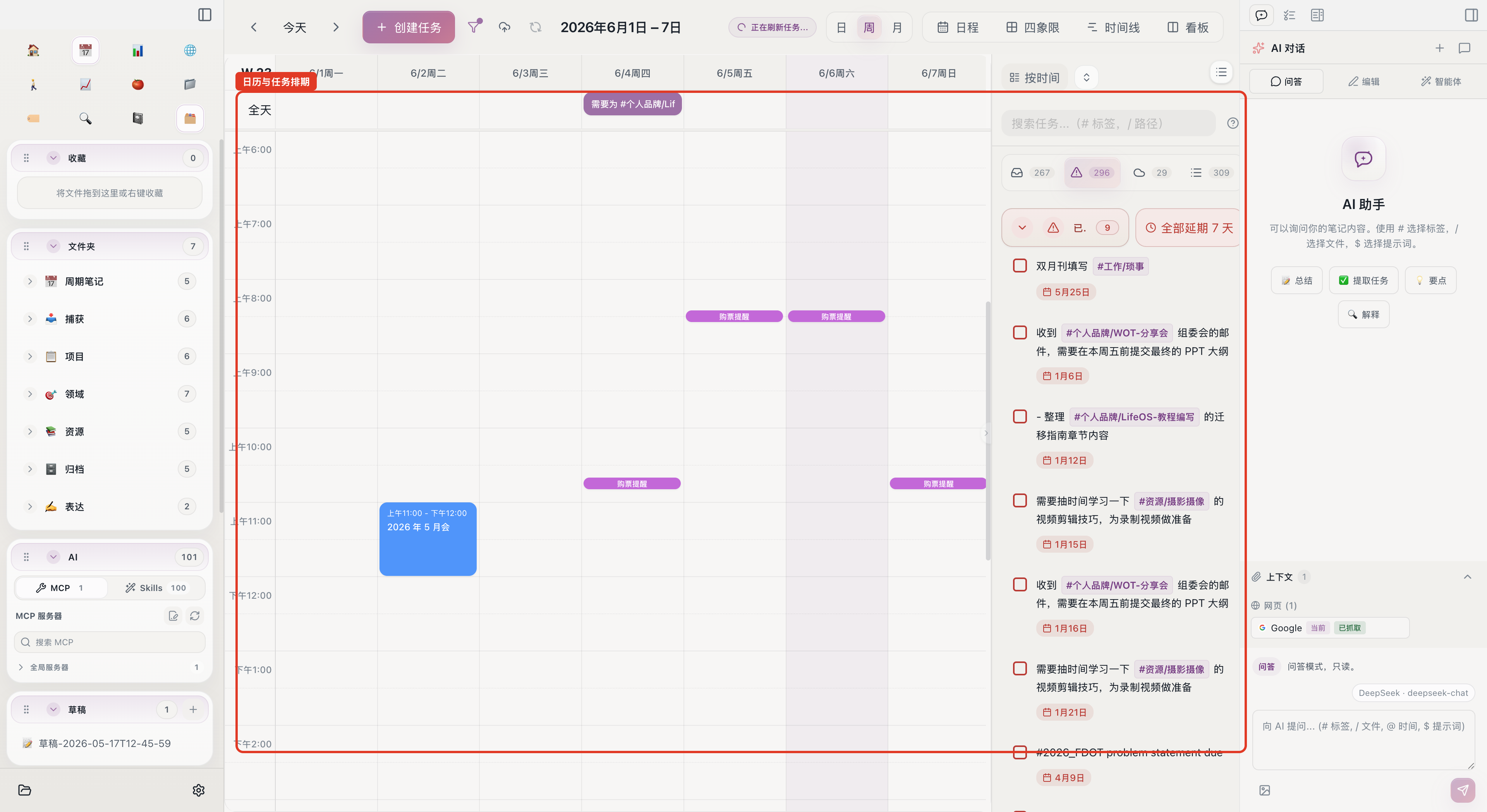
周视图
按小时显示一周的日程。适合精确安排每天的时间。
日程视图
列表形式展示即将到来的事件。
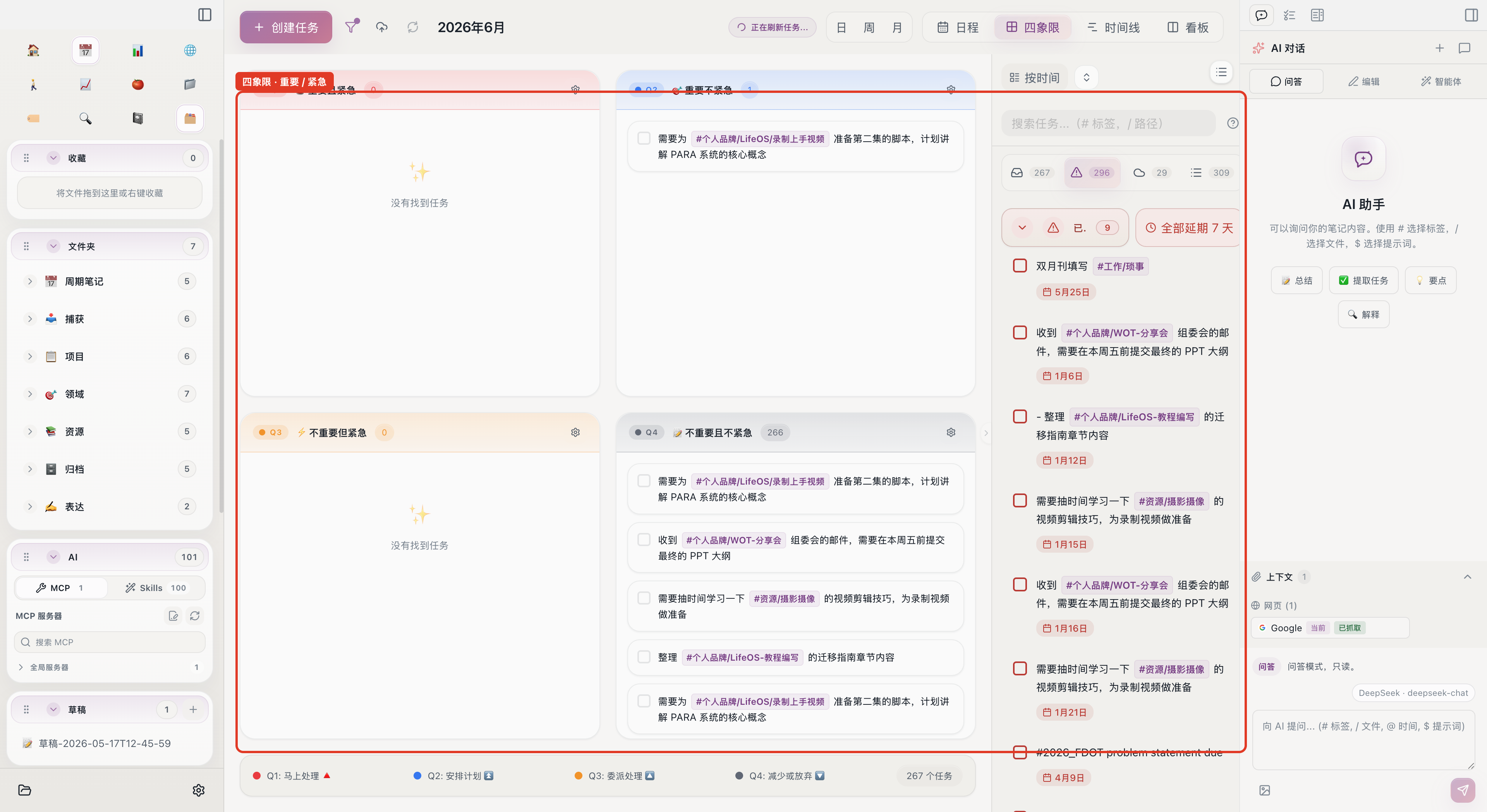
四象限视图
按「紧急/重要」把任务分成四个区域:
拖拽任务到不同象限来排优先级。
创建事件
- 在月视图/周视图中点击空白处
- 填写事件标题、时间、备注
- 保存
或者从任务收件箱中拖拽任务到日历上,自动创建带时间的事件。
编辑和删除事件
- 点击事件卡片打开编辑面板
- 拖拽事件边缘调整时长
- 拖拽事件到其他日期改时间
- 右键事件可以删除
循环事件
创建事件时可以设置重复规则:每天、每周、每月等。基于 rrule 标准。
同步外部日历
在 设置 → 日历 中配置 iCloud、Google Calendar、通用 CalDAV 或 ICS 订阅:
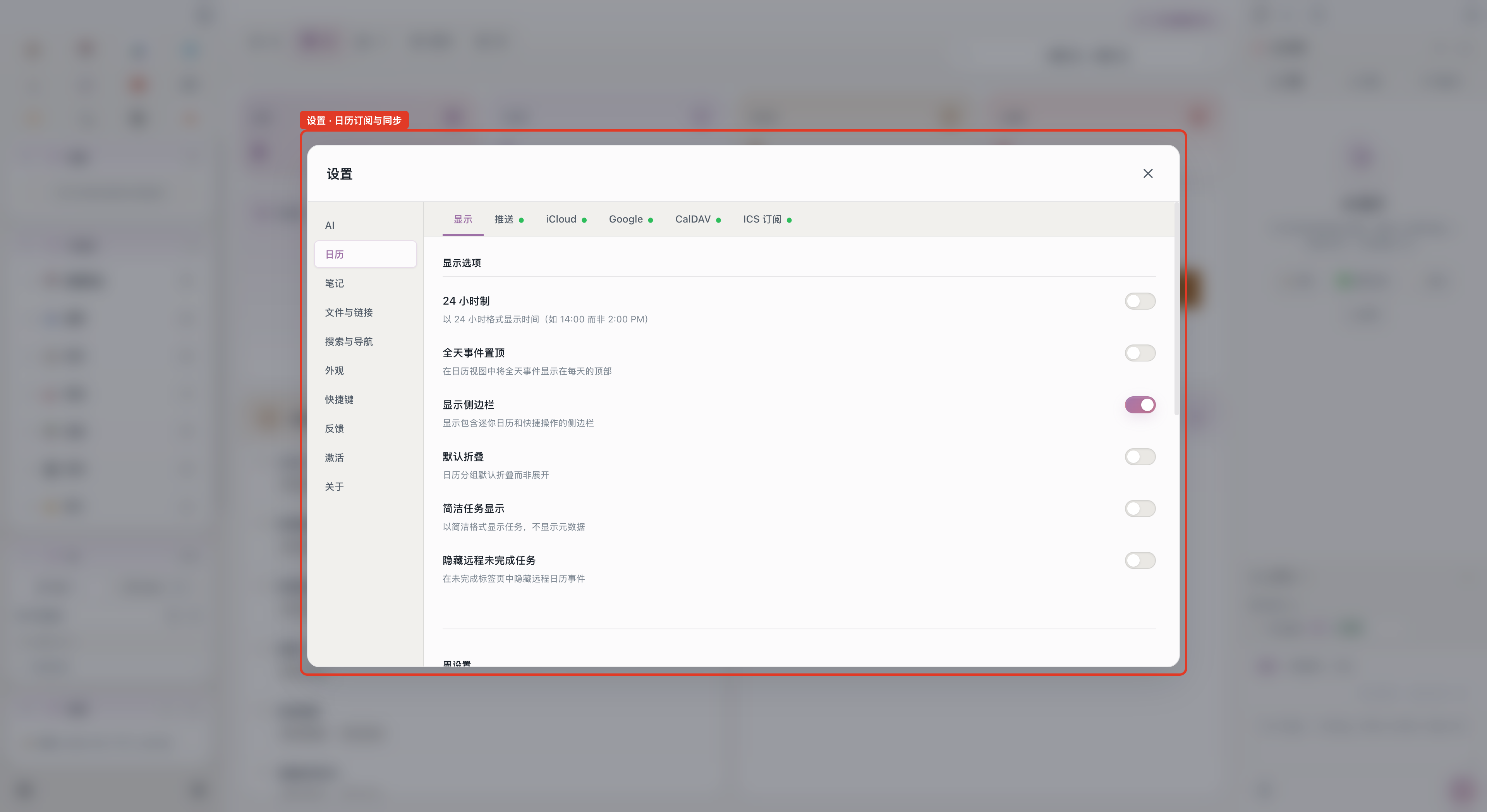
不同来源的同步方式和限制见订阅日历。
Info
CalDAV 与 Google Calendar 支持双向同步;ICS 订阅是只读来源,只会显示远程日历事件。