
Empieza en 10 minutos
Si es tu primera vez con Aino LifeOS, no empieces con un vault vacío. Abre primero el vault de ejemplo, prueba las tres acciones básicas y después decide si migras tus propias notas.
1. Instala Aino
Abre la página de descarga y elige la versión oficial de Desktop Pro para macOS, Windows o Linux.
macOS puede avisar de un desarrollador no verificado. Ve a Ajustes del Sistema → Privacidad y seguridad y pulsa «Abrir igualmente».
2. Abre el vault de ejemplo
- Descarga y descomprime el vault de ejemplo LifeOS PARA.
- Inicia Aino LifeOS.
- Pulsa el icono de carpeta inferior izquierdo y elige «Abrir vault existente».
- Selecciona la carpeta interior
LifeOS Pro PARA Vault.
El ejemplo ya incluye .lifeos/settings.json, así que Aino reconoce proyectos, tareas, plantillas y notas periódicas sin configuración manual.
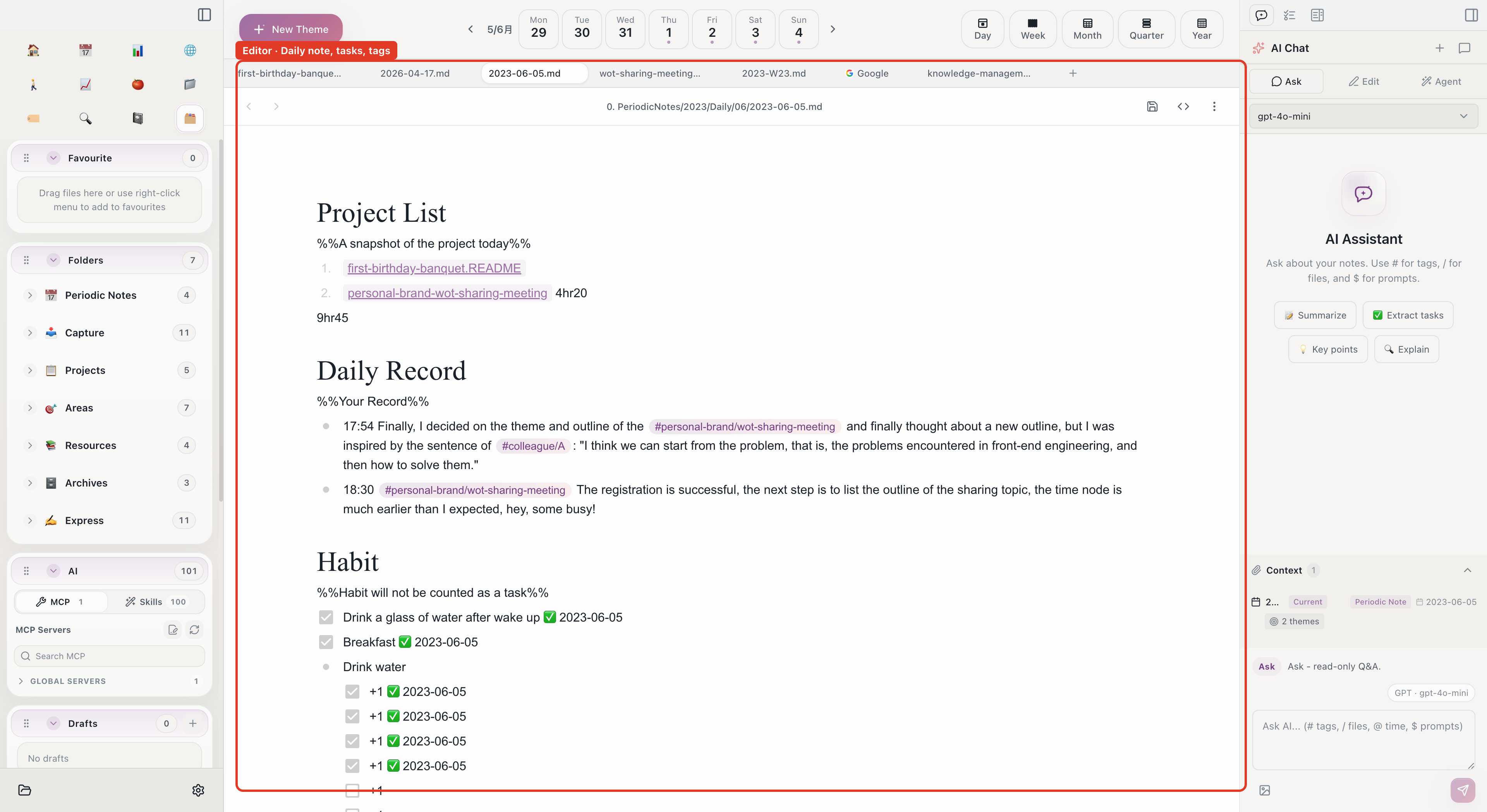
3. Completa tres acciones
- Abre la nota diaria de hoy y escribe una línea bajo «Daily Record».
- Añade
- [ ] Seguir organizando mis notas mañanay comprueba el panel de tareas. - Abre una nota de proyecto dentro de
1. Projects/y observa cómo reúne tareas y registros.
Ese es el patrón LifeOS: las notas diarias capturan el día, los temas conservan el contexto y las etiquetas conectan ambos.
4. Lo que puede esperar
Puedes dejar para más tarde la IA, sincronización de calendarios y vaults, MCP y las carpetas PARA personalizadas. Primero haz que funcionen la captura diaria, las tareas y la revisión de proyectos.