
示例库上手
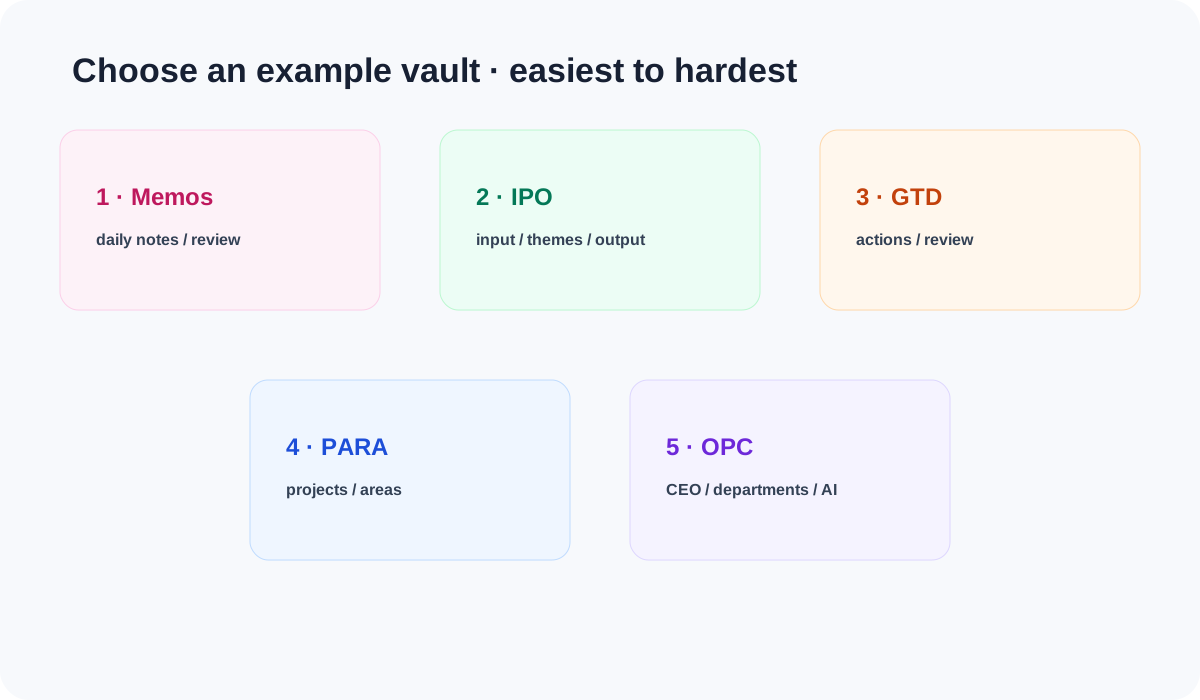
Aino LifeOS 的示例库是可以直接打开的工作系统。完整下载包的 示例模版 文件夹中有 Memos、IPO、GTD、PARA、OPC 五个带内容的示例库;先选一个跑通,再打开同名 Blank Vault 作为自己的主库。
不要先问“哪套最强”,先问“我现在最卡在哪里”:
默认按 Memos → IPO → GTD → PARA → OPC 从易到难推荐。如果连每天记录都还不稳定,从 Memos 开始;已有明确痛点时,可以跳过中间模板直接选择。Memos 不是“低配版”,而是可以按需长出 IPO、GTD 或 PARA 的时间轴底座。
五个空白版本分别是 LifeOS Pro Memos Blank Vault、LifeOS Pro IPO Blank Vault、LifeOS Pro GTD Blank Vault、LifeOS Pro PARA Blank Vault、OPC LifeOS Blank Vault。它们只保留配置、文件夹骨架、模板和必要查询页,不含预填项目或业务数据。
打开方式:点击 Aino 左下角文件夹图标,选择「打开已有 Vault」,再选最里面的具体 Vault 文件夹,并保留 .lifeos/ 和 .obsidian/。
模板能切换吗?
模板共用 Markdown、周期笔记和任务语法,因此内容可以流动,但它们不是可以一键来回切换的皮肤:
- Memos → IPO / GTD / PARA:最自然。保留原来的周期笔记和所有日记,只增加目标模板的文件夹、模板和设置。
- IPO / GTD / PARA 互转:可以,但要按新模型重新判断资料含义,分批迁移;不是改一个开关。
- 任意模板 → OPC:建议新开
OPC LifeOS Blank Vault,再迁移选中的项目、客户和经营资料。 - 回到 Memos:停止使用复杂文件夹即可,不要删除旧文件夹,否则可能破坏链接和历史查询。
不要把 Blank Vault 的 .lifeos/settings.json 直接覆盖到正在使用的库。它会覆盖你的路径和自定义设置。先备份,再只添加目标结构需要的文件夹与配置。
开始使用 Aino
把这套方法变成你的日常工作流
免费体验 Aino Desktop Pro 7 天,打开已有 Markdown Vault,或从邮件里的完整示例库开始。
- 7 天免费试用
- Markdown 可迁移
- 邮件获取完整示例库