
IPO 示例库上手
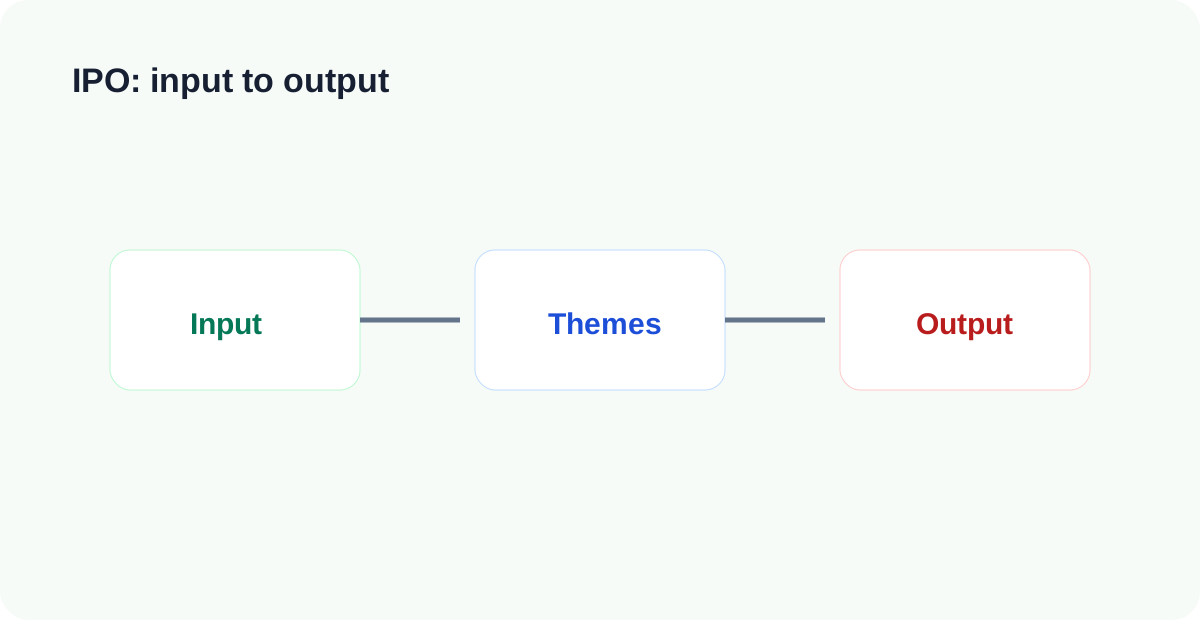
LifeOS Pro IPO Vault 适合把知识工作看成生产线:先输入资料,再围绕主题加工,最后沉淀成输出。
先看全局结构
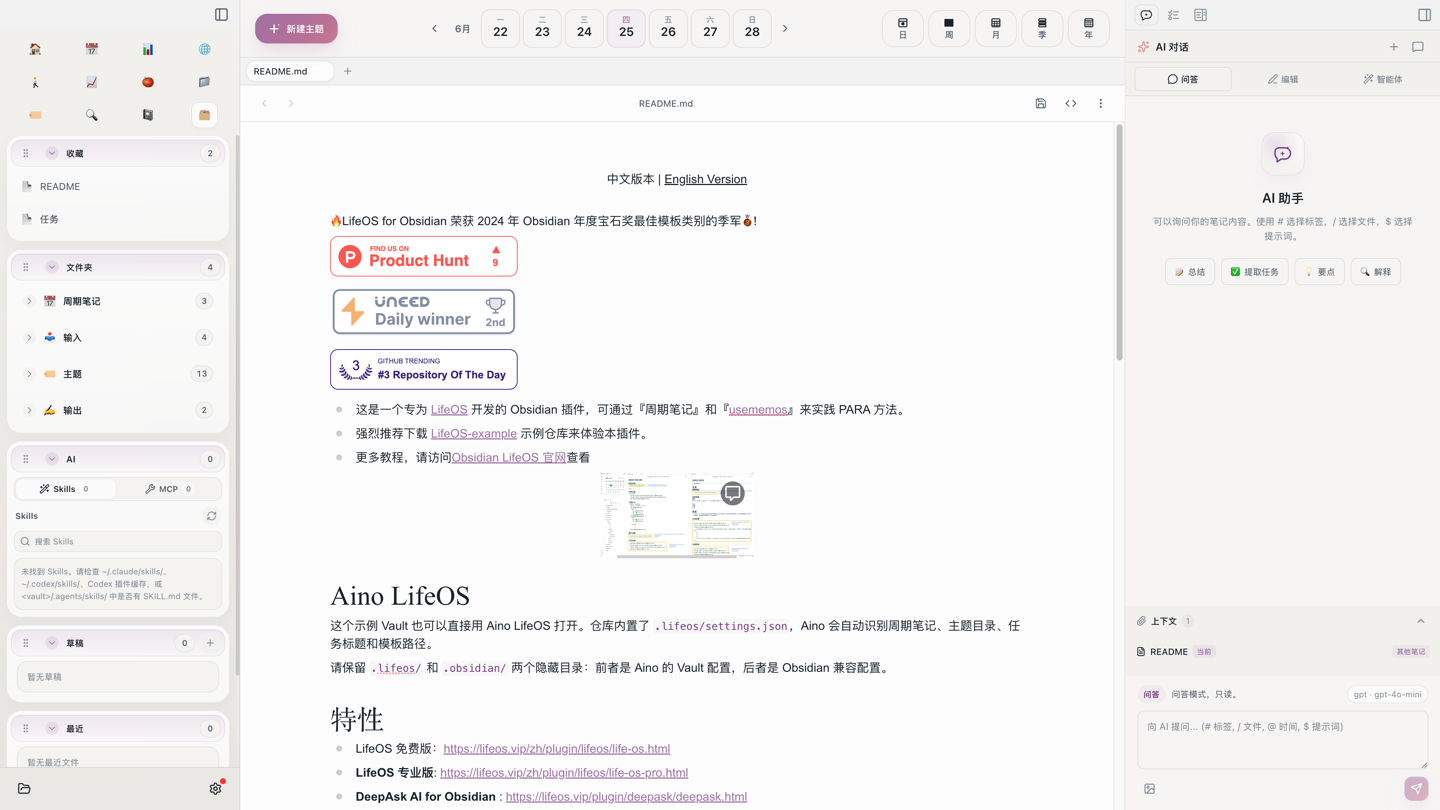
打开示例库后,先看收藏里的 README 和 任务。左侧知识库视图会把 1. 输入/、2. 主题/、3. 输出/ 摊开:输入保存原始资料,主题负责判断和加工,输出沉淀文章、课程、方案、文档等可交付成果。
打开一个主题
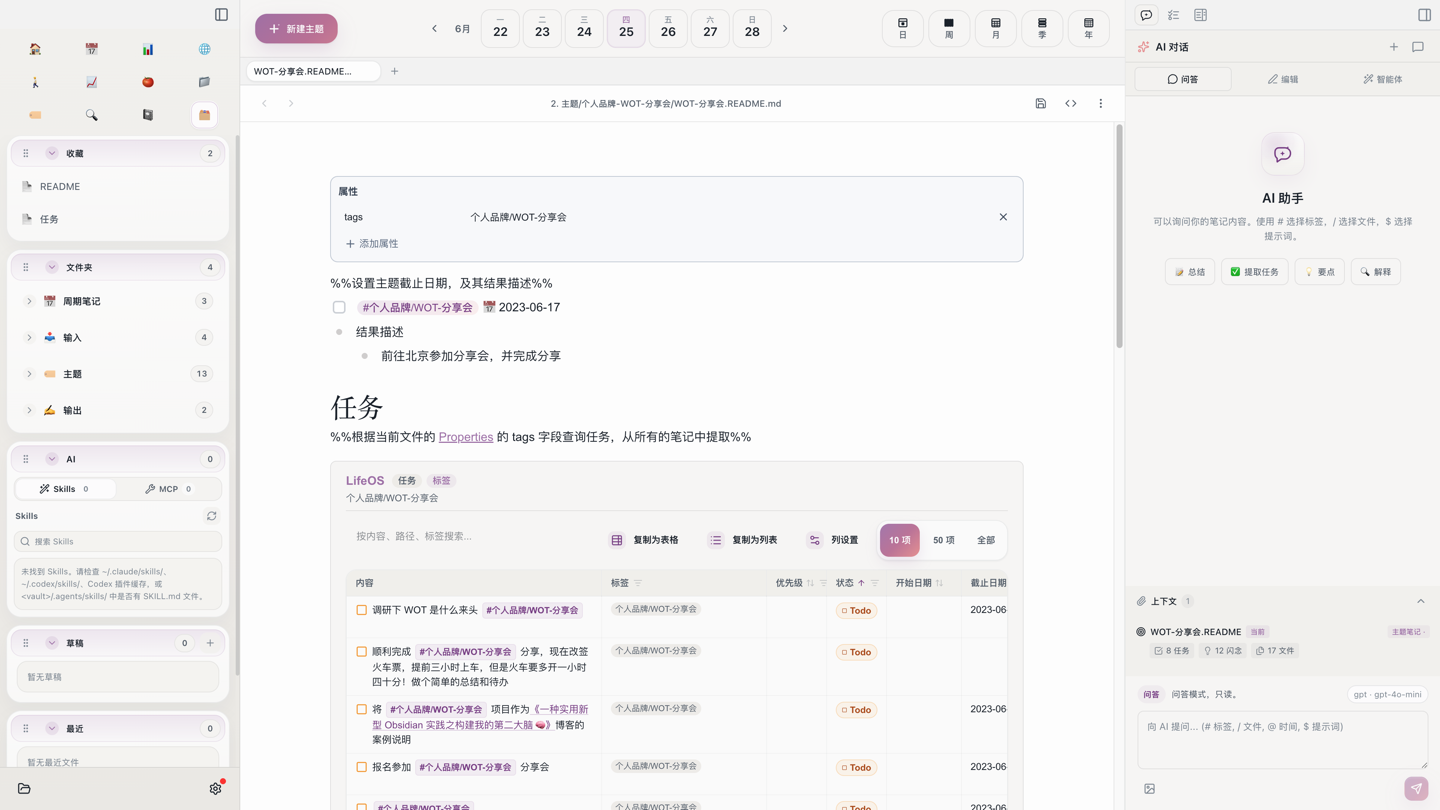
2. 主题/个人品牌-WOT-分享会/ 展示了输入如何进入主题加工层。主题首页负责聚合材料和判断,旁边的大纲、往届主题、PPT 内容可以继续向输出层流动。使用时不要把输入直接写成成品,先让主题承担整理和判断。
15 分钟跑通
- 在
1. 输入/新建Aino 用户反馈 - 示例库上手.md。 - 写下三条原始反馈:不知道选哪个模板、不知道 AI 怎么用、不知道输出放哪里。
- 在
2. 主题/新建示例库上手体验优化.md。 - 把输入资料链接到主题,并提炼判断:新用户需要按场景选择模板。
- 在
3. 输出/新建Aino 示例库选择指南.md。 - 用右侧 AI 根据输入和主题生成输出提纲。
继续看哪些功能
开始使用 Aino
把这套方法变成你的日常工作流
免费体验 Aino Desktop Pro 7 天,打开已有 Markdown Vault,或从邮件里的完整示例库开始。
- 7 天免费试用
- Markdown 可迁移
- 邮件获取完整示例库