
AI 智慧聊天
在 Aino LifeOS 右側面板中,你可以和 AI 對話,讓它幫你分析筆記、生成內容、回答問題。真正的優勢不只是聊天:切換到 Edit 或 Agent 後,AI 可以讀取真實 Vault、呼叫本機 CLI Agent,並把修改以編輯器 diff 的形式交給你逐塊稽核。
在應用裡從哪裡開始
- Aino Desktop:點選右側欄的 AI 圖示開啟對話面板。
- 配置入口:首次使用先進入 設定 → AI。如果使用 Claude Code 或 Codex CLI,也在這裡檢視本機 CLI 狀態和診斷資訊。
- 小白建議:先用 Ask 模式提問,再用 Edit 模式改當前筆記;確認理解 diff 稽核流程後,再使用 Agent 模式。
配置 AI
首次使用前需要配置 API Key:
- 開啟 設定 → AI
- 選擇供應商(如 Claude、GPT、DeepSeek)
- 輸入你的 API Key
- 選擇預設模型
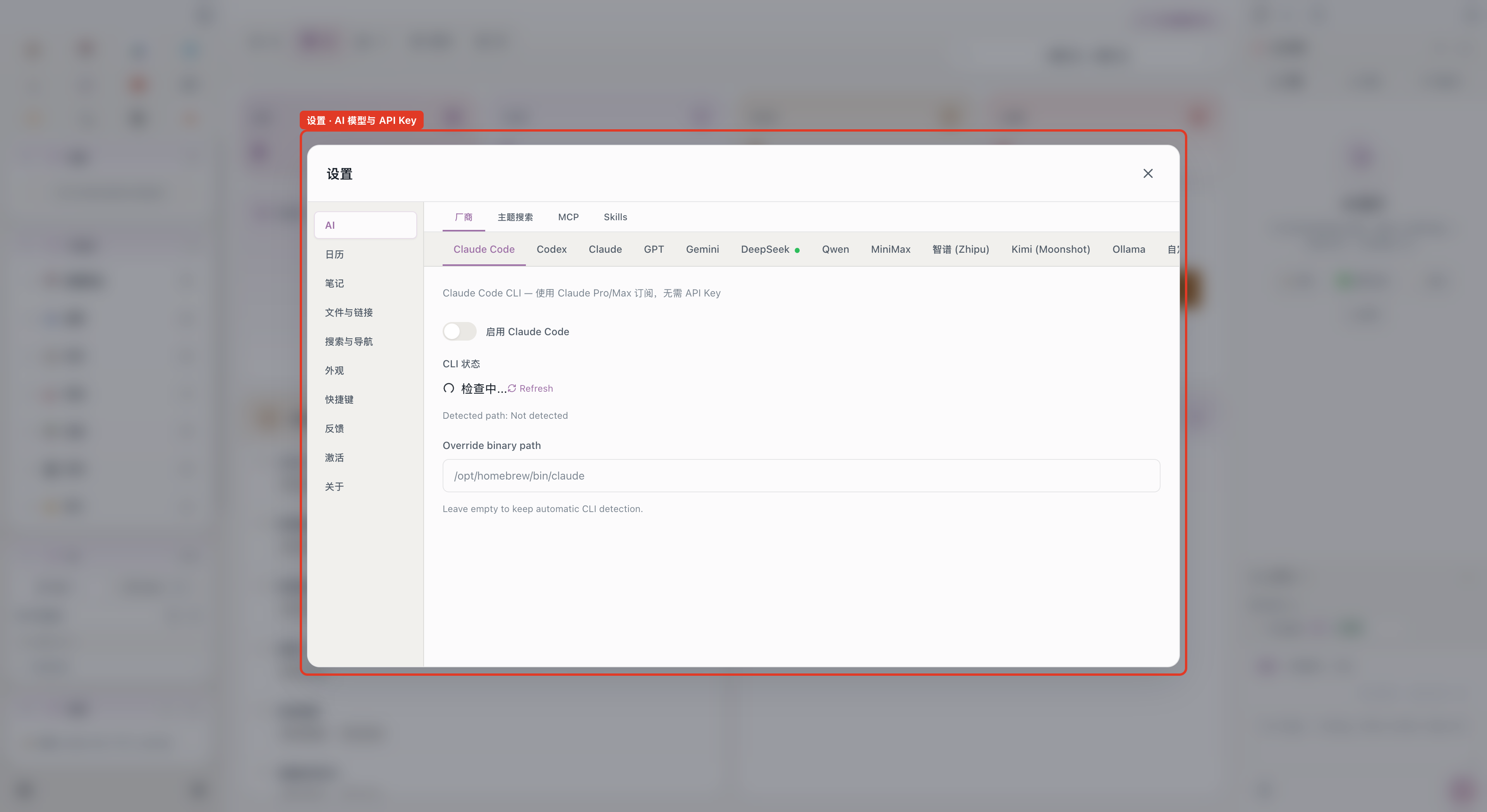
支援的供應商和 Agent:
注重隱私可以選 Ollama,所有資料都在本地處理。
開始對話
點選右側 AI 面板,在輸入框中輸入問題即可開始對話。AI 會以流式輸出逐步顯示回覆。
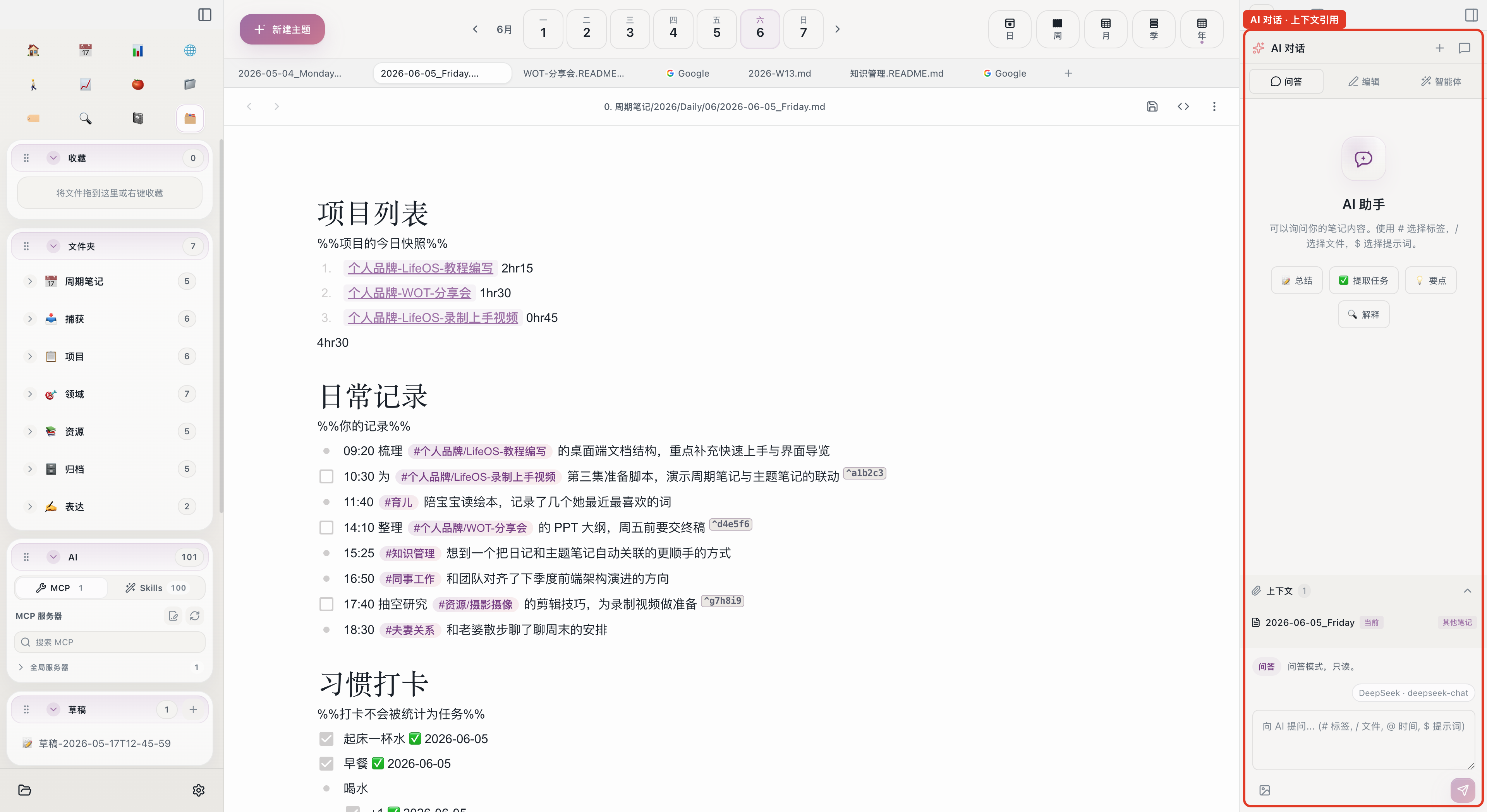
AI 總結
AI 總結使用的仍是右側對話面板,不會把原文替換成不可編輯的專有格式。最短使用路徑是:
- 開啟要處理的筆記,或在輸入框中用
#附加一篇或多篇筆記。 - 保持 Ask / 問答 模式,點選快捷動作 總結;也可以直接輸入「總結這些材料,並列出關鍵結論和下一步」。
- 檢查 AI 使用的上下文範圍,再決定繼續追問、複製結果,或匯出為 Markdown。
如果只想總結選中的一段文字,應在提示中明確說明範圍;如果需要跨檔案總結,就先用 #、@ 或當前網頁上下文限定材料,避免讓 AI 猜測知識庫裡還有哪些內容。
選擇 AI 模式
右側 AI 面板提供三種模式,預設從更安全的 Edit 模式開始:
如果你開啟了 AI 操作當前介面,Agent 還可以觀察並操作當前 Aino 介面,例如點選左側欄、編輯器、內建網頁和右側任務列表。
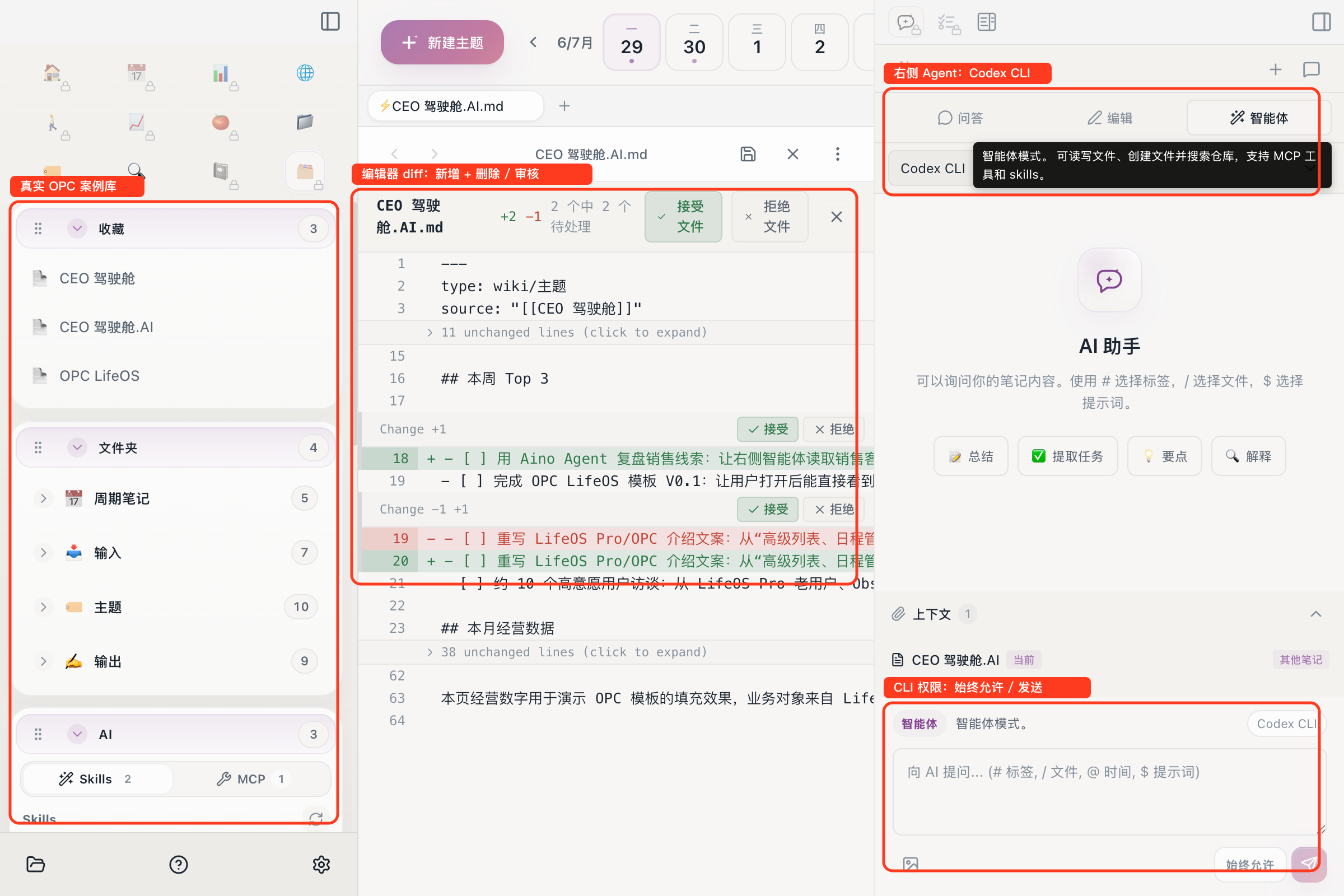
下面是真實 OPC LifeOS 案例庫裡的 Agent 示例:右側欄選擇 Codex CLI 後,智慧體讀取銷售與客戶資料,給 CEO 駕駛艙生成下一步建議;中間編輯器不會直接覆蓋原文,而是顯示包含新增與刪除的可稽核 diff,你可以按檔案或按片段接受 / 拒絕,CLI 許可權入口保留在右下角。
給 AI 提供筆記上下文
這是 Aino LifeOS AI 最實用的功能。普通聊天中 AI 不知道你的筆記內容,但通過以下方式可以讓 AI 讀取你的筆記:
用 # 附加檔案
在輸入框中輸入 #,彈出檔案選擇器。選中的筆記會作為 AI 對話的上下文。
操作步驟:
- 在輸入框輸入
# - 搜尋並選擇要附加的筆記檔案
- 檔名會出現在輸入框上方
- 輸入問題,傳送
常用場景:
- 附加一篇長文,讓 AI 總結要點
- 附加專案文件,讓 AI 回答相關問題
- 同時附加多個檔案,讓 AI 對比分析
用 @ 選擇日期範圍
輸入 @ 選擇一個時間段,AI 會自動讀取該時段內所有筆記的內容。
操作步驟:
- 在輸入框輸入
@ - 選擇開始和結束日期
- 輸入問題,傳送
常用場景:
- 「@上週 幫我總結這週的工作」
- 「@本月 分析我的時間分配情況」
用 $ 使用提示詞模板
輸入 $ 使用預設的提示詞,省去每次手打的麻煩。
用 ! 啟用 Skills
輸入 ! 可以選擇 Skills。Skill 是一個 SKILL.md 檔案,用來告訴 AI 某類任務應該怎麼做,例如如何操作 LifeOS Vault、如何寫日報、如何執行釋出流程。
Skills 可以來自當前 Vault 的 .agents/skills/,也可以來自使用者級 Claude / Codex Skills。使用者級 Skills 預設關閉,可在 設定 → AI → Skills 中開啟。
對話管理
- 新建對話 — 點選面板頂部的 + 按鈕
- 檢視歷史 — 所有對話自動儲存,可隨時切換回之前的對話
- 匯出單條訊息 — 點選訊息下方的匯出按鈕
- 匯出多條訊息 — 點選訊息下方的選擇按鈕,勾選多條訊息後匯出
- 匯出完整對話 — 點選面板頂部的匯出按鈕
- 選擇儲存位置 — 每次匯出都會開啟系統儲存視窗,可修改檔名並選擇儲存路徑;檔案格式為 Markdown
- 傳送圖片 — 支援在對話中附加圖片(需模型支援視覺功能)
AI 智慧執行(Agent 模式)
除了普通聊天,Aino LifeOS 還支援智慧體模式——AI 不僅能回答問題,還能直接操作檔案系統,並把涉及檔案修改的結果回到編輯器 diff 中等待確認。
使用時按這條路徑開始:
- 在右側 AI 面板切換到 Agent / 智慧體。
- 選擇普通模型、Claude Code 或 Codex,並附加必要的檔案、日期範圍或 Skill。
- 用結果導向的方式描述任務,例如「讀取最近一週的專案筆記,更新專案主頁,並列出阻塞項」。
- 稽核工具許可權、命令和檔案 diff;只應用你確認過的變更。
在右側面板切換到智慧體模式後,AI 可以:
敏感操作(寫檔案、執行命令)需要你手動確認。每次操作前 AI 會展示要執行的內容,你可以選擇允許或拒絕;檔案修改完成後,無論是新增、刪除還是改寫內容,都會進入 diff 稽核流程,而不是靜默寫入。
在 設定 → AI → 許可權 中,你可以進一步控制:
- 是否允許寫入 / 更新工具
- 是否允許刪除類工具
- 普通模型一次回覆最多自動呼叫多少輪工具
這些許可權開關隻影響 Aino 內建普通模型和 MCP 工具鏈;Claude Code / Codex 等 CLI Agent 使用自己的許可權確認流程。實驗性的 AI 操作當前介面 位於 設定 → 實驗特性。
智慧體模式可以修改檔案。建議在 Git 管理的專案中使用,方便回滾。
Claude Code / Codex 整合
Aino LifeOS 最強大的 AI 能力來自於對本地 CLI Agent 的直接複用。如果你的機器上已經安裝了 Claude Code 或 OpenAI Codex,Aino LifeOS 可以直接呼叫它們,無需額外配置。
為什麼這很重要
普通的 AI 聊天介面只能生成文本。而 Claude Code / Codex 是完整的 CLI Agent,具備:
- 檔案讀寫 — 讀取整個專案結構,修改任意檔案
- 命令執行 — 執行 build、test、lint 等任何終端命令
- 多步推理 — 自主規劃和執行復雜的多步任務
- 長時間任務 — 持續工作直到任務完成,而不是一次性回覆
- 工具呼叫 — 通過 MCP 協議使用外部工具
Aino LifeOS 作為 GUI 前端,將這些 CLI Agent 的能力包裝成視覺化的對話介面:右側欄負責發起任務、管理上下文和許可權,編輯器負責展示 AI 生成的 diff。你既可以在程式碼專案中完成編碼、除錯、重構,也可以在真實業務 Vault 中讓 Agent 重新整理儀表盤、補全銷售跟進、生成復盤結論。
自動複用本地配置
Aino LifeOS 會自動讀取你本地的 CLI Agent 配置:
~/.claude/mcp.json— MCP 伺服器配置自動生效- 已登入的認證狀態直接複用,無需重複登入
- API Key 和模型偏好無需重新配置
典型用法
- 在 Aino LifeOS 中開啟一個程式碼專案或業務知識庫的 Vault
- 切換到智慧體模式
- 用自然語言描述你的需求,例如:「讀取銷售客戶部和最近日記,幫我更新 CEO 駕駛艙的本週 Top 3」
- AI Agent 自主讀取檔案、規劃變更、生成 diff,等你確認後再寫入
相關操作
- AI 工作臺(實驗性) — 維護長期工作現場並檢視執行回執
- AI 整理(實驗性) — 先篩選本輪待整理內容
- 配置 MCP 伺服器 — 讓 AI 使用外部工具
- AI 操作當前介面 — 讓 AI 操作當前 Aino Desktop 介面
- LLMs.txt — 為 AI 提供專案級上下文
立即体验 Aino AI
让 AI 在你的知识库里工作
免费体验 Aino Desktop Pro 7 天,打开本地 Markdown Vault,从一次提问、总结或可审核的智能执行开始。
- 7 天免费试用
- 本地 Markdown
- 结果可审核