
搜尋功能
Aino LifeOS 提供三種搜尋方式:全文搜尋、快速切換器、文件內查詢。本文介紹每種搜尋的具體操作。
全文搜尋
開啟全文搜尋
在側邊欄點選搜尋圖示,或使用快捷鍵開啟全文搜尋面板。
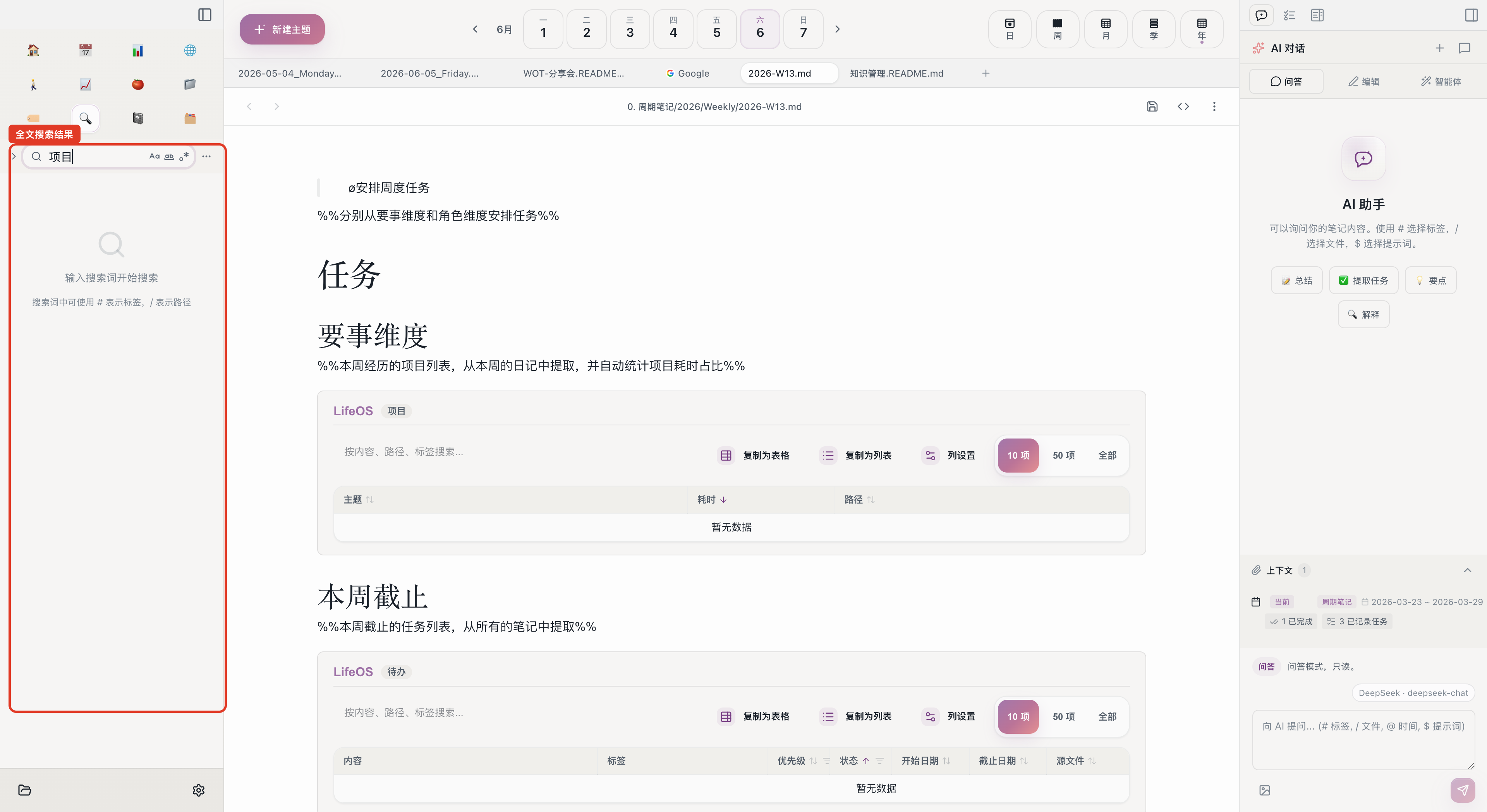
搜尋檔案內容
- 在搜尋框中輸入關鍵詞
- 搜尋結果按檔案分組顯示,每個匹配行顯示上下文
- 點選任意結果,跳轉到對應檔案的對應位置
支援正規表示式。例如輸入 task.*完成,匹配同一行中同時包含「task」和「完成」的內容。
搜尋並替換
全文搜尋支援批次替換:
- 在搜尋框中輸入要查詢的內容
- 在替換框中輸入替換內容
- 選擇操作方式:
Tip
善用搜索替換來批次重新命名標籤。比如將 #待辦 全部替換為 #todo,幾秒鐘就能完成全 Vault 的標籤統一。
使用過濾選項
縮小搜尋範圍:
- 包含模式 — 只搜尋特定路徑或檔案型別,如
*.md只搜尋 Markdown 檔案 - 排除模式 — 排除某些資料夾,如排除
.obsidian資料夾 - 區分大小寫 — 勾選後精確匹配大小寫
快速切換器
開啟快速切換器
按 Ctrl/Cmd + P 開啟。這是最快的導航方式。
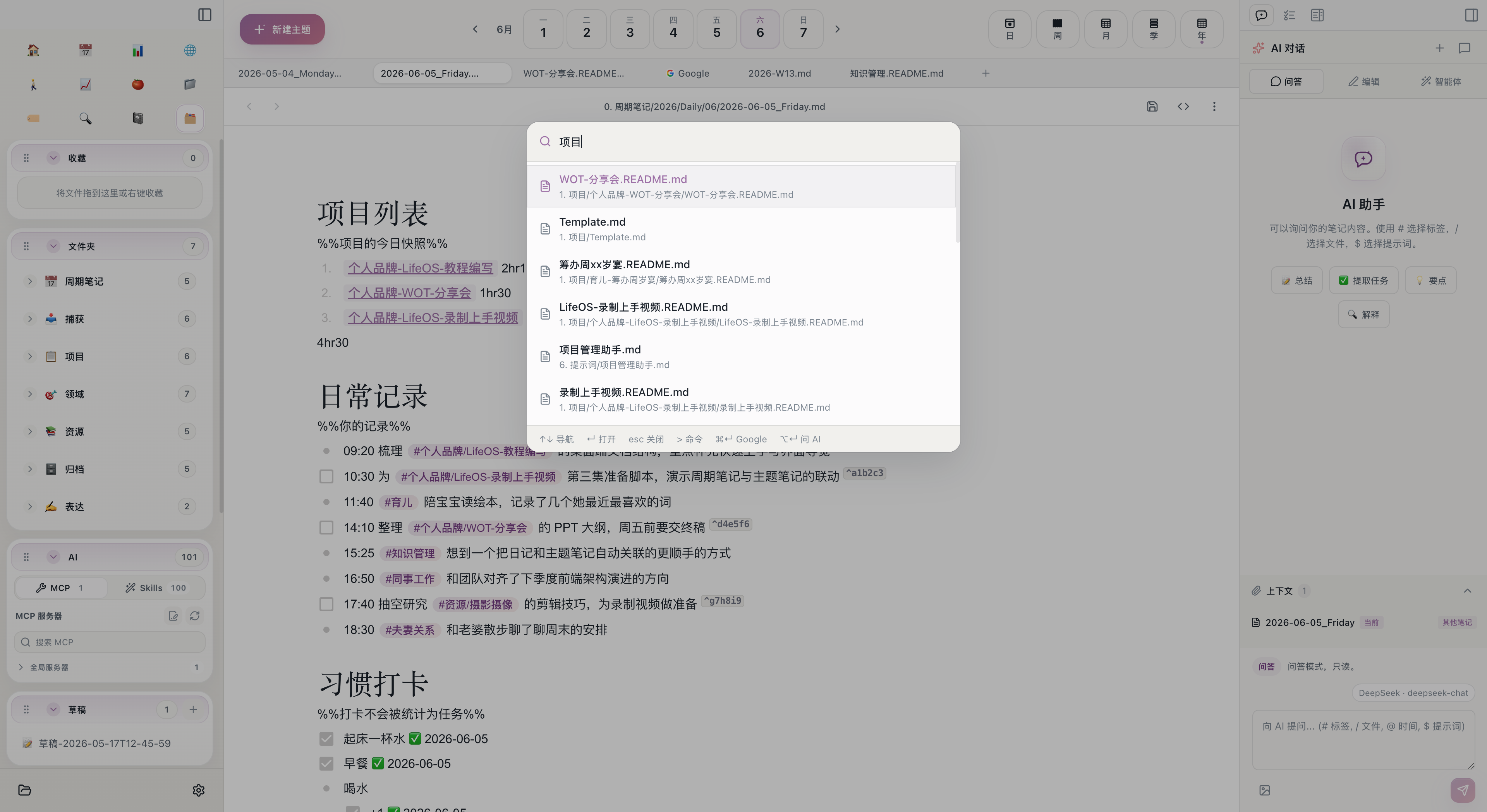
四種搜尋模式
在快速切換器中輸入不同內容,觸發不同搜尋模式:
URL 智慧處理
在快速切換器中直接輸入 URL(如 https://example.com),會自動在內建瀏覽器中開啟。
如果輸入的關鍵詞找不到匹配檔案,可以選擇用 Google 或自定義搜尋引擎搜尋。
文件內查詢
在當前檔案中搜索
- 在編輯器中按
Ctrl/Cmd + F,開啟查詢欄 - 輸入關鍵詞,當前檔案中所有匹配項高亮顯示
- 使用「上一個 / 下一個」按鈕在匹配項之間跳轉
查詢並替換
按 Ctrl/Cmd + H 開啟替換模式,在當前檔案內進行查詢替換。
支援區分大小寫選項。
檔案索引
Aino LifeOS 啟動時會自動建立 Vault 的檔案索引。索引內容包括:
- 檔名和路徑
- Markdown 任務標記(
- [ ]和- [x]) - Wikilink 引用關係(
[[雙向連結]]) - Frontmatter 後設資料
- 標籤和分類資訊
- 習慣記錄
索引儲存在本地 SQLite 資料庫中,確保搜尋速度。
Info
大型 Vault(>5000 檔案)首次建立索引可能需要 10-30 秒。後續會增量更新,幾乎無感。
相關操作
- Markdown 編輯器 — 在編輯器中使用
Ctrl/Cmd + F查詢 - 主題筆記 — 通過主題分類縮小搜尋範圍
- 內建瀏覽器 — 快速切換器中輸入 URL 可直接開啟