
同步 Aino 倉庫(實驗性)
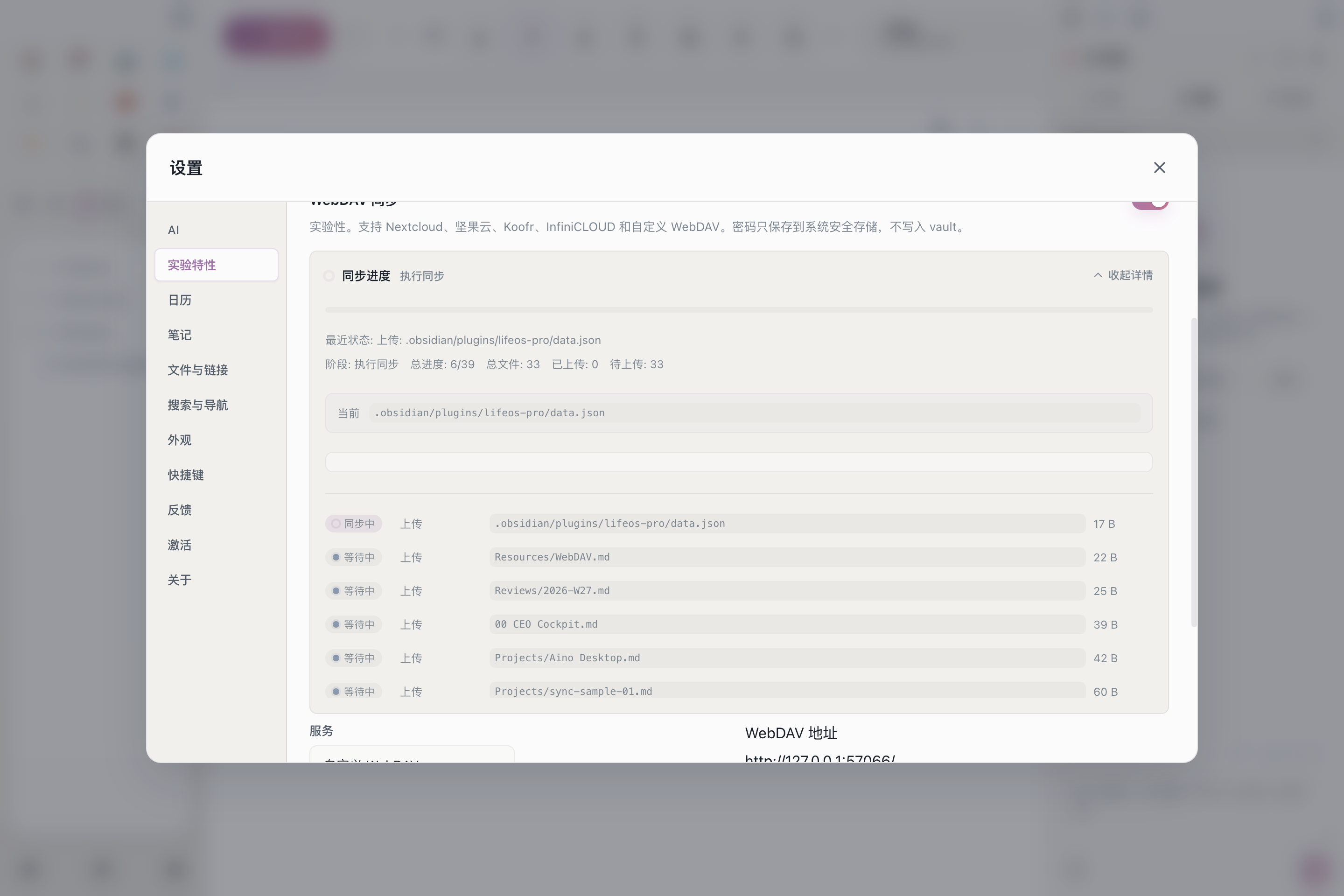
Aino 倉庫同步目前是實驗特性。首次使用前請備份重要內容,先用測試倉庫驗證連線和跨裝置同步,再接入正式倉庫。
Aino 倉庫同步適合個人多裝置連續使用:在桌面端整理倉庫,在手機上繼續記錄、檢視和補充。它不是即時多人協作工具,也不要求你把筆記交給 Aino 官方伺服器;同步資料放在你自己選擇的物件儲存或 WebDAV 服務裡。
中文使用者建議優先使用 資料膠囊 S3。它是 S3 相容物件儲存,適合 Markdown 倉庫這種大量小檔案、跨裝置增量同步的場景。
推薦:資料膠囊 S3
準備好資料膠囊控制台裡的這些資訊:
登入資料膠囊後,進入 我的資料,為同步建立或選擇一個數據集,再點選 S3 訪問管理。在引數頁複製 Endpoint 和 Bucket,並通過 新增 AccessKey 建立 AccessKey ID 與 AccessKey Secret:
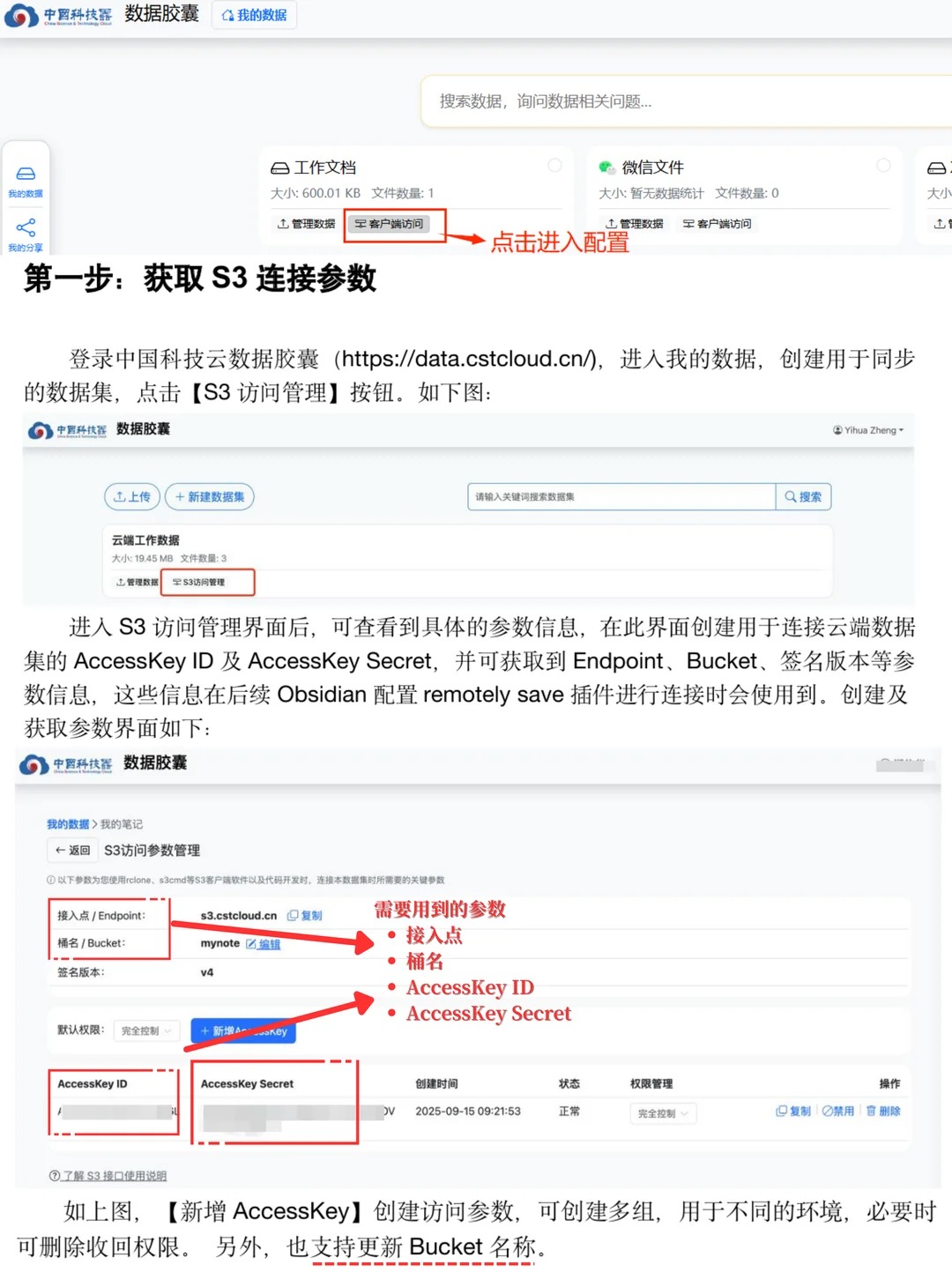
AccessKey Secret 只在本機安全儲存。不要把 AccessKey、Secret、Bucket 許可權截圖發到公開渠道。
可選:Cloudflare R2 S3
如果你已經有 Cloudflare 賬號,或希望使用海外可用的 S3 相容物件儲存,也可以選擇 Cloudflare R2。Aino 通過 R2 的 S3 相容 API 讀寫物件,不需要公開 Bucket,也不需要開啟公共訪問 URL。
先在 Cloudflare 控制台準備:
- 進入 R2 物件儲存,建立一個 Bucket。
- 在 R2 的 API Token 頁面建立 R2 專用 API Token。個人同步建議只給目標 Bucket Object Read & Write 許可權。
- 建立後立即儲存 Access Key ID 和 Secret Access Key。Secret 只顯示一次,丟失後需要重新生成。
- 複製 Bucket 名稱和賬號級 S3 API endpoint。
Cloudflare 官方文件:
在 Aino 裡填寫:
如果 Bucket 建立在 EU 管轄區,Endpoint 要使用 https://<ACCOUNT_ID>.eu.r2.cloudflarestorage.com。預設管轄區使用普通 endpoint 即可。
不要把 Cloudflare 的 Account API Token 填到 Aino。Aino 需要的是 R2 S3 客戶端憑據,也就是 Access Key ID 和 Secret Access Key。
在第一臺裝置上開啟同步
- 開啟 Aino 的 設定。
- 找到 同步,開啟同步開關。
- 儲存型別選擇 S3。
- 服務選擇 資料膠囊。
- 填入 Bucket、Endpoint、AccessKey ID、AccessKey Secret。
- Prefix 建議填
/Aino。 - 保持 路徑定址 開啟。
- 先點選 測試連線,確認服務可用。
- 再點選 同步,等待第一次同步完成。
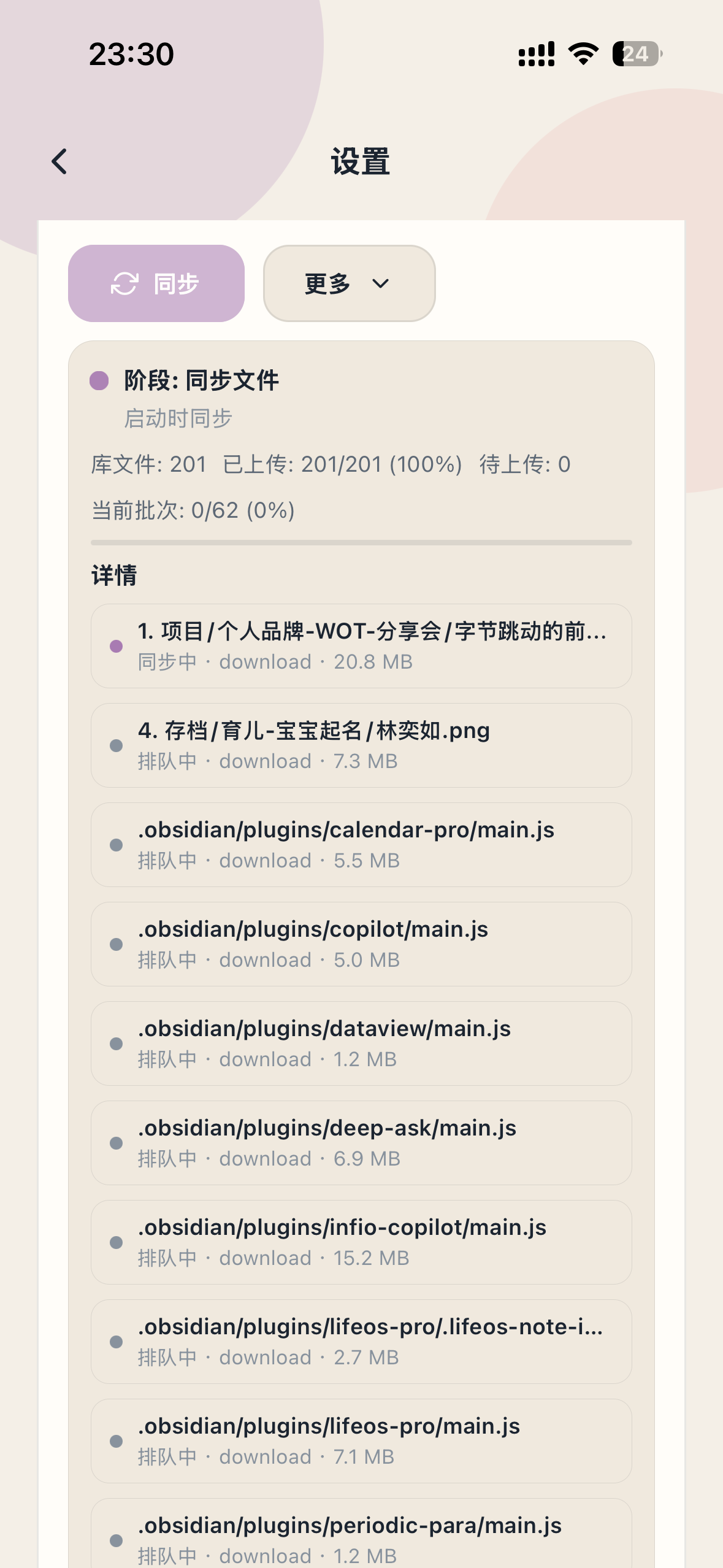
第一次同步會掃描本地倉庫,並把需要上傳的檔案分批寫入遠端儲存。倉庫檔案越多,第一次同步越久。同步過程中可以展開詳情檢視當前檔案、批次進度和失敗項。
在第二臺裝置上接入同一個 Aino 倉庫
在第二臺裝置上使用同一組遠端配置:
- 儲存型別相同:S3
- 服務相同:資料膠囊
- Bucket 相同
- Prefix 相同,例如都用
/Aino - AccessKey 擁有同一 Bucket 的讀寫許可權
然後先 測試連線,再手動執行一次同步。第二臺裝置會從遠端拉取缺失檔案,並寫入本地倉庫。
如果你想把測試資料和正式倉庫分開,可以改 Prefix,例如 /Aino-test。只要 Prefix 不同,兩套同步空間就是隔離的。
可選:WebDAV
如果你已經有穩定的 WebDAV 服務,也可以選擇 WebDAV。常見選擇包括:
- Koofr
- Nextcloud
- InfiniCLOUD
- 自建 WebDAV 服務
WebDAV 配置時建議使用服務商生成的 應用專用密碼,不要直接填寫主賬號密碼。遠端根資料夾同樣建議使用 /Aino,並確保每臺裝置保持一致。
S3 和 WebDAV 怎麼選
使用建議
- 同步前先備份重要倉庫。
- 第一次同步儘量讓一臺裝置完整跑完,再接入第二臺裝置。
- 不要在兩臺裝置上同時編輯同一個檔案。
- Aino 會預設在
.aino-sync-ignore寫入.git和.obsidian,你可以在設定裡修改這份忽略規則。 - 大檔案和外掛資料夾會拖慢首次同步。只同步真正需要跨端使用的內容。
常見問題
測試連線失敗
先檢查 Endpoint 是否帶 https://,Bucket 是否正確,AccessKey 是否仍有效。資料膠囊 S3 還要確認 路徑定址 已開啟。
報 401 或 403
通常是 AccessKey / Secret 錯誤,或應用沒有 Bucket 讀寫許可權。重新生成應用金鑰後,在每臺裝置上更新。
報 400
先檢查路徑定址、Endpoint、Bucket 和 Prefix。S3 相容服務對特殊字元路徑的相容性不同,Aino 會處理常見路徑編碼,但仍建議先用小倉庫測試。
第二臺裝置沒有看到檔案變化
檢查兩臺裝置的 Prefix 是否完全一致。/Aino 和 /Aino/backup 是兩套不同的同步空間。
同步一直顯示掃描本地倉庫
大庫首次同步需要時間,尤其是 Android 檔案系統授權資料夾。只要進度數字還在變化,就可以繼續等待。
下一步
- 配置指南 — 檢視 AI、日曆和其它設定
- 從 Obsidian 遷移 — 用 Aino 開啟已有 Obsidian 倉庫
- 任務管理 — 同步後在多端檢視筆記裡的任務