
編輯器
Aino LifeOS 使用所見即所得的 Markdown 編輯器。你寫的是標準 Markdown,但看到的是渲染後的效果。
相容 Obsidian Flavored Markdown
Aino LifeOS 完整相容 Obsidian Flavored Markdown (OFM),包括:
- Wikilink —
[[筆記名]]雙向連結語法 - 嵌入 —
![[筆記名]]嵌入其他筆記內容 - 塊引用 —
![[筆記名#^id]]引用特定內容塊 - Callout —
> [!note]等提示框語法 - 標籤 —
#標籤名和巢狀標籤#父標籤/子標籤 - Frontmatter — YAML 後設資料(Properties)
- 數學公式 —
$行內$和$$塊級$$LaTeX 公式 - 任務語法 —
- [ ]和- [x]可勾選任務 - 高亮 —
==高亮文本==
這意味著你可以直接開啟 Obsidian Vault,所有筆記都能正確渲染。詳見 Obsidian 相容總覽。
建立筆記
在左側檔案樹中:
- 右鍵點選資料夾 → 新建檔案
- 輸入檔名(
.md字尾可省略) - 檔案在中央編輯器中開啟,開始寫作
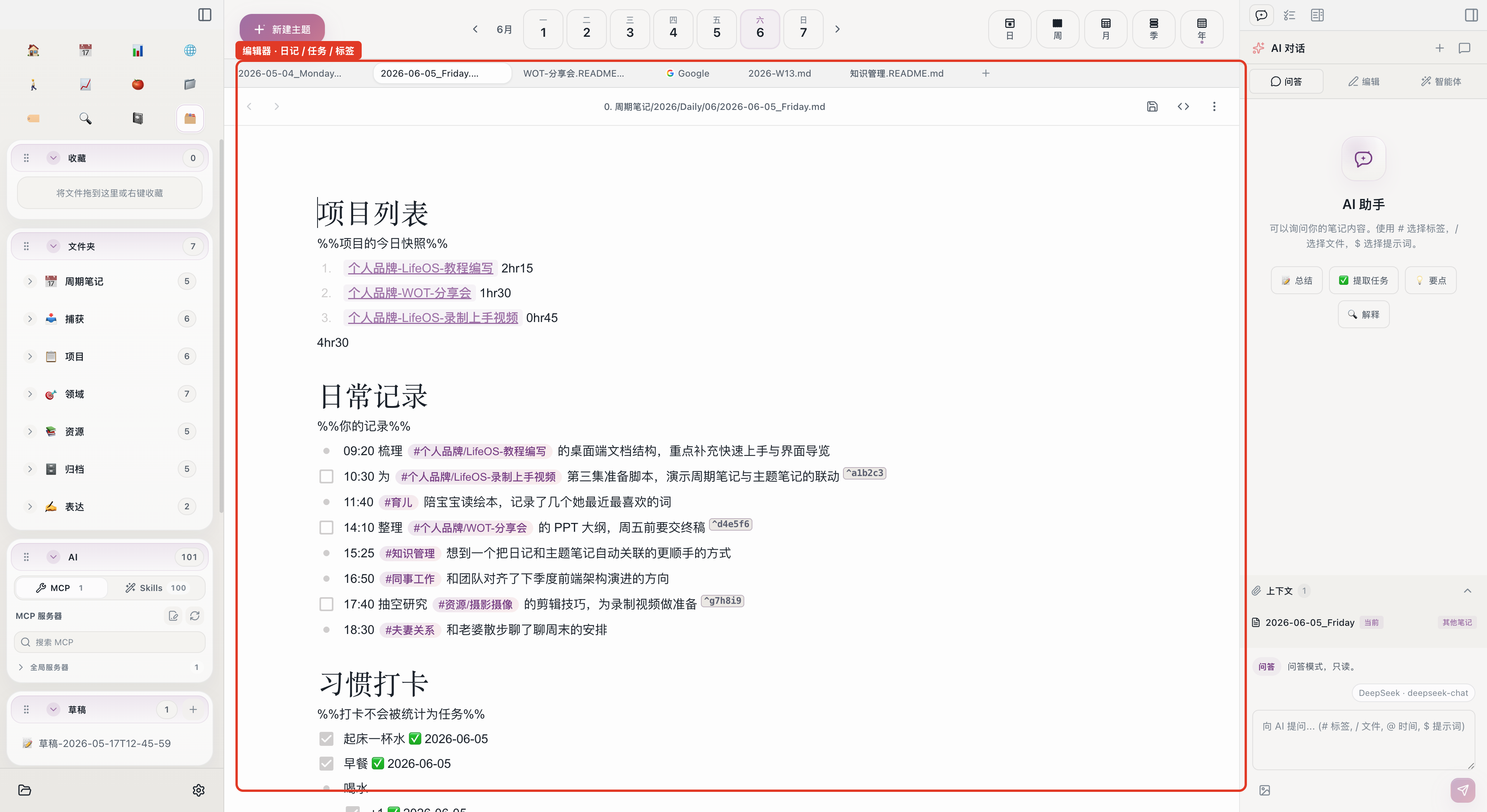
基礎格式化
直接輸入 Markdown 語法,編輯器會即時渲染:
也可以用工具欄按鈕或快捷鍵:
列表和任務的行操作
把滑鼠移動到 bullet 或任務所在行,行末會顯示快捷按鈕。你也可以在該行右鍵開啟相同的操作:
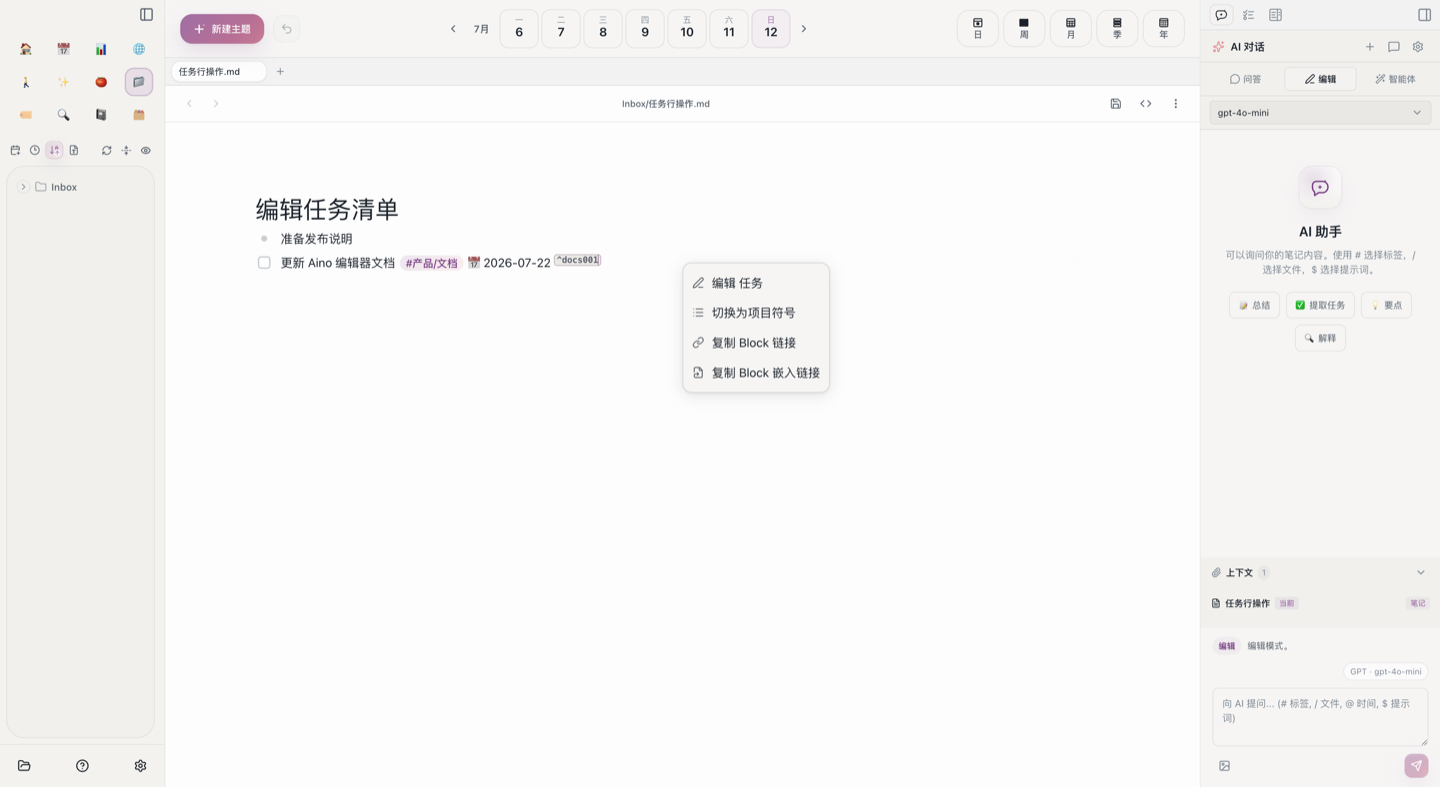
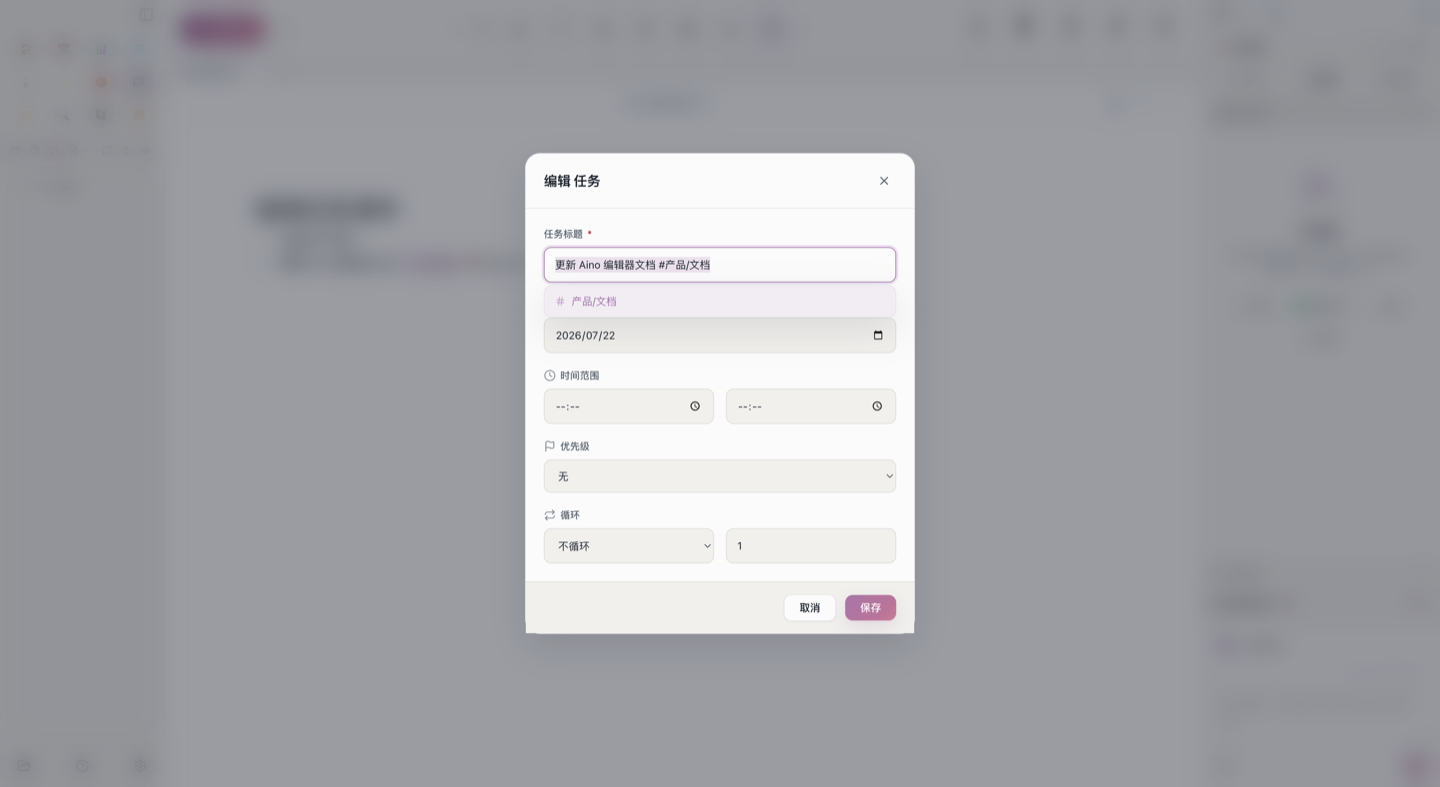
選擇「編輯任務」後,可以在同一個彈窗中修改標題、截止日期、時間範圍、優先順序和迴圈規則。原任務中的標籤、塊 ID 等後設資料會繼續保留。
這些操作同時支援視覺化編輯器(Milkdown)和原始碼模式的即時預覽編輯器(CM6),主分欄與次分欄中的行為一致。
連結其他筆記
輸入 [[ 觸發筆記搜尋,選擇要連結的筆記:
- 輸入
[[ - 輸入關鍵詞搜尋
- 選擇目標筆記
- 生成
[[筆記名]]連結
點選連結可以直接跳轉到目標筆記。這就是雙向連結——兩篇筆記互相關聯。
插入表格
輸入 |列1|列2| 後按回車,編輯器會自動建立視覺化表格。可以直接在表格中編輯單元格內容。
插入程式碼塊
輸入三個反引號 ``` 加語言名,建立帶語法高亮的程式碼塊:
支援 100+ 程式語言的語法高亮。
插入數學公式
- 行內公式:
$E=mc^2$ - 塊級公式:
$$...$$
編輯器會即時渲染 LaTeX 公式。
嵌入 Excalidraw 圖表
可以在筆記中直接建立和編輯手繪風格的圖表,適合畫流程圖、架構圖、思維導圖。
多標籤頁
像瀏覽器一樣同時開啟多個檔案:
- 點選檔案樹中的檔案,在新標籤頁開啟
- 拖拽標籤頁調整順序
- 中鍵點選關閉標籤頁
- 右鍵標籤頁可選擇「關閉其他」「關閉右側」等
分屏編輯
將編輯器分成左右兩欄,同時檢視和編輯兩個檔案。適合參考一篇筆記寫另一篇。
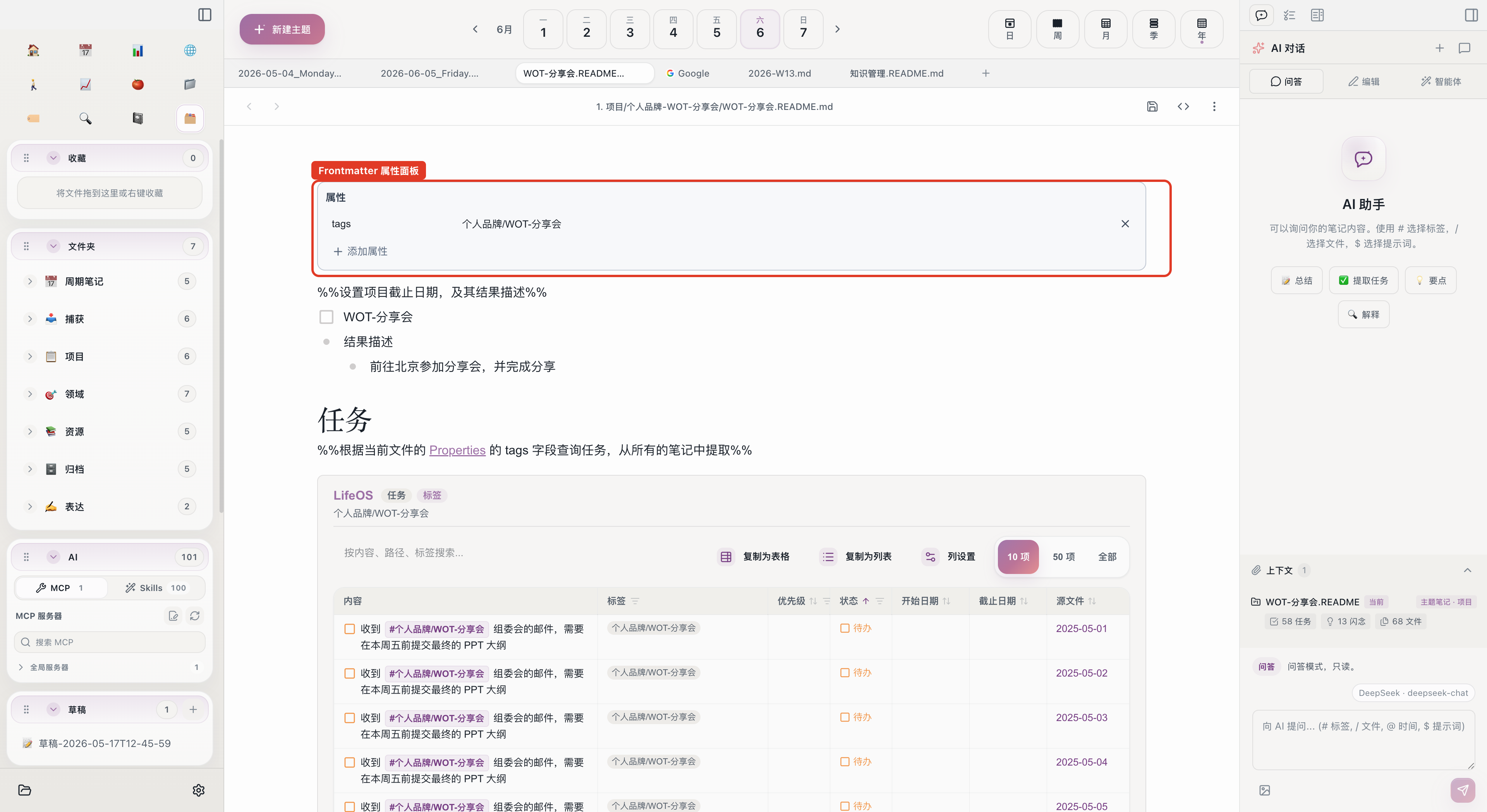
編輯 Frontmatter
筆記頂部的 YAML 後設資料(Frontmatter)以表單形式展示,方便編輯標籤、分類、日期等:
自動儲存
檔案修改後自動儲存,不需要手動儲存。如果另一個程式(如 Obsidian)同時修改了同一個檔案,會彈出衝突提示讓你選擇保留哪個版本。
文件內搜尋
Cmd/Ctrl + F— 在當前檔案中搜索Cmd/Ctrl + H— 查詢替換