
內建瀏覽器
Aino LifeOS 內建了網頁瀏覽器,讓你在做筆記的同時瀏覽網頁,無需切換應用。本文介紹如何使用內建瀏覽器和內容剪藏功能。
開啟內建瀏覽器
有兩種方式開啟:
- 點選側邊欄的瀏覽器圖示
- 在快速切換器中輸入 URL,自動在瀏覽器中開啟
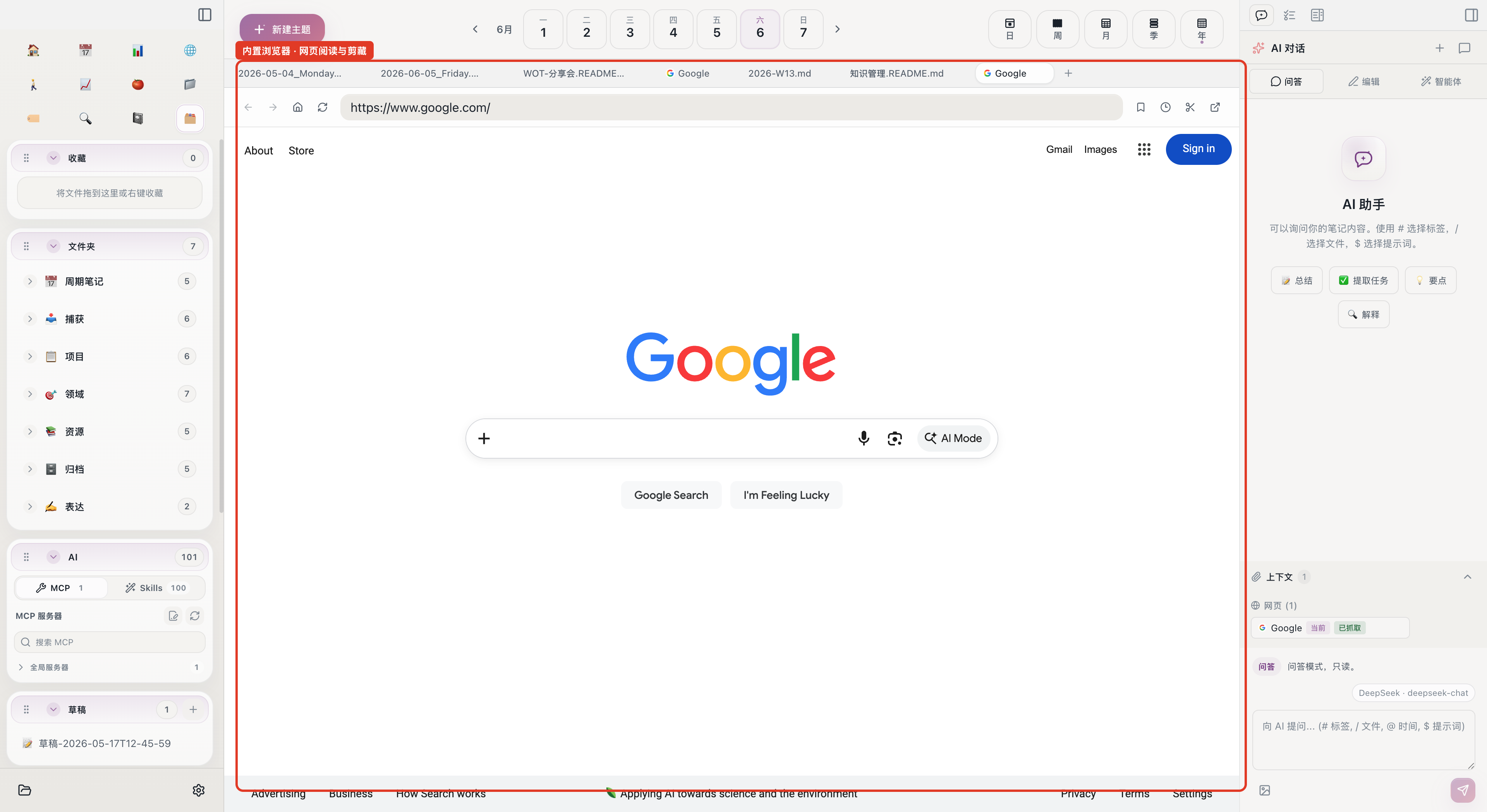
瀏覽網頁
管理標籤頁
和主流瀏覽器一樣的多標籤體驗:
使用書籤
收藏常訪問的網頁:
- 開啟目標網頁
- 點選位址列旁的書籤按鈕,新增到書籤
- 在書籤列表中管理已儲存的書籤
- 也可以在快速切換器中搜索書籤
廣告攔截
內建 Ghostery 廣告攔截,預設開啟,提供乾淨的閱讀體驗。
剪藏網頁內容
這是內建瀏覽器的核心功能——將有價值的網頁內容儲存到筆記中。
儲存到日記
- 瀏覽網頁時,選中你想儲存的文本(或不選則儲存整頁)
- 點選剪藏按鈕
- 選擇「儲存到日記」
- 內容以 Markdown 格式自動追加到當天的日記中
Markdown 提取
剪藏時,HTML 內容會自動轉換為 Markdown 格式:
- 標題、列表、連結等格式保留
- 圖片以連結形式儲存
- 程式碼塊保持原格式
儲存截圖
- 點選剪藏按鈕
- 選擇「截圖儲存」
- 網頁截圖自動儲存到筆記附件資料夾
控制連結開啟方式
你可以靈活控制連結在哪裡開啟:
- 應用內瀏覽器 — 連結在內建瀏覽器中開啟(預設)
- 系統瀏覽器 — 連結在系統預設瀏覽器中開啟
- 自動識別 — 外部連結自動在系統瀏覽器中開啟
在 設定 中配置連結開啟行為。
推薦工作流
研究調查
左邊瀏覽器檢視參考資料,右邊編輯器寫筆記。遇到有用的內容直接剪藏。
日常剪藏
瀏覽技術文章或新聞時,看到有價值的內容一鍵儲存到日記。晚上回顧日記時再整理到對應的 主題分類中。
Tip
「先捕獲,後整理」是高效的知識管理方式。用內建瀏覽器隨時剪藏,用週期筆記定期整理。
在應用內使用 Web 工具
不用切換到瀏覽器,直接在 Aino LifeOS 中使用:
- Web 版的專案管理工具
- 線上文件
- AI 工具網頁版
相關操作
- Markdown 編輯器 — 剪藏的內容以 Markdown 格式儲存
- 週期筆記 — 剪藏內容自動儲存到日記
- AI 智慧聊天 — 讓 AI 總結剪藏的網頁內容
- 全文搜尋 — 在快速切換器中輸入 URL 開啟瀏覽器