
檢索
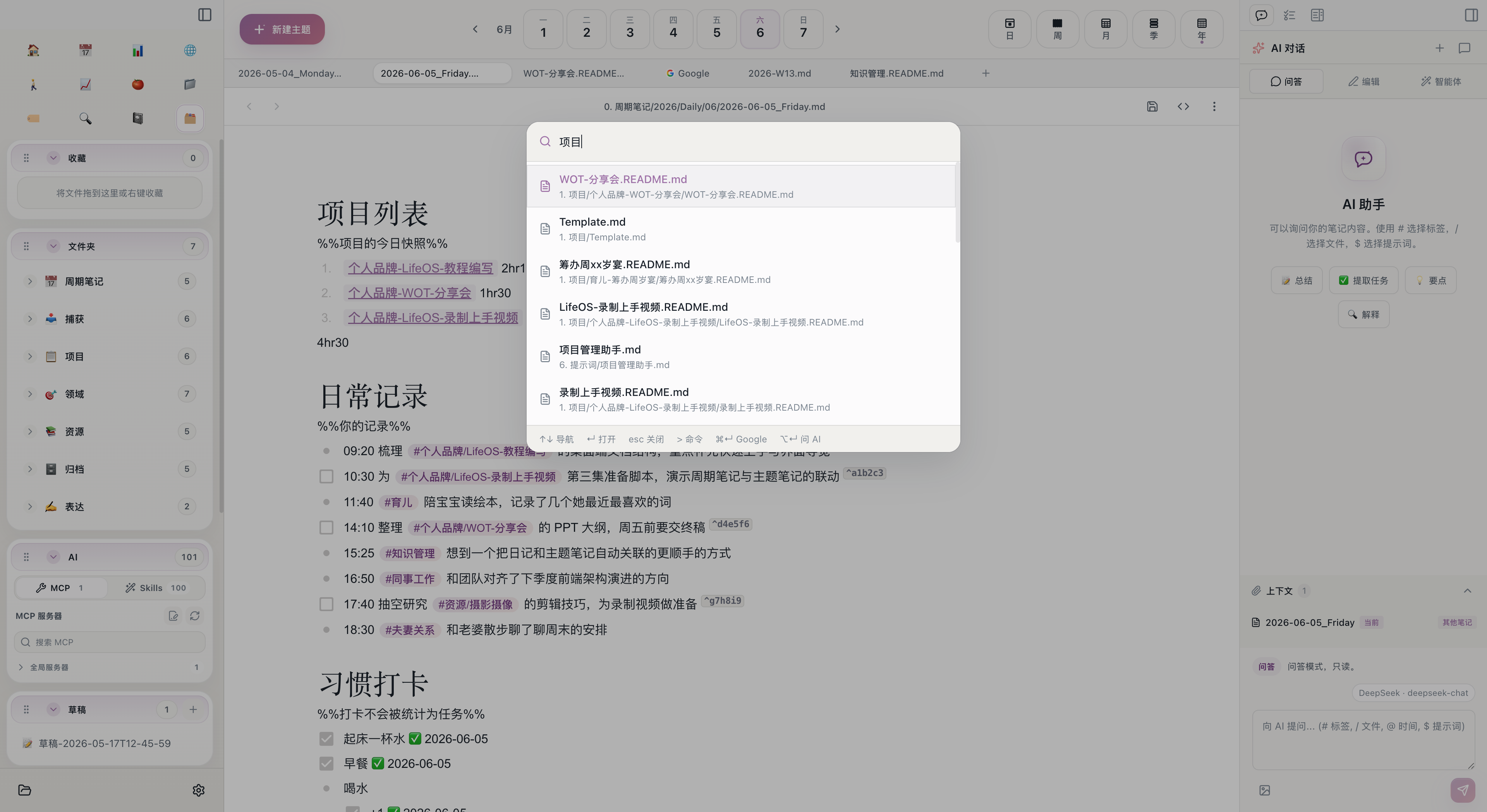
筆記寫了不少,如何快速找到?Aino LifeOS 提供多種檢索途徑,覆蓋從精確定位到模糊瀏覽的各種場景。
通過標籤檢索
主題標籤是最直接的檢索入口。
在左側邊欄的標籤樹中,所有標籤按層級展示。點選任意標籤,即可檢視該標籤下的所有筆記。標籤樹支援展開和摺疊,方便逐層瀏覽。
例如,點選 #工作/產品上線,就能看到所有包含該標籤的筆記列表 -- 無論這些筆記分散在哪些日記或主題資料夾中。
Tip
標籤檢索特別適合查詢某個主題下的所有記錄。它跨越了時間和資料夾的邊界,把分散在各處的相關內容聚合在一起。
通過索引檔案檢索
每個主題筆記都充當該主題的索引中心。開啟一個主題筆記,你會看到系統自動收集的三個區域:
索引檔案的優勢在於:你不需要記住「這條記錄寫在哪天的日記裡」,只需要開啟對應主題的索引,所有相關內容已經按型別整理好了。點選任意一條記錄可以跳轉到原文位置。
通過資料夾檢索
PARA 資料夾結構提供了一致的組織體系:
當你不確定某條筆記的具體標籤或關鍵詞時,可以從資料夾層面入手。PARA 結構的好處是:你知道一個東西大致屬於哪個類別,就能縮小範圍快速定位。
在左側邊欄的檔案樹中,檔案按 PARA 分類展示。你也可以在檔案樹頂部的過濾框中輸入關鍵詞,快速篩選檔名。
通過全文搜尋檢索
當標籤和資料夾都無法幫你定位時,全文搜尋是最強的兜底手段。
在側邊欄點選搜尋圖示,或使用快捷鍵開啟全文搜尋面板:
- 輸入關鍵詞,搜尋結果按檔案分組顯示
- 每個匹配項顯示上下文,方便判斷是否是你要找的
- 點選結果直接跳轉到對應位置
全文搜尋支援:
- 正規表示式 -- 如
任務.*完成匹配包含「任務」和「完成」的行 - 路徑過濾 -- 限定搜尋範圍到特定資料夾
- 大小寫匹配 -- 精確匹配英文大小寫
通過快速切換器檢索
按 Cmd/Ctrl + P 開啟快速切換器。這是最快的導航方式:
- 輸入檔名關鍵詞 -- 模糊匹配,支援拼音首字母
- 輸入
#標籤名-- 按標籤搜尋筆記 - 輸入 URL -- 在內建瀏覽器中開啟
快速切換器適合你明確知道目標筆記名稱的場景。幾個字母就能定位到目標檔案。
選擇哪種方式
相關操作
开始使用 Aino
把这套方法变成你的日常工作流
免费体验 Aino Desktop Pro 7 天,打开已有 Markdown Vault,或从邮件里的完整示例库开始。
- 7 天免费试用
- Markdown 可迁移
- 邮件获取完整示例库