
用 Aino LifeOS 管理一個完整專案
本文以「開發一個新功能並上線」為例,演示如何用 Aino LifeOS 的 PARA、任務、日曆、週期筆記協同管理一個為期兩週的專案。
立項:建立專案空間
用「新建主題」建立專案
在 Aino 左上角使用「新建主題」功能建立專案,不需要手動新建專案資料夾或主文件:
- 點選左上角「新建主題」
- 型別選擇「專案」
- 主題名稱填寫「使用者通知系統」
- 主題標籤填寫
工作/使用者通知系統 - 確認建立,Aino 會根據專案模板自動生成專案資料夾和主題索引檔案
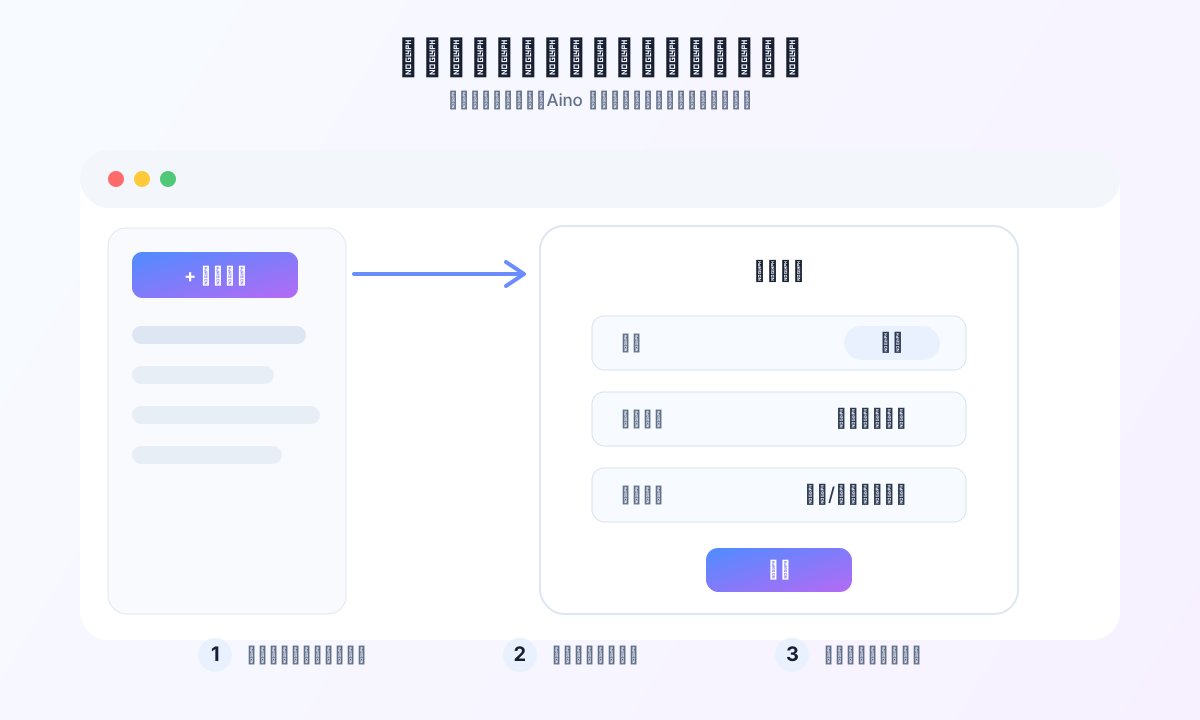
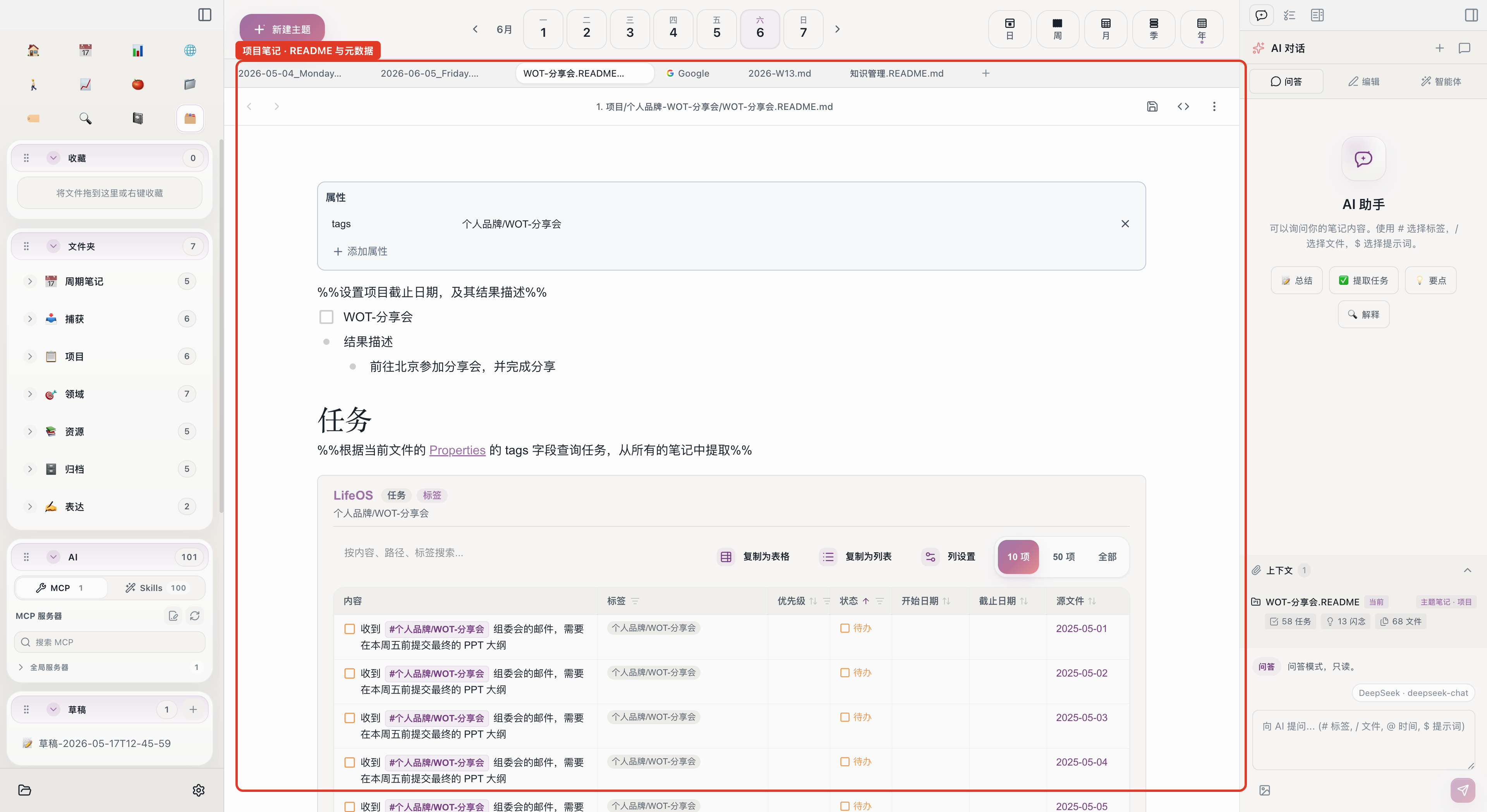
建立完成後,開啟自動生成的專案主文件,補充專案目標、里程碑和相關文件:
拆解任務
在專案資料夾中建立 任務拆解.md,把里程碑細化為可執行任務:
第一週:執行階段
日常工作流
每天早上開啟日記:
記錄技術決策
在專案資料夾中建立決策記錄:
用 [[技術決策:通知儲存方案]] 在專案主文件中引用。
在日記中追蹤進展
每天在日記中記錄專案進展:
週末:週記回顧
到了週末,開啟週記回顧第一週:
第二週:衝刺與上線
用日曆管理截止日期
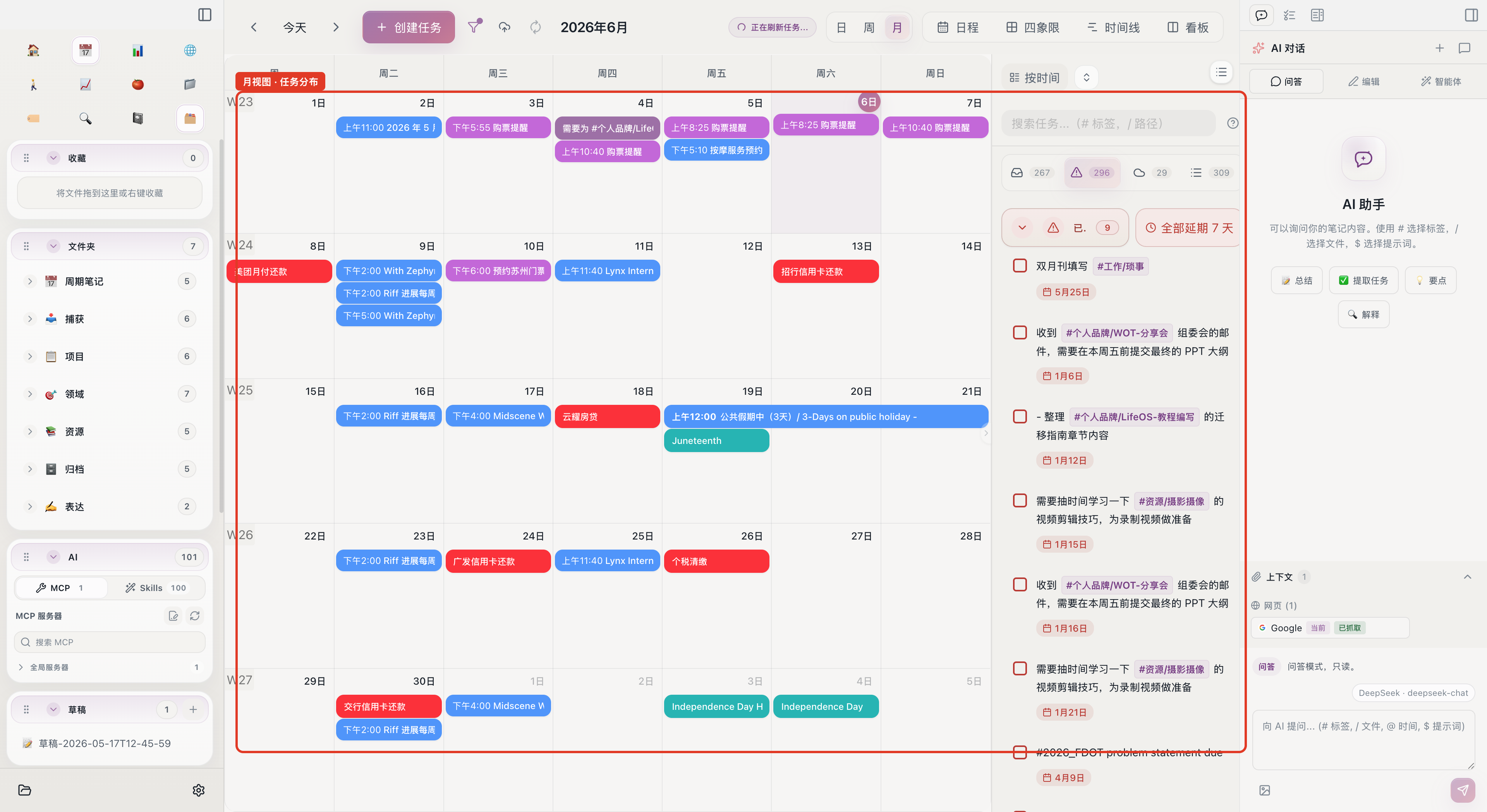
在日曆月檢視中檢視所有任務的截止日期分佈,確保沒有遺漏。
如果發現某天任務過多,拖拽到其他日期調整排期。
四象限檢視優先排序
切換到日曆的四象限檢視,按緊急/重要分類:
- 緊急+重要:修復阻塞測試的 Bug
- 重要+不緊急:完善錯誤處理
- 緊急+不重要:回覆設計反饋
- 不緊急+不重要:最佳化程式碼風格
專案完成:歸檔
上線成功後:
- 在專案主文件中更新狀態為「已完成」
- 在日記中記錄上線確認
- 將
1-Projects/使用者通知系統/整個資料夾移到4-Archive/2024-使用者通知系統/ - 專案從主頁檢視消失,但所有文件和決策記錄保留
專案管理功能一覽
Tip
專案管理的核心是「任務可見、進展可追蹤」。用 PARA 給專案一個空間,用日曆給任務時間,用日記記錄每日進展,用週記定期回顧——這比任何專案管理工具都更貼合個人工作節奏。
开始使用 Aino
把这套方法变成你的日常工作流
免费体验 Aino Desktop Pro 7 天,打开已有 Markdown Vault,或从邮件里的完整示例库开始。
- 7 天免费试用
- Markdown 可迁移
- 邮件获取完整示例库