
用 Aino LifeOS 管理一个完整项目
本文以「开发一个新功能并上线」为例,演示如何用 Aino LifeOS 的 PARA、任务、日历、周期笔记协同管理一个为期两周的项目。
立项:创建项目空间
用「新建主题」创建项目
在 Aino 左上角使用「新建主题」功能创建项目,不需要手动新建项目文件夹或主文档:
- 点击左上角「新建主题」
- 类型选择「项目」
- 主题名称填写「用户通知系统」
- 主题标签填写
工作/用户通知系统 - 确认创建,Aino 会根据项目模板自动生成项目文件夹和主题索引文件
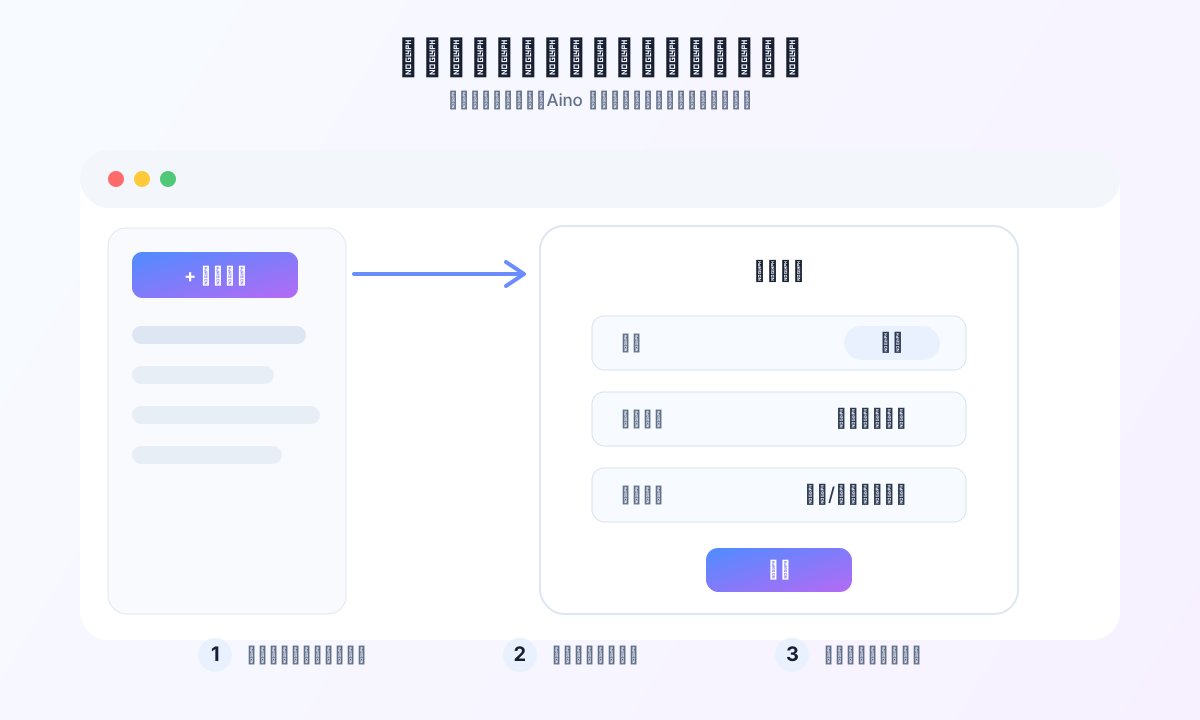
创建完成后,打开自动生成的项目主文档,补充项目目标、里程碑和相关文档:
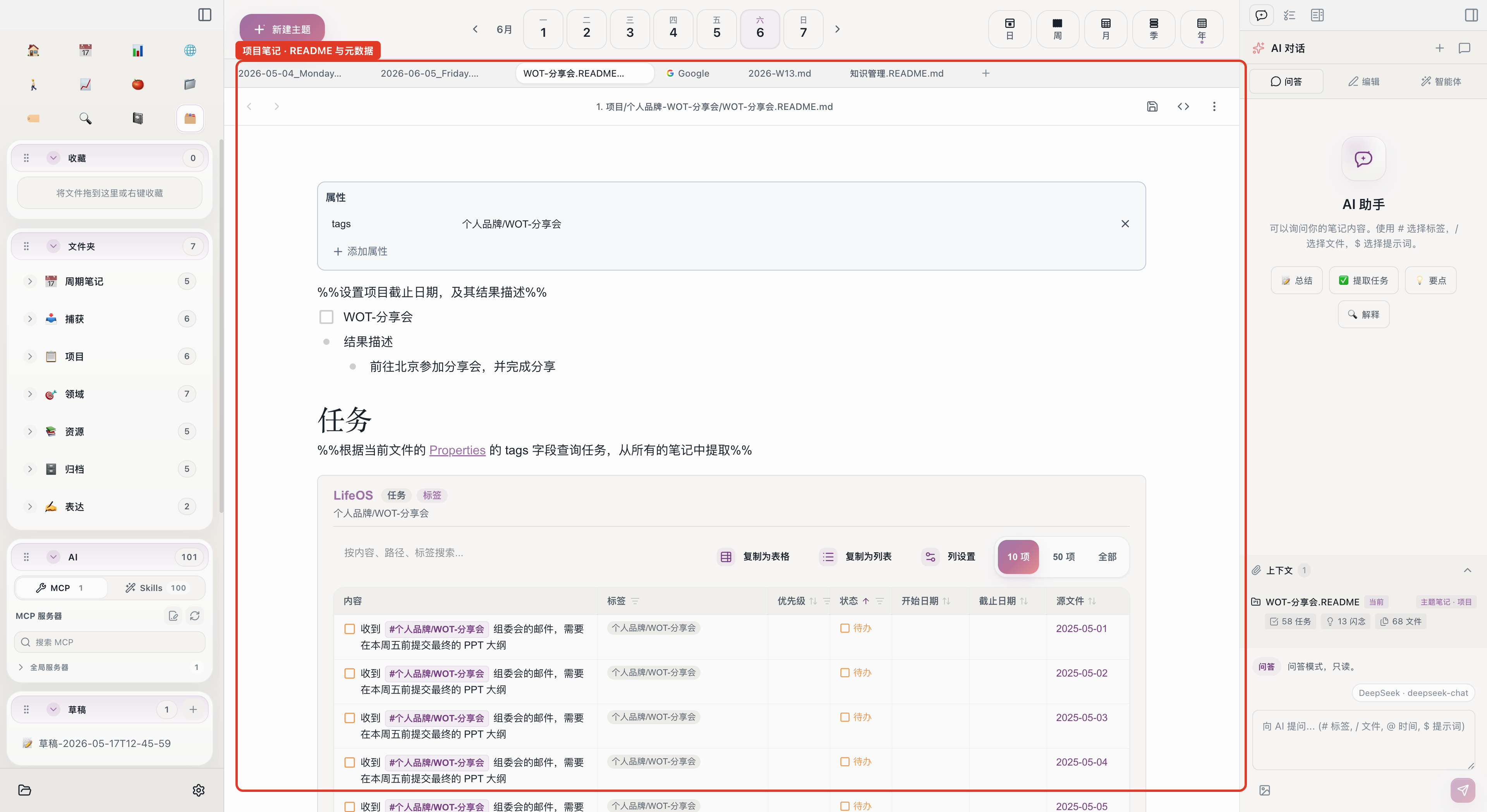
拆解任务
在项目文件夹中创建 任务拆解.md,把里程碑细化为可执行任务:
第一周:执行阶段
日常工作流
每天早上打开日记:
记录技术决策
在项目文件夹中创建决策记录:
用 [[技术决策:通知存储方案]] 在项目主文档中引用。
在日记中追踪进展
每天在日记中记录项目进展:
周末:周记回顾
到了周末,打开周记回顾第一周:
第二周:冲刺与上线
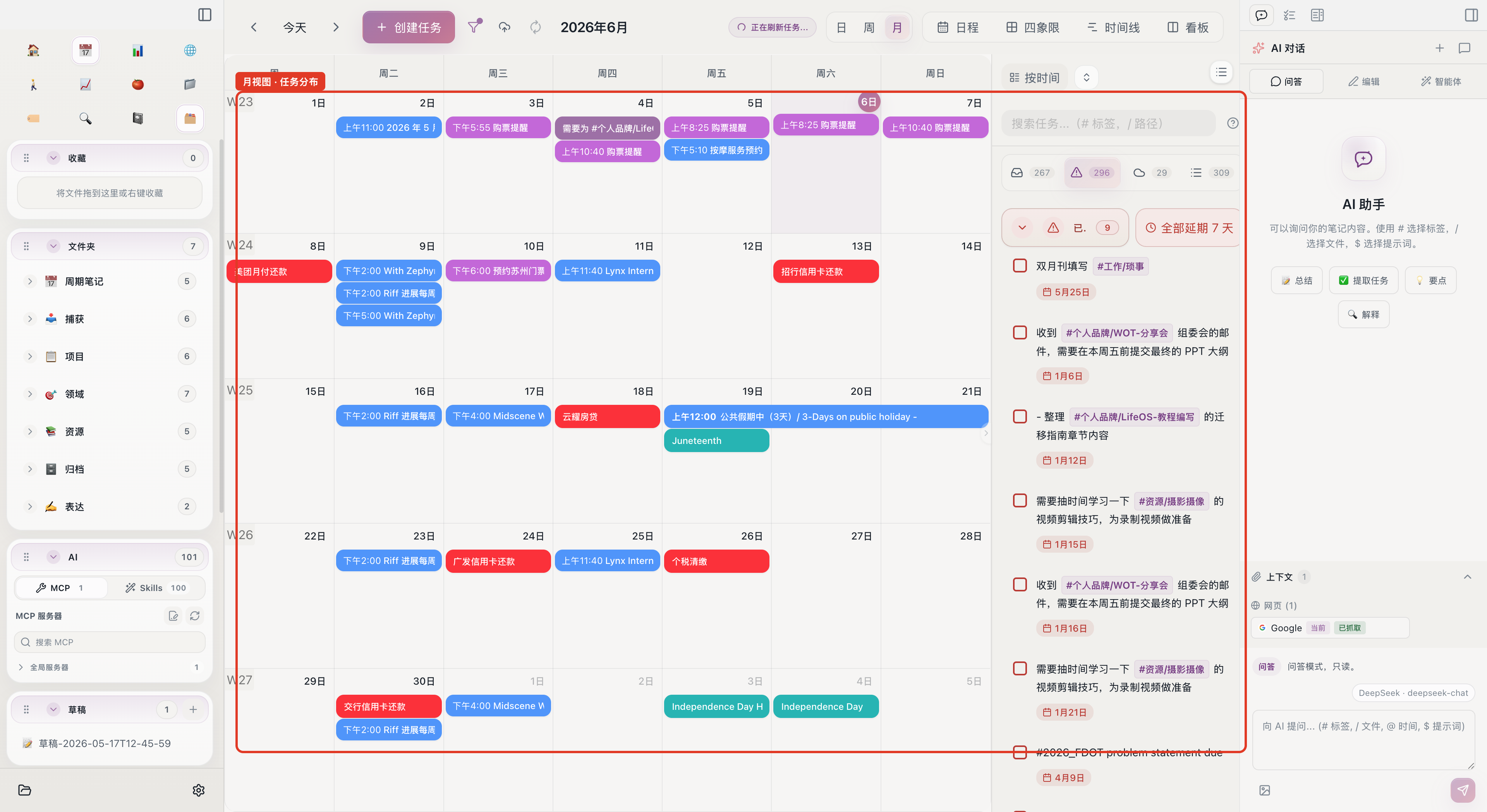
用日历管理截止日期
在日历月视图中查看所有任务的截止日期分布,确保没有遗漏。
如果发现某天任务过多,拖拽到其他日期调整排期。
四象限视图优先排序
切换到日历的四象限视图,按紧急/重要分类:
- 紧急+重要:修复阻塞测试的 Bug
- 重要+不紧急:完善错误处理
- 紧急+不重要:回复设计反馈
- 不紧急+不重要:优化代码风格
项目完成:归档
上线成功后:
- 在项目主文档中更新状态为「已完成」
- 在日记中记录上线确认
- 将
1-Projects/用户通知系统/整个文件夹移到4-Archive/2024-用户通知系统/ - 项目从主页视图消失,但所有文档和决策记录保留
项目管理功能一览
Tip
项目管理的核心是「任务可见、进展可追踪」。用 PARA 给项目一个空间,用日历给任务时间,用日记记录每日进展,用周记定期回顾——这比任何项目管理工具都更贴合个人工作节奏。
开始使用 Aino
把这套方法变成你的日常工作流
免费体验 Aino Desktop Pro 7 天,打开已有 Markdown Vault,或从邮件里的完整示例库开始。
- 7 天免费试用
- Markdown 可迁移
- 邮件获取完整示例库