
从「第二大脑」到 AI 工作系统:我如何把 Aino 建在 LifeOS 之上
LifeOS 先走过了一段很长的路
我不是从这一轮 AI 热潮才开始做 LifeOS 的。最初,我把自己基于 Obsidian 搭建的个人工作流公开到了 GitHub。到本文写作时,开源版已经获得 1,000+ GitHub Stars,累计下载量超过 50,000 次,付费版用户也超过 1,000 人。2024 年,LifeOS for Obsidian 还获得了 Obsidian 年度宝石奖「最佳模板」季军。
对我而言,数字当然不是全部。我更看重的是,越来越多人真的把 LifeOS 用在每天的记录、任务、项目、日历和周期复盘里。LifeOS 能走到今天,靠的正是大家长期的使用、反馈与喜爱。
我把这套方法概括成一句话:「从每天随手记开始,把任务、项目、日历和回顾串起来,不再靠脑子硬记。」 在 LifeOS 官网首页,我先用六项核心特性说明社区版的底座:开箱即用、无压记录、快速取回、周期笔记、知识管理和专用插件。我想解决的从来不是某一个孤立功能,而是怎样把每天产生的信息变成以后找得到、接得上、能继续行动的个人系统。
在这层底座之上,我又用几组真实界面展示 LifeOS Pro 和 DeepAsk 如何把这套方法变成日常工具:
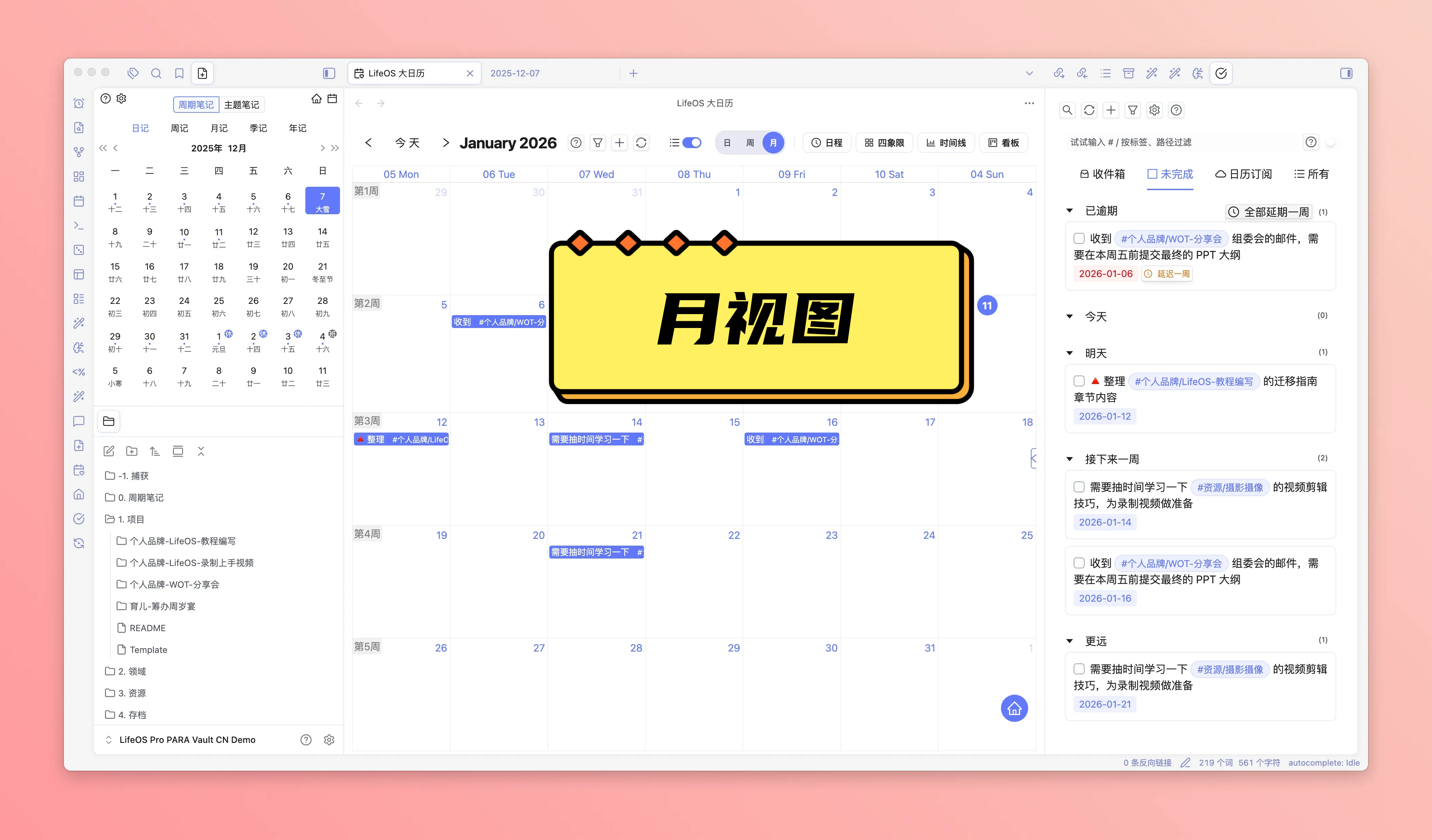
日程规划:把任务真正放进时间里
我在 LifeOS Pro 中加入了大日历:可以把任务拖进日历规划截止时间,并在月、周、日程、四象限、看板和时间线等视图之间切换;需要时,还可以把远程日历集中到同一处管理。
高级列表:从散落的 Markdown 中找回行动
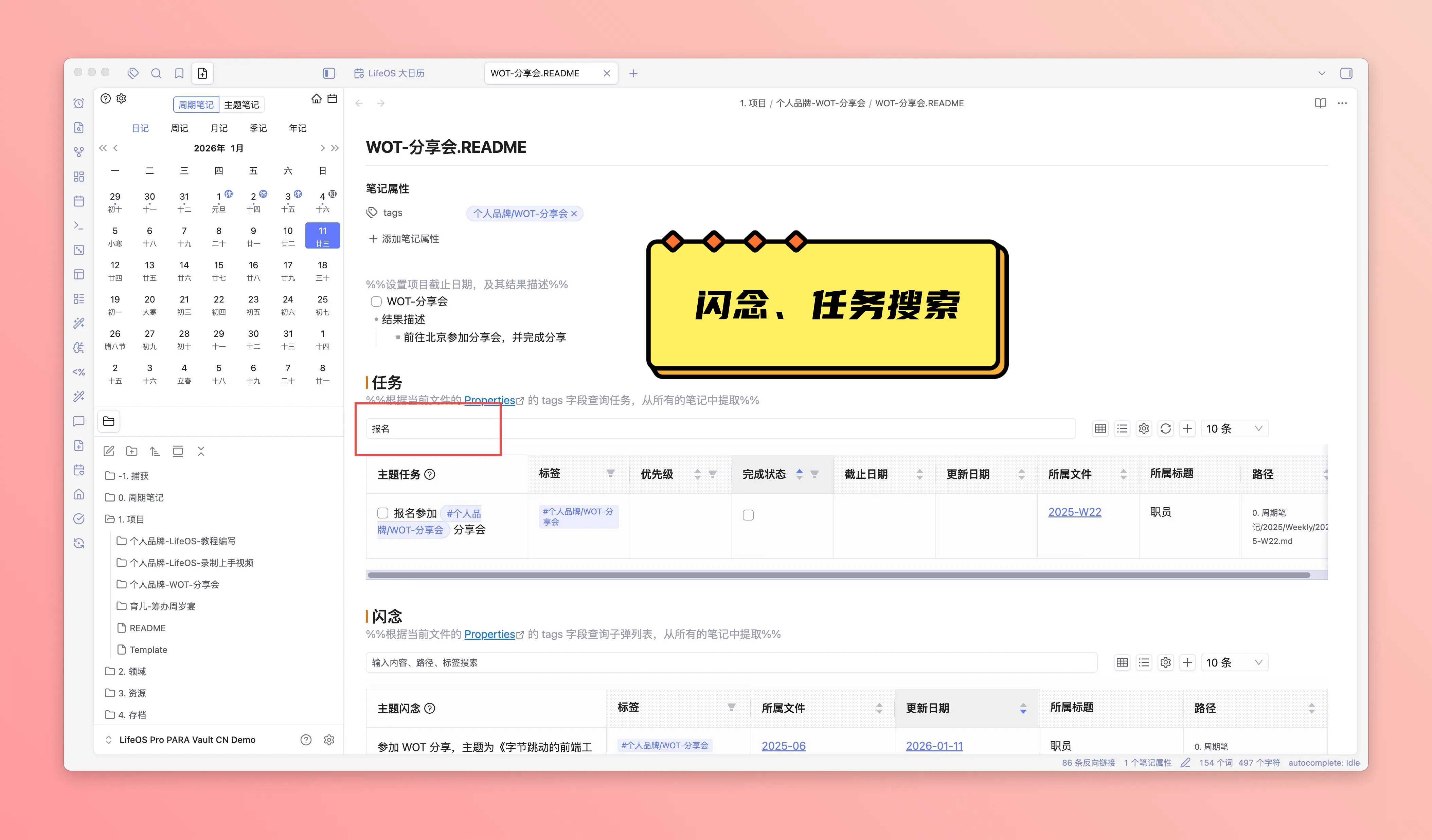
文件、任务和子弹笔记不该因为分散在不同笔记里就失去联系。因此,我为高级列表加入了搜索、排序、过滤和分页,让人可以从主题与状态出发,快速定位当前要处理的内容。
主页视图:让输入、项目、任务和输出形成闭环
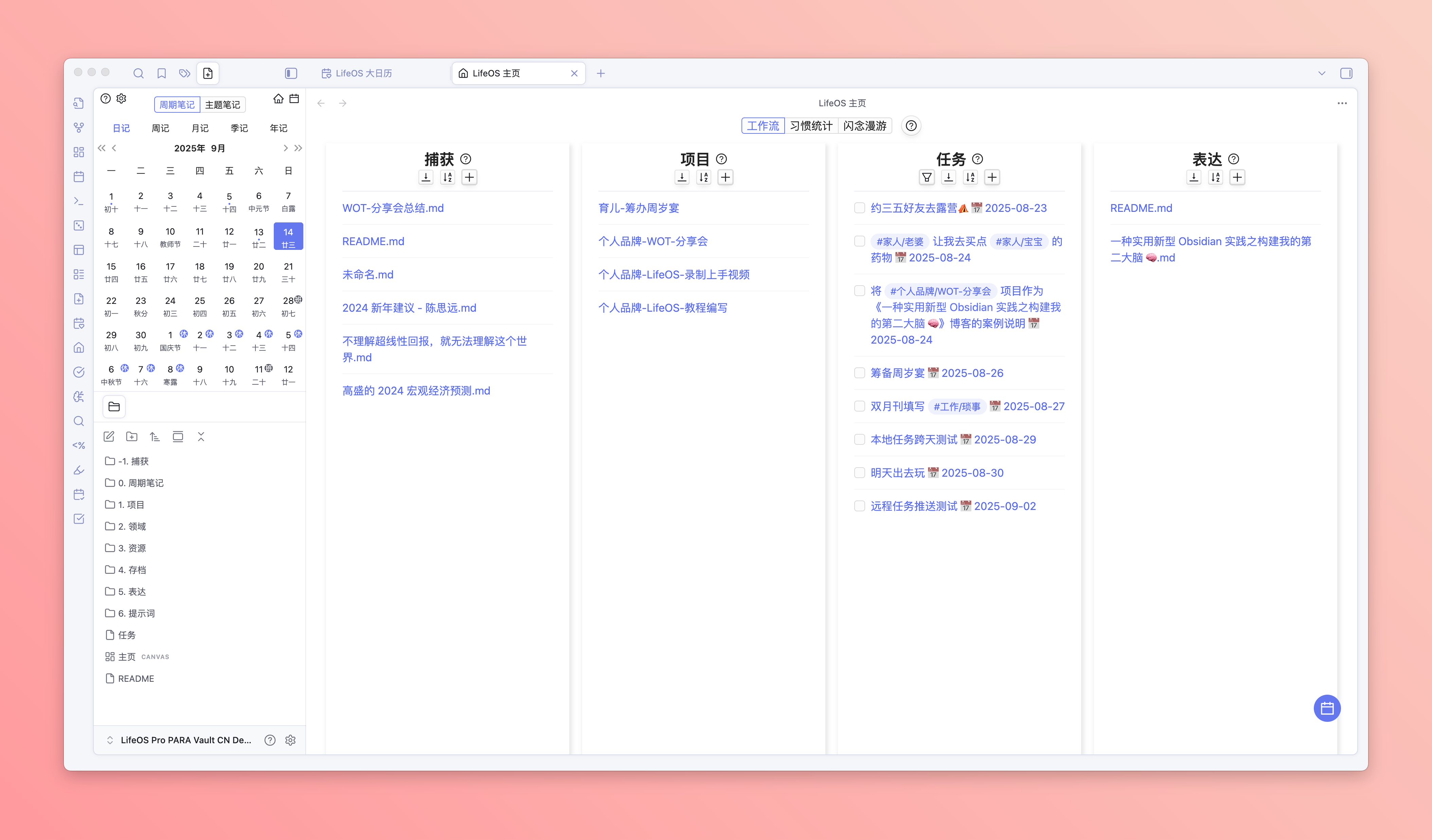
我又把捕获、项目、任务和表达放进同一个主页视图,并加入习惯统计和闪念漫游。我希望 LifeOS 不只是一套文件目录,而是一张每天都能回到其中继续工作的操作台。
DeepAsk AI:让笔记开始参与思考
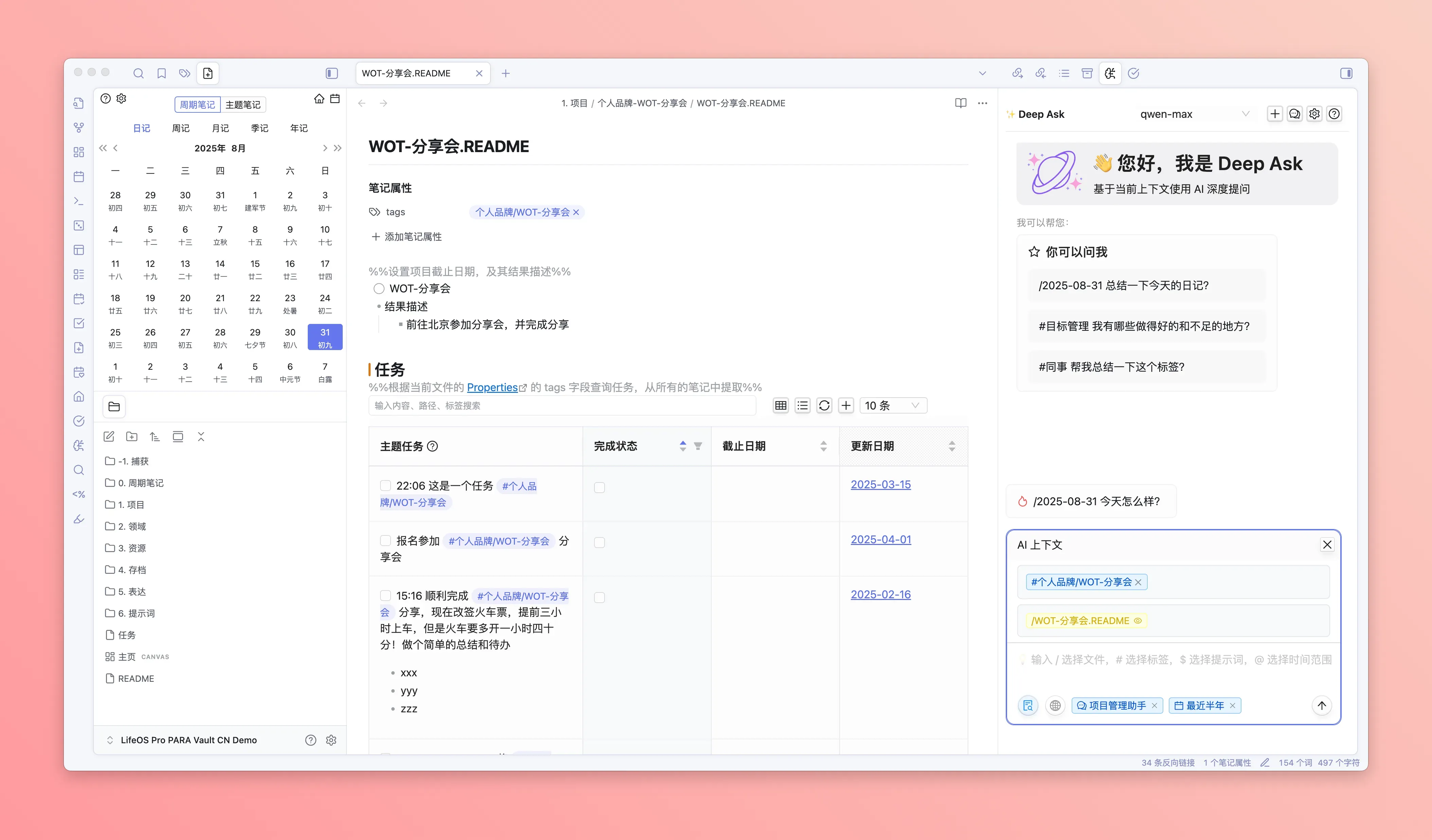
在做 Aino 之前,我已经通过 DeepAsk 探索 AI 与笔记上下文的结合:围绕当前笔记、标签、文件和时间范围对话,让 AI 不只是回答通用问题,而是读取与你正在处理的事情相关的材料。
这些特性构成了我做 LifeOS 的第一阶段:记录信息、建立结构、安排任务、回看进展,并开始让 AI 参与理解。它们也让我逐渐看见下一个问题:如果 AI 不再只是一个插件面板,而要深入整理、执行、复盘乃至生成专用工具,我应该怎样从底层重新设计产品?
这条路也早于今天的 Aino。2023 年,我在少数派写过一篇《如何「构建第二大脑」,这是我的 Obsidian 实践配方》。那篇文章记录的已经是 LifeOS 当时的实践:把人的大脑比作 CPU,把第二大脑比作外置存储,让大脑专心处理当下,由笔记系统保存暂时不必记住、以后又需要找回的上下文。
之后,我沿着这套方法持续迭代 LifeOS:用周期笔记管理时间,用主题笔记管理项目、领域和知识,再通过任务、标签、链接和复盘把两套系统连接起来。
为什么还要做一个独立的 Aino
正因为我已经把 LifeOS 在 Obsidian 中做得足够深入,我也逐渐看清了两条不同的产品路线。我在《Obsidian vs Aino》中解释过:我会继续维护和迭代 Obsidian 插件路线的 LifeOS Pro,同时用 Aino Desktop 探索独立桌面应用路线。它们不是替代关系,而是两种 Markdown Workspace 的打开方式。
我决定独立开发 Aino,并不是因为 Obsidian 做不到 AI,也不是要把 LifeOS Pro 停掉。当 AI 从「偶尔问一句」变成工作流的一等参与者时,我需要把上下文选择、模型与 Skill、文件权限、diff 审核、任务和日历、长期工作现场以及小程序运行环境,组织在同一套可控的交互边界里。独立桌面应用让我可以从整体上设计这条链路,而不只是再增加一个插件面板。
今天,「把东西存下来」已经不是终点。我还希望系统能理解这些积累,在需要的时候找到相关材料、梳理现状、提出下一步,甚至在获得授权后修改笔记、推进任务。
这就是我做 Aino 的出发点:不是在笔记软件旁边加一个 AI 聊天框,而是在 LifeOS 已经形成的上下文之上,让 AI 进入记录、整理、执行和复盘的完整循环。
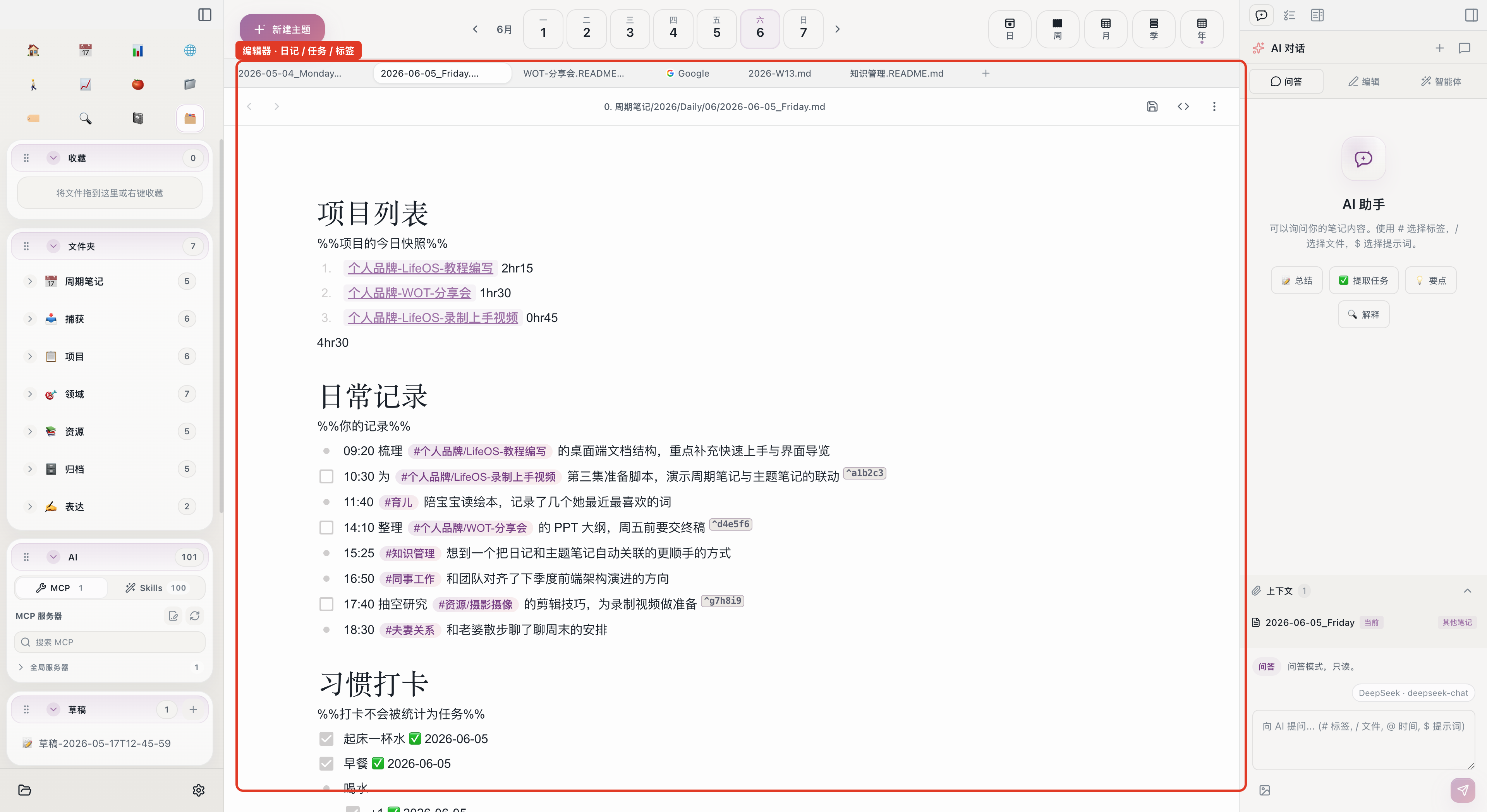
为什么很多「AI 笔记」用久了还是聊天
第一次让 AI 总结一篇笔记,效果通常很惊艳。但当你继续问「我这个项目现在进行到哪了」「这周最值得关注的问题是什么」,答案往往开始变得含糊。
问题不一定在模型,而在上下文。
一个通用聊天窗口不知道:
- 哪些文件属于正在推进的项目,哪些只是参考资料;
- 一条记录发生在今天、上周,还是已经失效的去年;
- 哪些待办是项目下一步,哪些只是顺手记下的想法;
- 周记、项目索引和日记之间有什么关系;
- 修改笔记时应该写到哪个区块、使用什么模板、遵循什么命名规则。
把整个知识库一次性塞给模型,并不能真正解决问题。上下文越多,噪声也越多;更重要的是,AI 仍然不知道这套系统如何运转。
我越来越确信:AI 需要的不只是更多文本,而是一套有坐标、有边界、有规则的长期上下文。 这正是 LifeOS 已经在做的事。
我用 LifeOS 为 AI 准备了什么
我在 LifeOS 中始终围绕两套系统工作。
第一套是周期笔记。日记、周记、月记、季记和年记把生活与工作的变化放到时间轴上。AI 想知道「最近发生了什么」,可以沿着明确的日期范围读取,而不必在所有文件里猜测。
第二套是主题笔记。项目、领域、资源和存档给每件事一个主题坐标。AI 想推进某个项目,可以从项目索引、相关任务和近期记录开始,而不是把整个知识库当作一团无差别的文本。
两者之间再通过标签、链接、任务和模板连接起来。于是,笔记不再只是文档,而是带有时间、主题、状态和操作约定的数据。
这层基础非常重要。没有 LifeOS,AI 得先花大量时间理解「你的笔记怎么放」;有了 LifeOS,它才有机会进一步理解「你正在做什么」。
在 Aino 里,AI 如何进入工作流
我在 Aino 中把这套能力组织为 AI 问答、AI 总结、AI 复盘、AI 整理、AI 小程序和 AI 智能执行。它们看起来是六项功能,实际对应的是同一条工作链:先理解上下文,再压缩信息、整理材料、回看结果,最后生成专用工具或执行行动。
1. 上下文不是自动全选,而是随任务进入
我为 Aino 右侧栏设计了几种明确的上下文入口:用 # 选择标签、用 / 选择文件、用 @ 选择时间范围、用 $ 加载 Skill、用 ! 使用提示词。当前笔记、当前网页和手动附加的材料也可以成为本轮上下文。
这是一种有意的设计:AI 不需要永远看见整个知识库,而应该在完成某个任务时拿到恰当的材料。
例如:
- 「用
@选择最近 7 天,帮我整理已经完成、延期和可能被阻塞的事项」; - 「结合
/产品改版.md和#用户反馈,给出下周最值得验证的三个假设」; - 「读取当前网页和项目笔记,把值得保留的观点整理成一段带来源的研究记录」。
上下文从 LifeOS 的时间轴和主题网络中被选出来,问题才真正和你的工作发生关系。
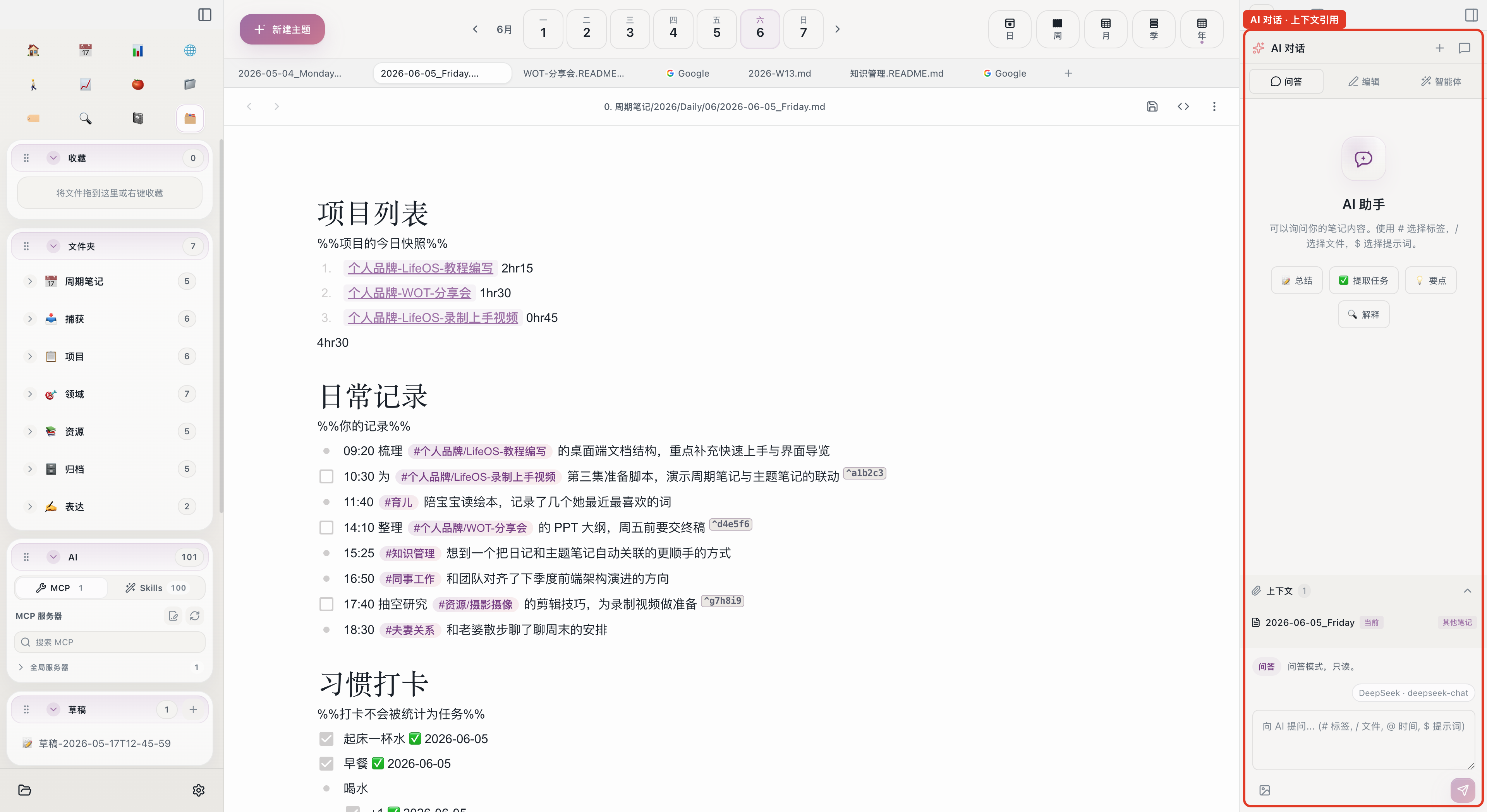
2. AI 总结不是终点,而是下一步的入口
总结是 AI 最常见的能力,但在 Aino 里,它不只针对当前打开的一篇文章。你可以让 AI 总结一篇长文、一组项目资料、刚剪藏的网页,或某个时间范围内的周期记录,再从结果中提取关键观点、决定和下一步。
结果可以继续追问、复制,或直接导出为 Markdown。需要进入知识库时,你可以再把它写入主题笔记、项目索引,或交给编辑模式生成可审核的任务与修改。
这也区分了「总结」和「复盘」:总结回答的是「这些材料说了什么」,复盘还要结合目标、行动与结果,回答「发生了什么、为什么,以及下一轮怎么调整」。
3. 从问答到编辑,再到智能体执行
我把 AI 分成三个逐步增加能力的模式:
- 问答只读,用来总结、解释、比较和分析;
- 编辑针对当前或相关笔记提出修改,应用前必须确认;
- 智能体可以跨文件搜索、创建和更新内容,也能调用 MCP 工具或本机 Agent 完成多步骤任务。
这三个模式并不是为了堆功能,而是在表达不同的信任级别。你可以先让 AI 看懂,再让它提出修改,最后才把一整段工作委托出去。
4. AI 工作台把一次对话变成持续现场
聊天的天然问题是上下文会随着会话结束而散掉。一个真实项目却可能持续几周甚至几个月。
AI 工作台会围绕项目、任务、主题或输出建立一个「工作现场」。项目索引、关键任务、长期参考和主要输出可以作为现场材料跨会话保留;右侧栏附加的文件、日期和网页则只服务当前一轮。
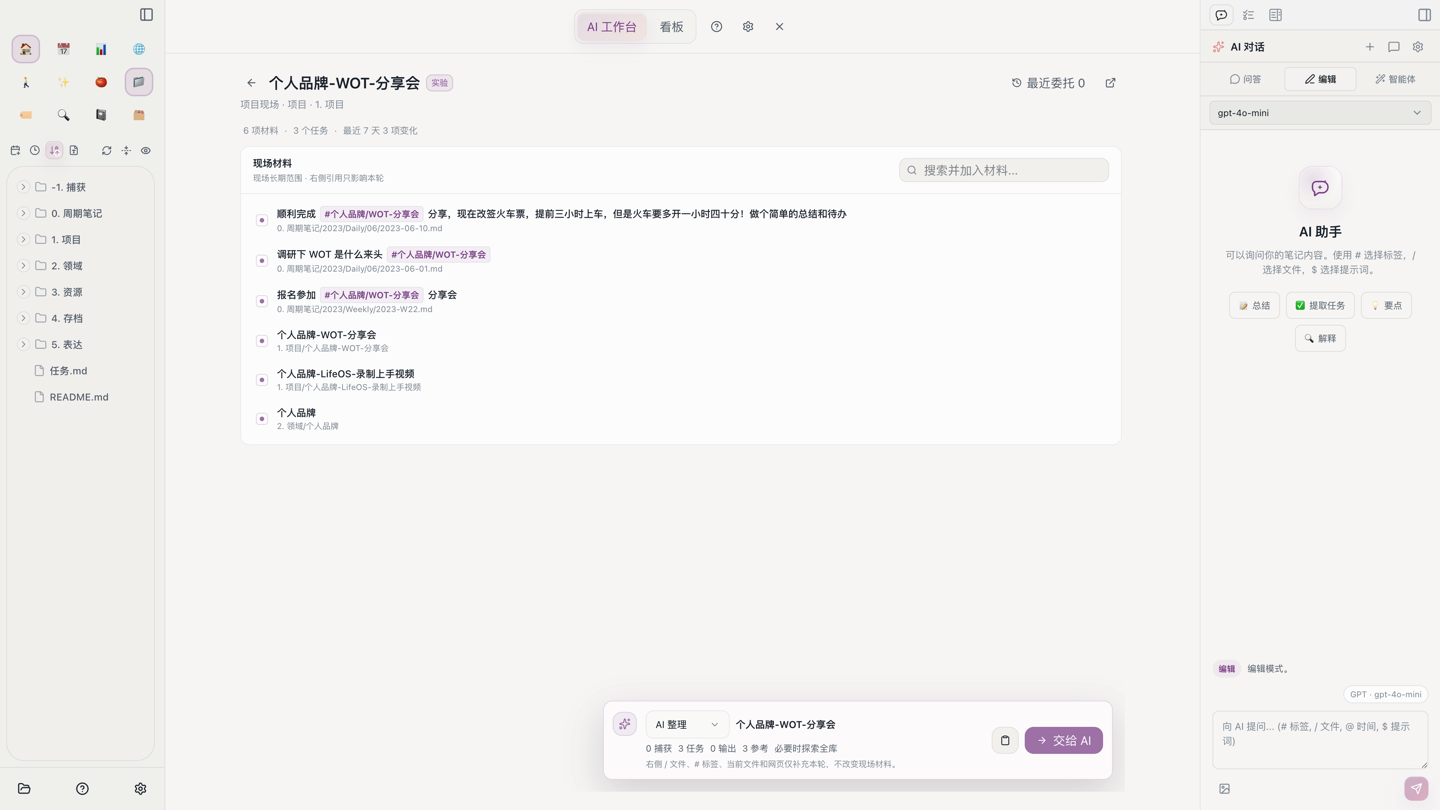
当你把「AI 整理」「生成下一步」「检查阻塞」或「生成输出」交给 AI 时,它会先读现场,再按需探索其它材料。执行结束后,工作台还会告诉你它实际读取了什么、更新了哪些文件、是否发现了现场之外的新材料。
目前 AI 工作台仍是实验功能,但它代表了我对 AI 笔记更重要的判断:AI 不应该只记住聊天记录,它应该回到工作对象本身。
5. Skill 让 AI 学会 LifeOS,而不只是读到 LifeOS
只有文件访问还不够。一个 Agent 即使能看到整个 Vault,也未必知道周期笔记路径、主题模板、任务语法和复盘区块。
我把这些方法写进 LifeOS Skill,变成 AI 可以执行的规则。Aino 会读取当前 Vault 的真实设置,让 AI 知道你的 PARA 文件夹叫什么、日记放在哪里、模板如何渲染、写入前需要检查什么。
于是你可以直接说:
Skill 的意义不是提供一组漂亮的提示词,而是让方法论成为稳定、可复用、可检查的操作协议。同一套 LifeOS 规则也可以被 Aino 右侧栏、Claude Code 或 Codex 使用。
6. 整理与复盘不再是两个孤立按钮
我在 LifeOS 中一直强调「先捕获,再整理」和周期复盘。到了 Aino,我把 AI 放进了这两个原有节点。
AI 整理会先从捕获区、主题笔记或周期记录中筛出候选项,再把明确的范围交给智能体。AI 可以提出摘要、标签、合并或移动建议;后续变更是进入编辑器 diff,还是由 Agent 按权限执行,取决于当前的 Edit / Agent 模式和授权设置。
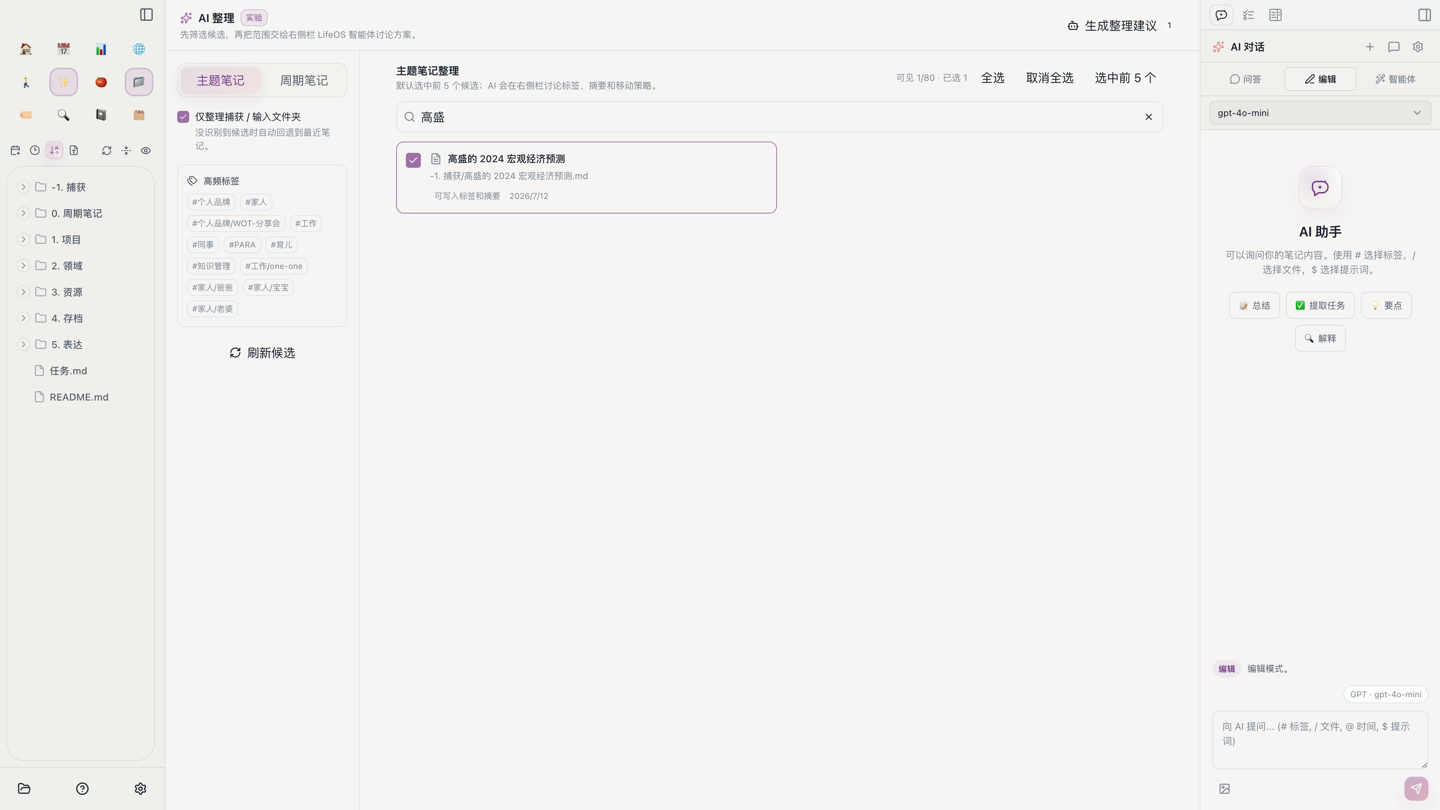
AI 复盘则从当前周期出发,先给出到期与实际完成任务、活跃笔记、周期笔记、推断项目和习惯等有界证据,再由 Agent 分析进展与可能的阻塞。你可以继续讨论和更新报告;报告确认后,再要求 Agent 写回复盘笔记或创建下一周期任务,所有写入都先展示变更预览。
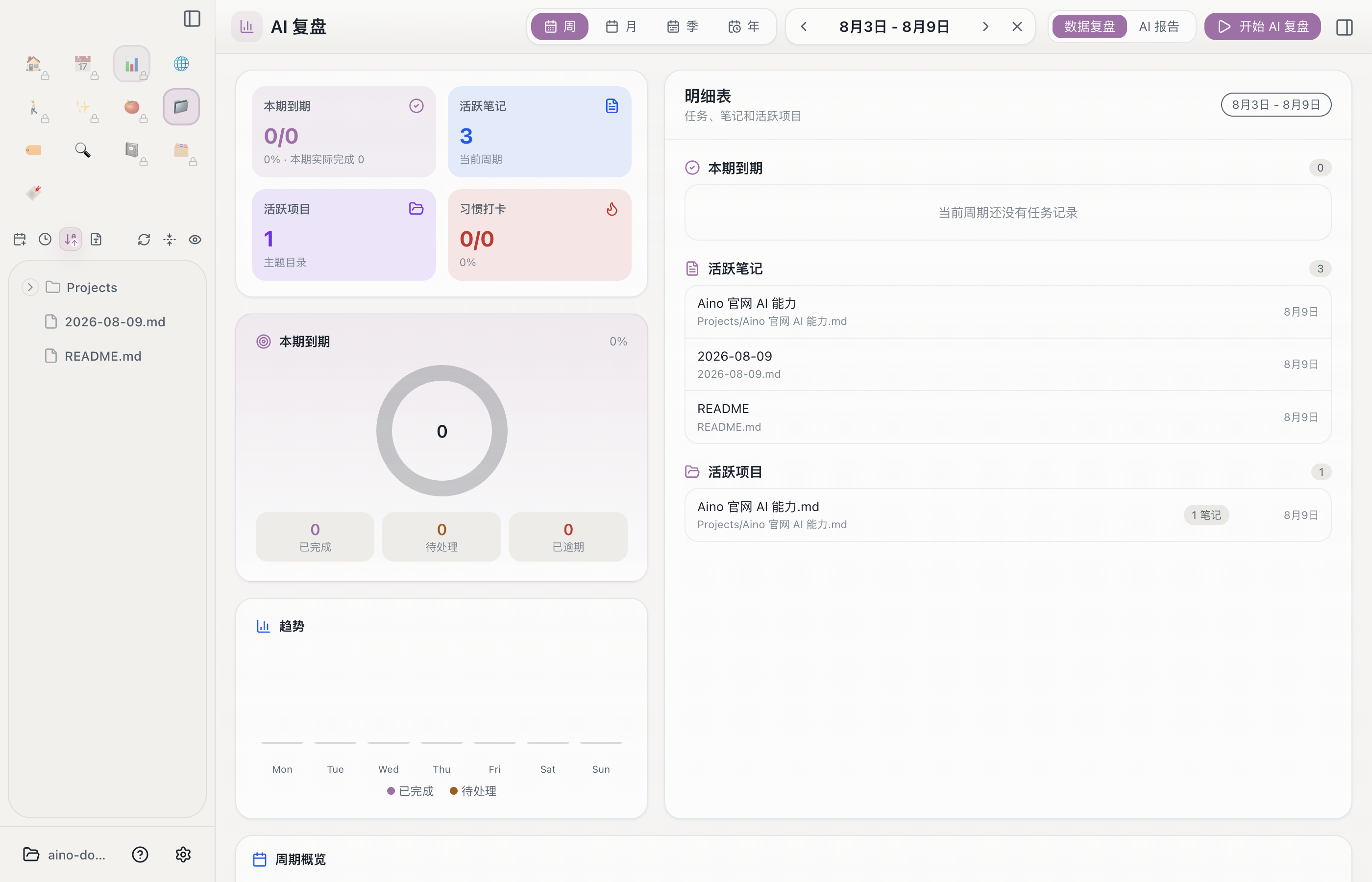
这时 AI 不是额外制造一份总结,而是在 LifeOS 原本就存在的整理和复盘节奏中工作。今天的记录进入项目,本周的变化进入周记,本月反复出现的问题又成为下一轮计划的依据。
7. AI 小程序让 Markdown 长出自己的界面
LifeOS 已经把很多内容变成了带有标签、Frontmatter、区块和关系的 Markdown,但每个人最终想看的界面并不一样:有人需要客户跟进台,有人需要项目驾驶舱,也有人只想看自己的阅读、习惯或内容发布进度。
我在 Aino 中加入了 AI 小程序:你可以直接描述需求,AI 会先确认用途、数据来源、记录格式和读写方式,再生成 HTML、CSS、JavaScript 与 Markdown 数据契约。Aino 会展示示例笔记,等你确认后才保存源码和示例数据;生成的源码还要经过宿主校验,并在隔离沙箱中运行。
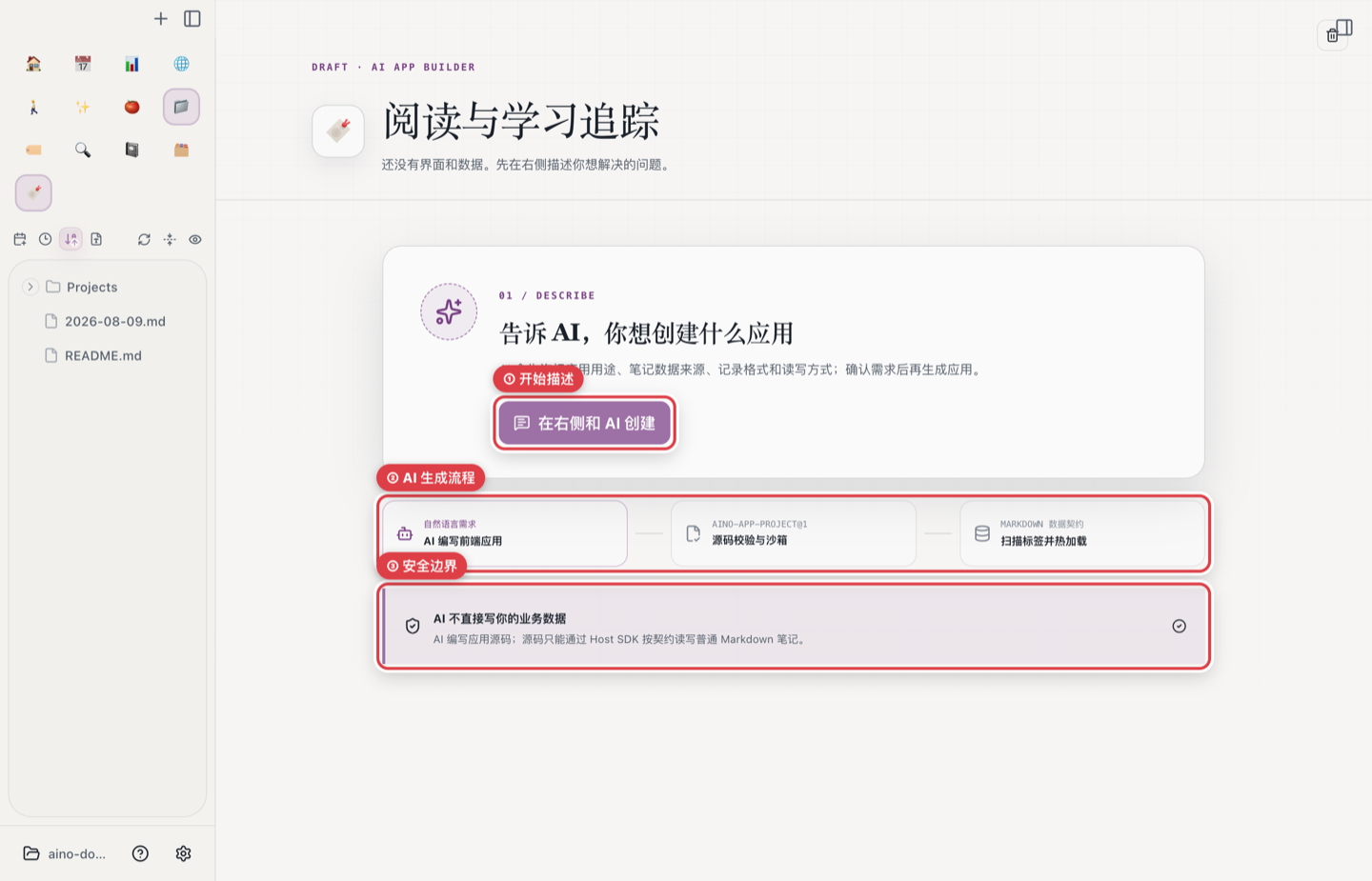
例如,你可以说:
AI 负责生成界面,业务数据仍然是普通 Markdown。小程序只能通过 Aino 提供的 Host SDK 按已确认的数据契约读写,不能任意访问网络。以后即使不用这个界面,原始笔记依然可以直接打开、搜索和迁移。
AI 小程序目前也是实验功能。它把 AI 和 LifeOS 的结合再向前推了一步:不只是让模型读写现有笔记,而是让每套个人工作流都能按需获得一个专用界面。
8. 最后的控制权必须留在人手里
当 AI 开始真正操作笔记,「它能不能改」不是唯一问题,「我能不能看懂它改了什么」更重要。
在编辑模式,以及 AI 整理、AI 复盘等开启预览确认的工作流中,Aino 会把新增、删除与改写显示成编辑器 diff。你可以按文件或按片段接受、拒绝。普通智能体或本机 CLI Agent 是否直接写入,取决于当前模式和你授予的权限;写入、删除与 MCP 工具也分别受权限边界约束,并保留审核或撤销入口。
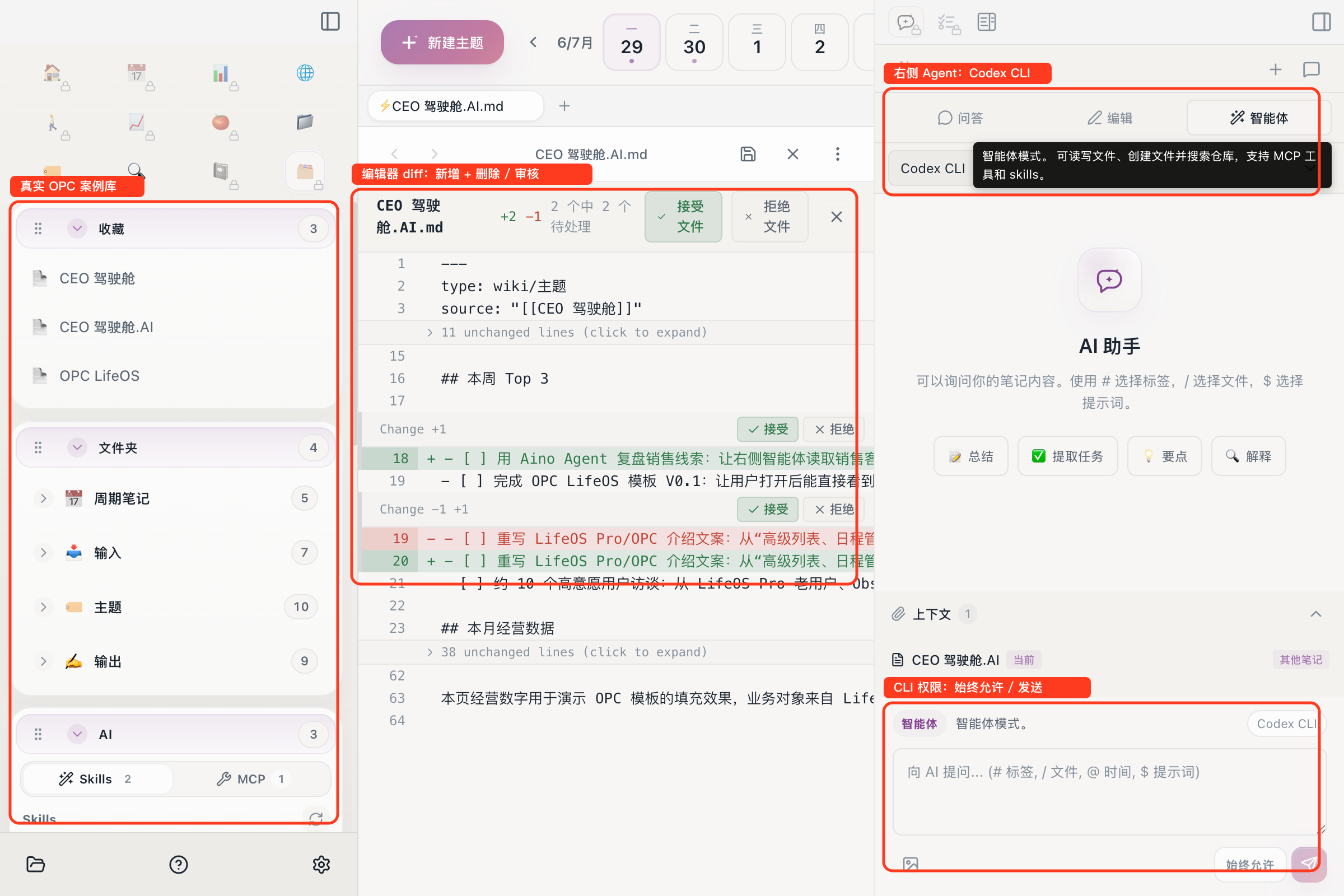
我希望 AI 带来的不是一种「交出去就别管了」的自动化,而是更低成本的人机协作:AI 负责搜索、归纳和执行,人负责目标、判断与最终确认。
一个完整例子:让 AI 推进「新版网站上线」
假设我正在推进一个持续四周的网站改版。
平时,会议结论、用户反馈和零散想法先进入日记;明确的行动写成任务,并用项目标签和「新版网站上线」连接。网页资料通过 Aino Web Clipper 进入本地 Markdown,重要参考再加入项目现场。
周中,我打开这个项目的 AI 工作台,让 AI 做三件事:
- 根据项目索引、最近日记和任务,说明当前进度;
- 找出没有负责人、没有下一步或长期未更新的事项;
- 给出接下来三天最值得推进的动作。
如果结论合理,我切到编辑模式,让 AI 更新项目索引。Aino 展示 diff,我逐块接受。需要查询外部数据时,智能体可以通过 MCP 调用我明确启用的工具;需要复杂的跨文件工作时,也可以交给本机 Claude Code 或 Codex。
周末进入 AI 复盘。Aino 沿着本周时间范围整理到期与实际完成任务、活跃笔记、项目和习惯等证据,再由 Agent 分析延期、可能的阻塞和新发现。我补上只有自己知道的判断:为什么延期、什么决定是错的、下周真正要舍弃什么。确认报告后,我再要求 Agent 把复盘写回周记,并把新行动加入项目和任务系统;写入前先审核变更预览。
于是形成一个闭环:
这个流程里,模型可以替换,工具可以增加,但项目、记录、判断和结果始终留在自己的 LifeOS 中。
本地优先,是 AI 时代更重要的底座
我始终坚持本地优先:Aino 把笔记保存为你选择目录里的本地 Markdown,可以直接打开 Obsidian Vault,也不要求把整个知识库迁入某个专有云端格式。
桌面端 AI 由你配置自己的模型 API、兼容端点、Ollama,或本机 Claude Code / Codex。我没有让 Aino 默认把整个 Vault 一次性上传给模型;每次请求只会把界面中启用或可见的当前笔记、网页、手动选择的材料和会话历史,以及运行任务所需的系统指令与 Skills,按照所选服务的方式交给对应模型或工具。在 Agent 模式中,你授权的文件工具、MCP 或本机 CLI Agent 还可能按任务需要读取其它文件,并把必要的工具结果发送给所选模型或服务;工作现场是优先上下文,不是安全沙箱。Aino 默认不提供托管的桌面端 AI 推理。
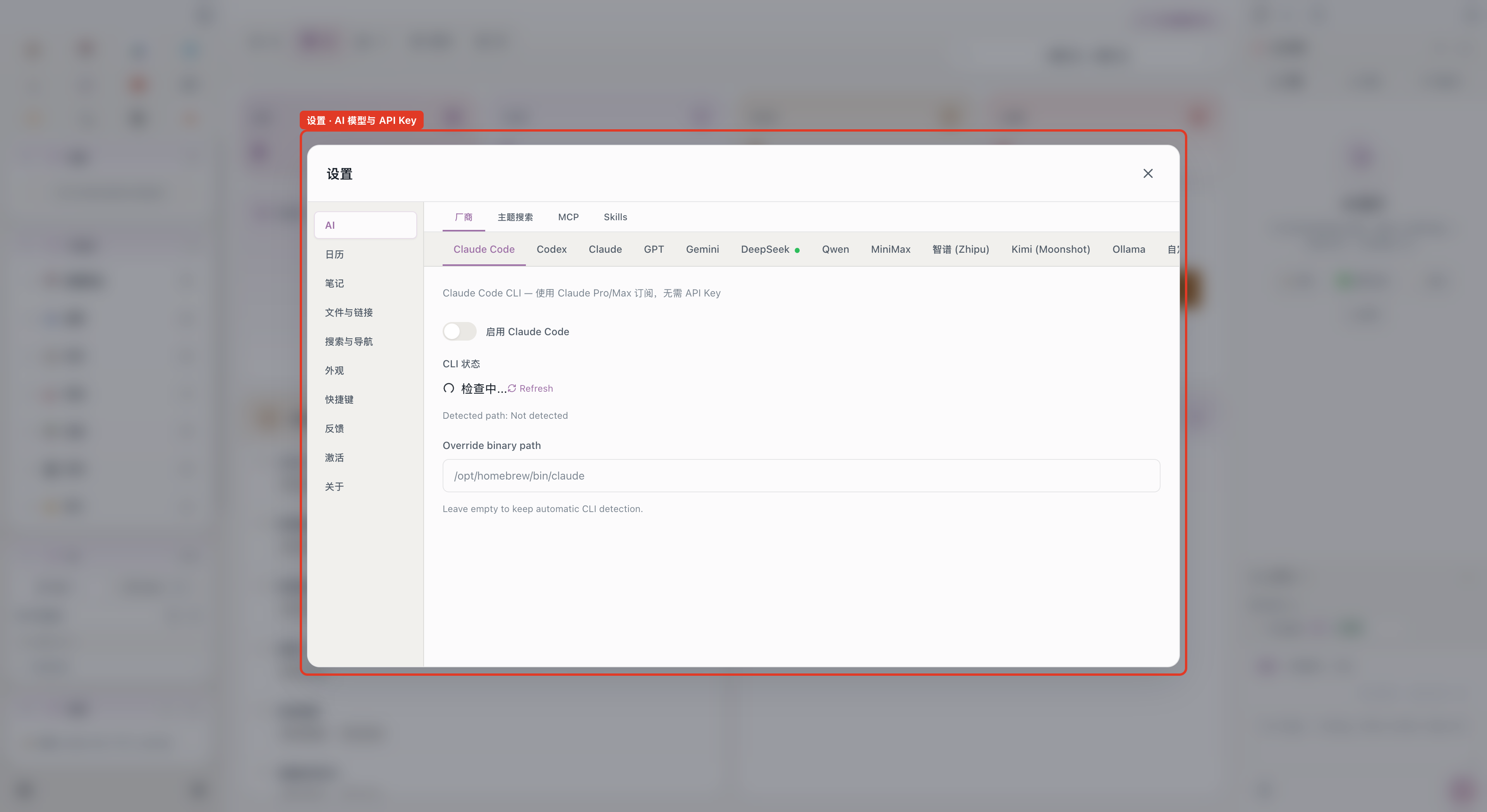
本地优先并不意味着完全拒绝网络,而是让数据位置、模型选择和授权边界保持清楚。即使未来更换模型、停止使用 Aino,Markdown 文件、目录结构和 LifeOS 工作流仍然属于你。
Aino 不是要替代 Obsidian
我最初在 Obsidian 上实现 LifeOS,也仍然喜欢它的插件生态和高度可定制性。Aino 与 Obsidian 可以打开同一个 Vault:
- 想使用丰富的社区插件和自由组合,继续在 Obsidian 中工作;
- 想让 AI 带着 LifeOS 规则理解和推进当前工作,就打开 Aino;
- 文件仍然是同一批 Markdown,不需要在两个封闭系统之间导入导出。
在我看来,Aino 更像是 LifeOS 面向 AI 时代的一种新界面。它没有丢掉原来的时间系统、主题系统和本地文件,反而把这些积累变成 AI 真正可以使用的长期上下文。
如何开始
如果你已经有 LifeOS 或 Obsidian Vault,可以直接用 Aino 打开;如果没有,也可以从 Memos、IPO、GTD、PARA 或 OPC 示例库开始。
我的建议是循序渐进:
- 先用日记和一个真实项目记录一周,让系统拥有真实上下文;
- 在 设置 → AI 配置模型、兼容端点或本机 CLI Agent;
- 在右侧栏安装 LifeOS Skill,先用问答模式总结和查找;
- 确认 AI 理解你的结构后,再尝试编辑模式和 diff;
- 最后才把多步骤工作交给智能体、AI 工作台或 MCP 工具。
不要一开始就追求「让 AI 自动管理一切」。先让笔记系统真实反映你的工作,再逐步把重复、机械、可检查的部分交给 AI。
写在最后
三年前,我把第二大脑理解成第一大脑和现实世界之间的一层缓存。它替我保存上下文,让我可以专注当下。
现在,这层缓存开始拥有理解和行动能力。但我并不希望它取代第一大脑。真正重要的变化是:当我需要回到一个项目、一次复盘或一段长期生活时,AI 不再面对一片空白,也不必靠我重新讲述一切。
LifeOS 让经历成为有结构的长期上下文,Aino 让 AI 在这份上下文中工作。
第二大脑负责不遗忘,AI 工作系统负责把记忆重新变成行动。
开始使用 Aino
把这套方法变成你的日常工作流
免费体验 Aino Desktop Pro 7 天,打开已有 Markdown Vault,或从邮件里的完整示例库开始。
- 7 天免费试用
- Markdown 可迁移
- 邮件获取完整示例库