
用 Aino LifeOS 做一次完整的主题研究
当你需要深入研究一个主题时——比如「评估是否将项目迁移到 React Server Components」——Aino LifeOS 的多个功能可以串联成一套完整的研究工作流。
第一步:在 PARA 中建立研究空间
在 PARA 的 Resources 分类中创建一个专用文件夹:
- 打开侧边栏,进入
3-Resources/ - 右键 → 新建文件夹 →
React-Server-Components - 在文件夹中创建主笔记
RSC 调研.md
第二步:用内置浏览器收集资料
打开内置浏览器,开始搜索和阅读:
- 在快速切换器中输入搜索关键词,用 Google 搜索
- 逐个打开相关文章
- 遇到有价值的内容 → 选中 → 点击剪藏按钮 → 保存到日记
一个上午可能剪藏了 10 条内容到日记中。每条自动带有来源 URL。
Tip
先大量收集,不要边看边整理。「先捕获,后整理」能保持你的研究专注度。
第三步:让 AI 帮你整理
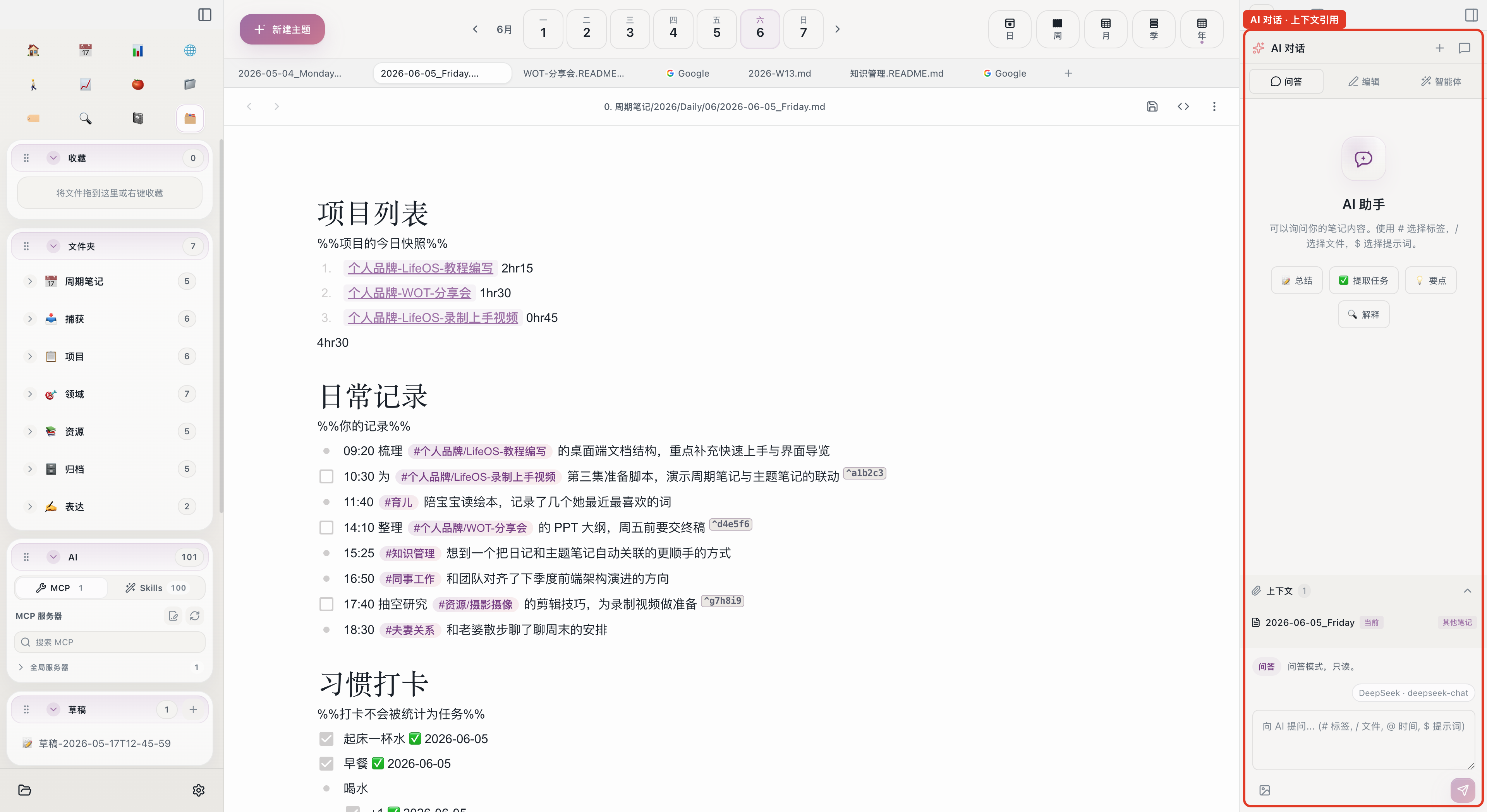
剪藏了大量原始材料后,用 AI 聊天来整理:
- 打开 AI 聊天面板
- 用
#引用今天的日记(包含所有剪藏内容) - 输入提示词:
- AI 返回结构化的整理结果
- 复制到
RSC 调研.md的对应章节中
第四步:用编辑器深度加工
打开编辑器,对整理后的内容进行深度加工:
- 用
[[双向链接]]关联到项目中的相关笔记 - 插入表格对比不同方案:
- 用代码块记录技术细节
- 在 Frontmatter 中标注标签:
第五步:用 AI 智能体做更深入的分析
如果你配置了 MCP 服务器(比如文件系统访问),可以用 AI 智能体做更深入的分析:
- 打开 AI 智能体
- 输入:「分析我当前项目的代码结构,评估迁移到 RSC 的工作量」
- AI 智能体通过 MCP 读取项目代码,分析组件结构
- 返回详细的迁移评估报告
第六步:在日记和周记中记录进展
日记记录
每天在日记中记录当天的研究进展:
周记总结
在周记中总结这周的研究成果:
第七步:研究完成后归档
研究结论形成后:
- 如果结论是要启动迁移项目 → 将调研文件夹从
3-Resources/移到1-Projects/ - 如果只是知识储备 → 留在
3-Resources/中 - 给调研笔记打上最终标签和状态
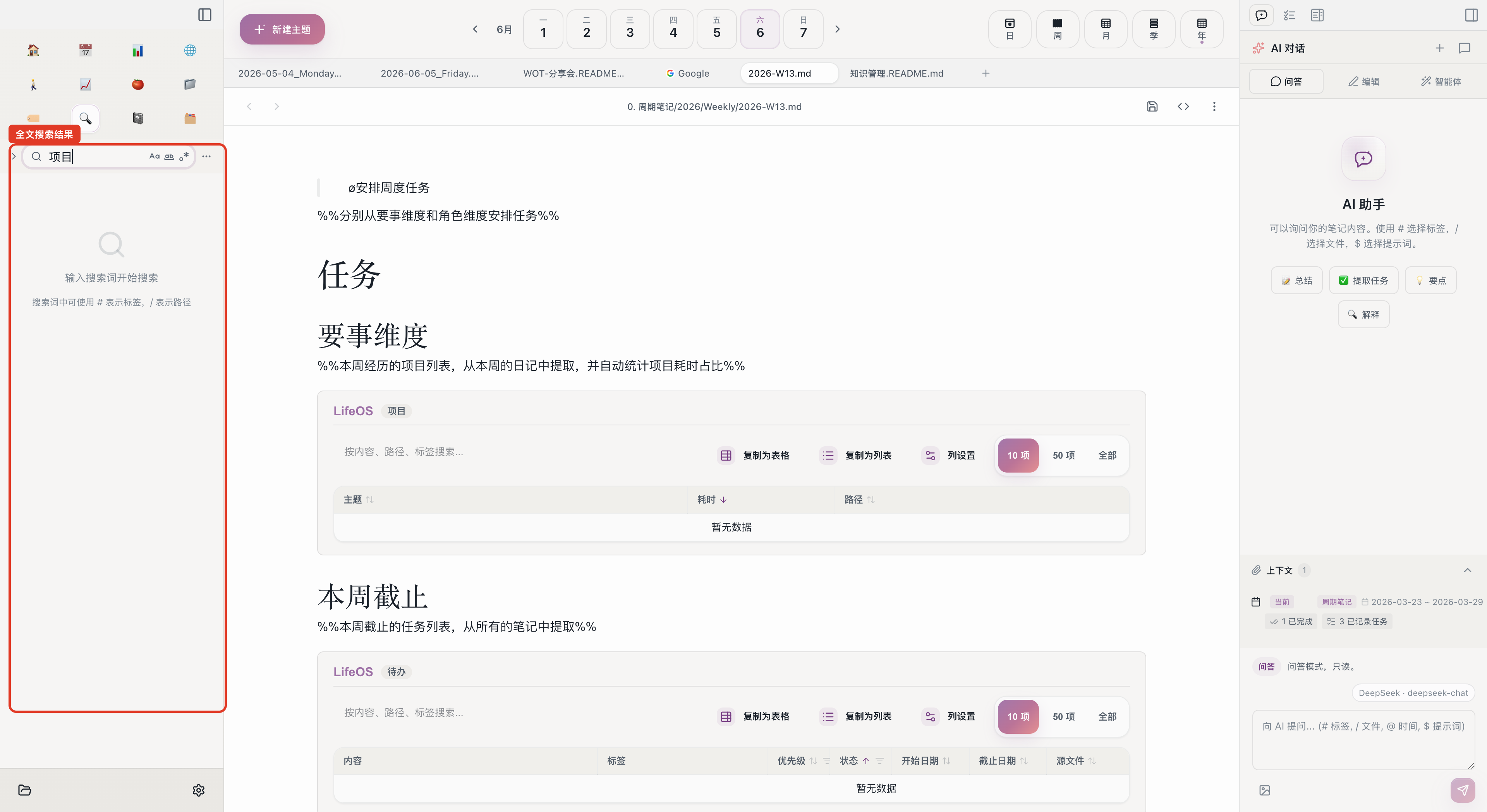
用全文搜索随时可以找回这份调研。
功能串联图
Tip
Aino LifeOS 的优势在于信息不出应用。从搜索、阅读、剪藏、AI 分析到写作,全在一个窗口内完成,避免在多个应用间切换导致的注意力分散。
开始使用 Aino
把这套方法变成你的日常工作流
免费体验 Aino Desktop Pro 7 天,打开已有 Markdown Vault,或从邮件里的完整示例库开始。
- 7 天免费试用
- Markdown 可迁移
- 邮件获取完整示例库