
我的一天:用 Aino LifeOS 管理日常工作流
这篇文章完整演示一个典型工作日中,如何用 Aino LifeOS 的各个功能串联起高效的工作流。
早上 9:00 — 打开日记,规划今天
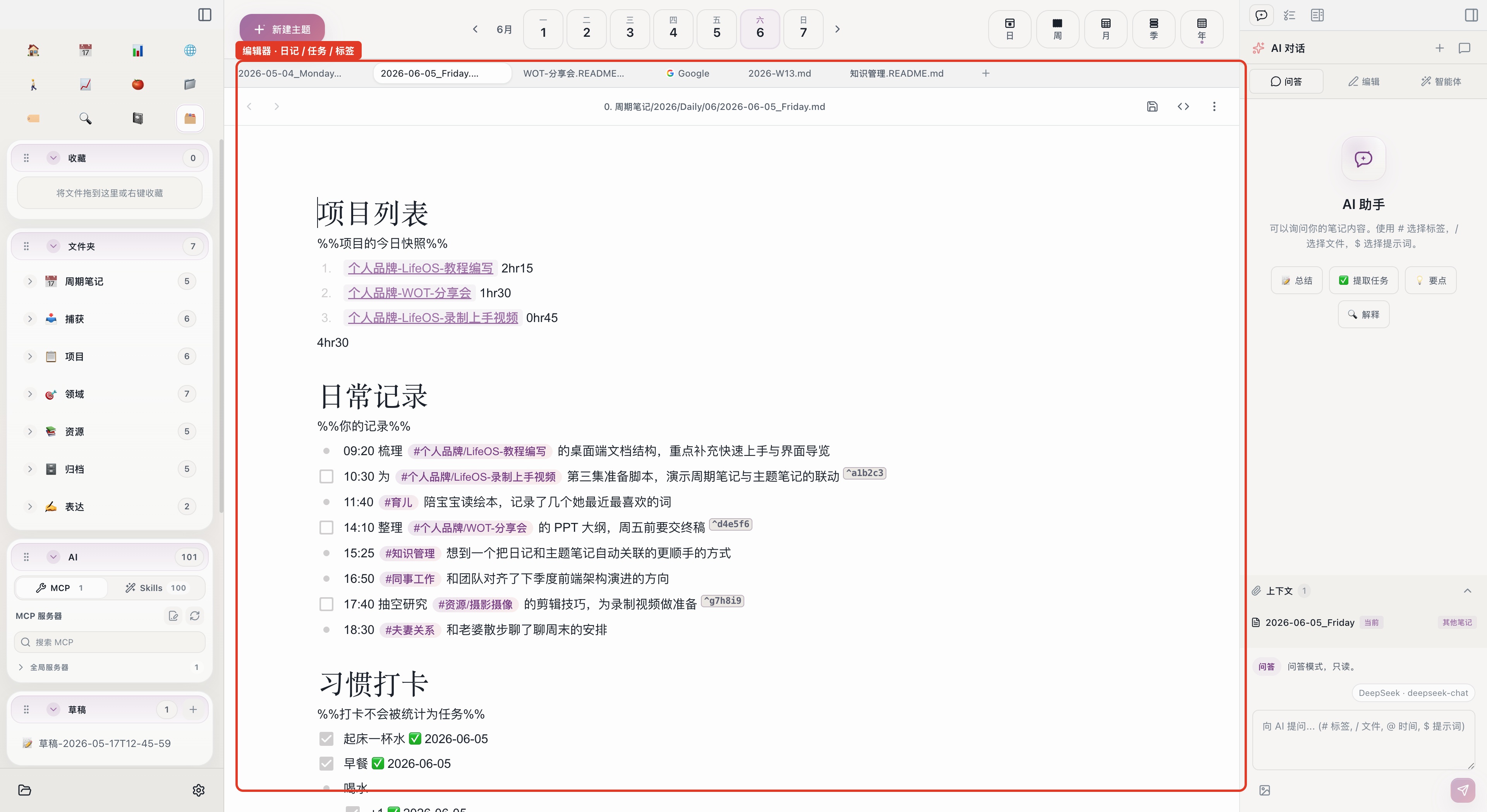
启动 Aino LifeOS,点击左侧边栏的「今日日记」。日记会自动创建,模板已填好基本结构。
在日记中写下今天要做的事:
这些 - [ ] 任务会自动出现在右侧的任务收件箱里。
早上 9:15 — 任务收件箱排优先级
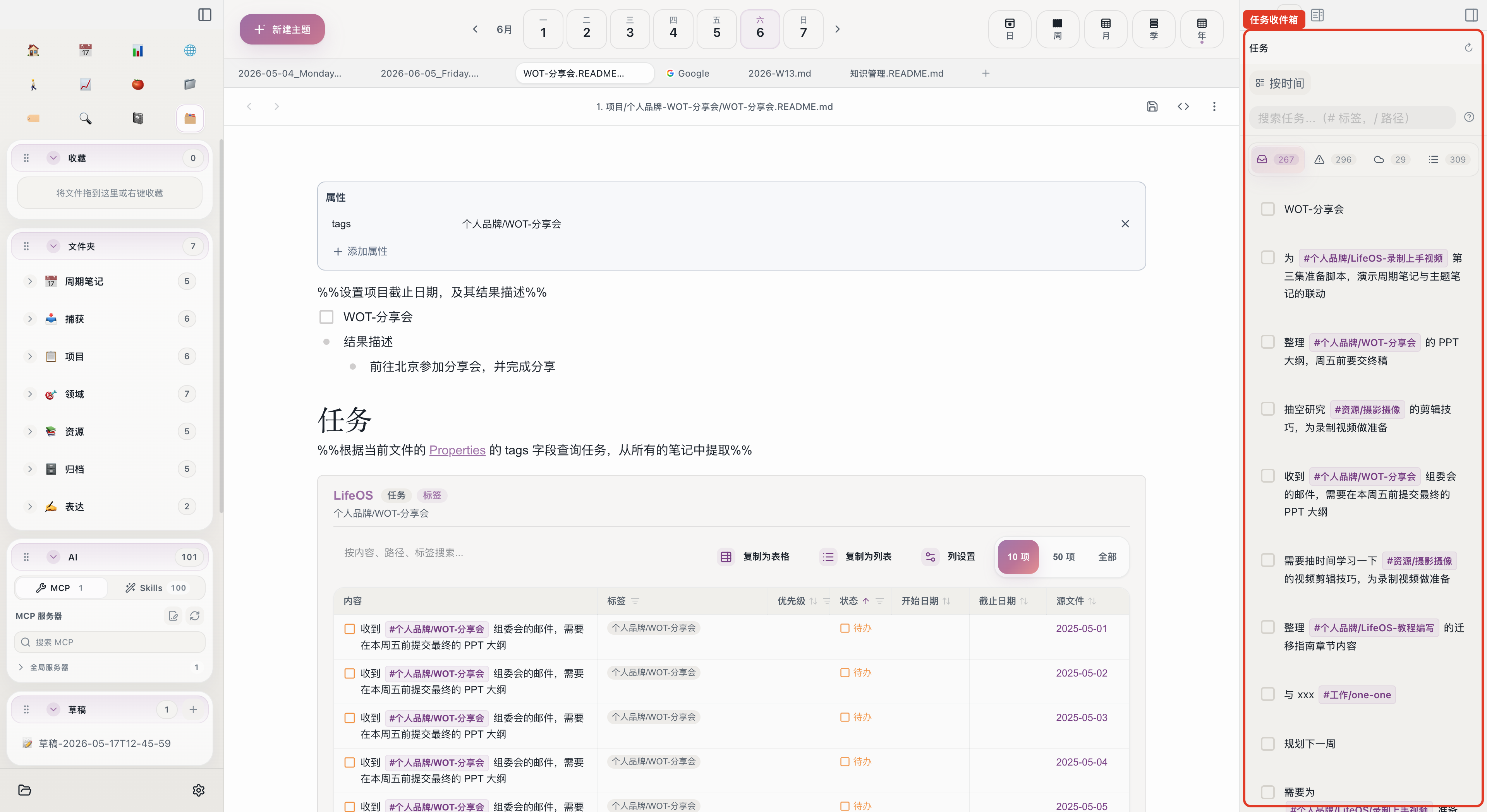
打开任务收件箱,把最重要的任务拖到日历的时间段上:
- 「用户反馈分析报告」→ 拖到 9:30-11:00
- 「代码审查」→ 拖到 14:00-15:00
- 「准备评审会材料」→ 拖到 15:30-17:00
现在日历上有了今天的时间安排。「回复客户邮件」留在收件箱里,找空隙处理。
早上 9:30 — 番茄钟开始专注
从任务收件箱选择「用户反馈分析报告」,点击番茄钟按钮:
- 25 分钟倒计时开始
- 专注写报告
- 铃声响起 → 休息 5 分钟
- 再来一个番茄钟
完成的番茄钟自动记录到日记中,包括任务名和时长。
上午 10:00 — 用内置浏览器查资料
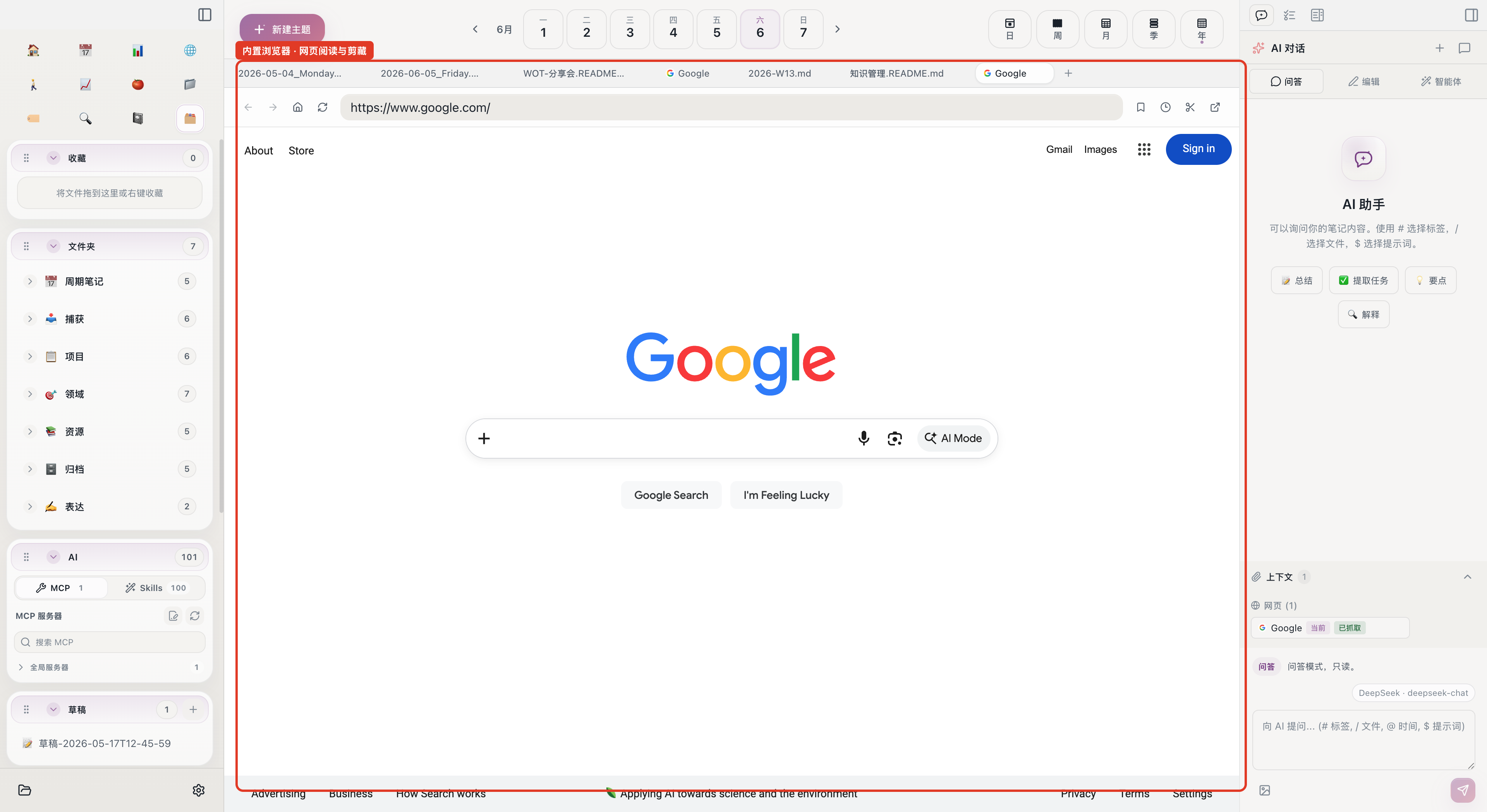
写报告时需要查竞品数据。不用切换到 Chrome:
剪藏的内容以 Markdown 格式追加到今天的日记中,晚上再整理。
上午 11:00 — AI 帮忙总结
报告写了一半,需要把用户反馈的 50 条原始数据归类。打开 AI 聊天:
- 用
#引用反馈数据笔记 - 输入:「帮我把这些用户反馈按类别分组,统计每类的数量」
- AI 分析后返回结构化的分类结果
- 复制到报告中
下午 14:00 — 代码审查
打开内置浏览器访问 GitHub PR 页面。一边看代码差异,一边在编辑器中记笔记:
下午 15:30 — 准备评审会材料
需要回顾上周的工作成果。打开周记,看看上周完成了什么。
用 AI 智能体帮忙:
- 打开 AI 智能体
- 输入:「根据我本周的日记和项目笔记,帮我整理本周的工作总结」
- AI 自动读取相关笔记,生成结构化总结
把总结粘贴到评审会文档中,加上下周计划。
下午 17:30 — 日记收尾
一天结束前,回到日记:
- 把完成的任务打勾
- [x] - 在「笔记」部分补充今天的收获和想法
- 检查任务收件箱,把没完成的延期到明天
下午 17:45 — 习惯打卡
在日记中记录今天的习惯完成情况:
打开习惯面板,看到本周的连续记录——运动已经连续 12 天了。
这套工作流用到了哪些功能?
Tip
这个工作流的关键是:日记是中心枢纽。所有信息流入日记(任务、剪藏、番茄钟记录、习惯打卡),再从日记流出到各个功能模块(任务收件箱、日历、PARA 分类)。
开始使用 Aino
把这套方法变成你的日常工作流
免费体验 Aino Desktop Pro 7 天,打开已有 Markdown Vault,或从邮件里的完整示例库开始。
- 7 天免费试用
- Markdown 可迁移
- 邮件获取完整示例库